


Hogyan rögzíthetünk Microsoft Teams-értekezletet asztali gépen és mobilon

Ha később fontos információkat kell áttekintenie egy Microsoft Teams-értekezlet során, a megbeszélés felvételének mentése nagyon hasznos lehet.
De hogyan rögzíthetünk egy Microsoft Teams-értekezletet? Ne aggódj! Ez az útmutató részletesen elmagyarázza, hogyan rögzíthetsz a Microsoft Teamsben, ki rögzíthet megbeszéléseket, és hol tárolódnak a Microsoft Teams felvételei. Olvass tovább!
OLDAL TARTALMA:
1. rész: Miért érdemes rögzíteni egy Microsoft Teams-értekezletet?
Sok oka lehet annak, hogy miért érdemes rögzíteni egy Microsoft Teams-értekezletet. Például fontos információkat kell áttekintenie, fel kell vennie egy beszélgetést a részletek kihagyásának elkerülése érdekében, vagy meg kell osztania a megbeszélés tartalmát másokkal.
A Microsoft Teams lehetővé teszi hang-, videó- és képernyőmegosztási tartalmak rögzítését egy megbeszélés során. Fontos megjegyezni, hogy a megbeszélés minden résztvevője értesítést kap a felvétel megkezdéséről.
2. rész: Kik rögzíthetnek a Microsoft Teamsben
Mielőtt megtanulná, hogyan rögzíthet a Microsoft Teamsben, először is tudnia kell, hogy nem mindenki rögzítheti a megbeszélés tartalmát. A rögzítés lehetősége a Teams-fiókjától, a szervezeti szabályzatoktól és a megbeszélésben betöltött szerepétől függ. Például a vendégek és a más szervezetektől érkező résztvevők általában nem rögzíthetnek Teams-megbeszéléseket.
| Szerep | Felvételt tud készíteni |
| Találkozó szervezője | Igen |
| Társszervező | Igen |
| bemutató | Igen, ha a megbeszélés beállításai engedélyezik |
| Rendszeres résztvevő | Általában nem |
| IT rendszergazda | Szabályozza, hogy kik rögzíthetnek |
Ha nem látja a felvételi lehetőséget a Teamsben, kérheti a felvétel engedélyezését a megbeszélés szervezőjétől vagy az informatikai rendszergazdától.
3. rész: Hogyan rögzíthetünk egy Microsoft Teams-értekezletet asztali gépen
Ha Windows vagy Mac gépen veszel részt egy Teams-értekezleten, két fő módon rögzítheted a tartalmat. Használhatod a beépített felvételi funkciót, ha engedélyezett a felvétel. Vagy használhatsz professzionális eszközöket. Microsoft képernyőrögzítők, például az Apeaksoft Screen Recorder, ha további felvételi és szerkesztési funkciókra van szüksége.
1. módszer. Rögzítsen egy Teams-értekezletet a beépített funkcióval
Lépés 1. Nyissa meg a Microsoft Teams értekezletképernyőjét.
Lépés 2. Kattints Több a menüsorban.
Lépés 3. választ Felvétel és átírás > Felvétel megkezdése.
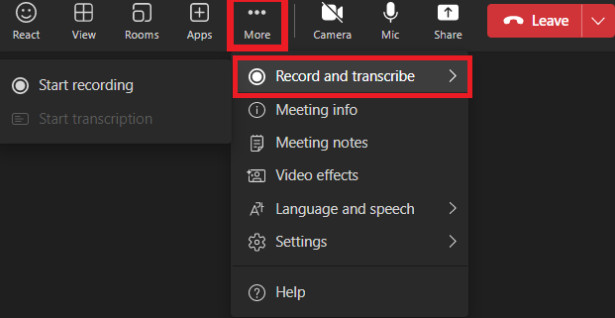
Lépés 4. Kattints megerősít a felvétel elindításához.
Ha be szeretné fejezni a felvételt, csak kattintson a Több (...) > Felvétel és átírás > A felvétel leállítása.
Tipp: A Microsoft Teams minden résztvevőt értesíteni fog a felvétel megkezdésekor. A felvételt ezután feldolgozza és menti a Microsoft 365 tárhelyére. Ha azon tűnődik, hogyan rögzíthet egy Microsoft Teams-értekezletet Mac gépen, a beépített Teams-módszer hasonló.
2. módszer. Microsoft Teams-értekezlet rugalmasabb rögzítése
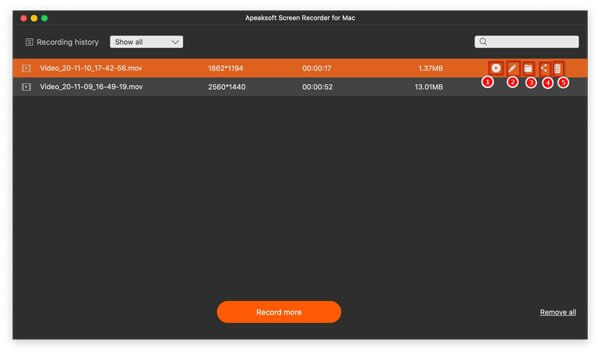
Ha rugalmasabban szeretné rögzíteni a Microsoft Teams-értekezleteket, Apeaksoft Screen Recorder hasznos alternatívája a beépített felvételi funkciónak.

Letöltötte több mint 1,000,000 Felhasználók
- A felvételek indításának vagy leállításának ütemezése.
- Választhat a teljes képernyő vagy egy egyéni terület rögzítése között.
- Rögzítsen külön videót vagy hangot, és szabja testre a videó- és hangbeállításokat az Ön preferenciái szerint.
- Jelölje ki és jelölje meg a fontos tartalmakat a megbeszélés során.
- A rögzített videót utólag egyszerű beállításokkal szerkesztheti.
Biztonságos letöltés
Biztonságos letöltés

Lépés 1. Töltsd le ezt a Microsoft Teams értekezletrögzítőt a fenti gombbal.
Lépés 2. Nyissa meg a megbeszélés ablakát. Válassza ki a felvételi területet, majd válassza ki, hogy a webkamerát, a rendszerhangot, a mikrofont vagy mindkettőt szeretné-e rögzíteni.

Lépés 3. Kattintson az REC gombot.
Lépés 4. Szükség esetén jelölje ki vagy jelölje meg a tartalmat.

Lépés 5. Kattintson az megáll (piros négyzet alakú) gombra a megbeszélés végén. A felvétel automatikusan mentésre kerül a beállított elérési úton.
Lépés 6. Egyszerűen szerkeszd a felvételedet az igényeid szerint. Például vághatod, tömörítheted, egyesítheted, konvertálhatod, erősítheted a hangot és még sok mást is tehetsz.
Tipp: Ez az eszköz is segíthet rögzítse az iPhone képernyőjétEzért ezt az eszközt Microsoft Teams-értekezletek mobilon történő rögzítésére is használhatod.
4. rész: Hogyan rögzítsünk a Microsoft Teams mobilon
A Microsoft Teams lehetővé teszi a felhasználók számára, hogy mobilon rögzítsenek megbeszéléseket. Az alábbi egyszerű lépéseket követve megtudhatja, hogyan rögzíthet a Microsoft Teamsben, ha iPhone vagy Android telefonon használja a Teamst.
Lépés 1. Nyissa meg a Microsoft Teams alkalmazást, és csatlakozzon a megbeszéléshez.
Lépés 2. Érintse További lehetőségek (...) az alsó menüsorban.
Lépés 3. választ Felvétel megkezdése.
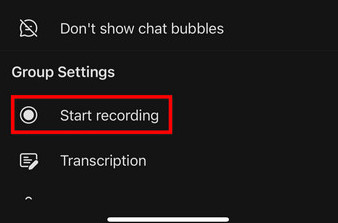
Lépés 4. Ha be szeretné fejezni, koppintson a További lehetőségek (...) újra, és válassza a lehetőséget A felvétel leállítása.
5. rész: Hol tárolódnak a Microsoft Teams felvételei?
Miután sikeresen rögzítetted a Teams-megbeszéléseket, felmerülhet benned a kérdés, hogy hol találod a felvételeket. Szóval, hová kerülnek a Microsoft Teams-felvételek a felvétel leállítása után? Ez főként attól függ, hogy a megbeszélés egy normál megbeszélés vagy egy csatornamegbeszélés.
| Találkozó típusa | Felvételi hely | Hogyan keressünk |
| Rendes ülés | Szervező OneDrive > Felvételek | Csevegés a megbeszélésen |
| Csatornatalálkozó | A csatorna SharePoint webhelye > Dokumentumok/felvételek | Csatornabeszélgetés |
Ha nem találja a felvételt, győződjön meg róla, hogy a szervező tárhelyét ellenőrzi, ne pedig a saját OneDrive-ját. A felvételek a szervezet beállításaitól függően lejárhatnak.
Összegzés
Microsoft Teams-értekezlet rögzítése segíthet megőrizni a fontos információkat későbbi áttekintés vagy megosztás céljából. Reméljük, hogy a fenti módszerekkel könnyedén rögzítheti a Teams-értekezleteket asztali számítógépén vagy mobileszközén.
 Apeaksoft Screen Recorder
 Rögzítsen bármilyen videót és hangot a telefon és a számítógép képernyőjén.
Biztonságos letöltés
Biztonságos letöltés
Kapcsolódó cikkek




