


Hogyan rögzíthetünk műsort, élő műsort és játékot a YouTube TV-n

A YouTube TV egy népszerű streaming szolgáltatás, amely bármilyen tartalmat kínál 4K felbontásban. Lehetővé teszi élő és igény szerinti műsorok nézését a nagyobb műsorszolgáltatóktól és a népszerű kábeltévés hálózatoktól. Az élő sportesemények és műsorok lebilincselőek. Ha nem szeretnél lemaradni egyetlen műsorról, sportközvetítésről, eseményről vagy filmről sem, rögzítheted kedvenc tartalmaidat a személyes könyvtáradba. Ez az útmutató bemutatja a bevált módszereket, amelyekkel... felvétel a YouTube TV-n.
OLDAL TARTALMA:
1. rész: Felvehetsz a YouTube TV-n?
Felvehetsz műsorokat a YouTube TV-n? Igen, a YouTube TV lehetővé teszi műsorok, filmek és sportközvetítések rögzítését és mentését közvetlenül a felhőalapú DVR-re. Más szóval, a beépített DVR lehetővé teszi a tartalom rögzítését tárhelykorlátok nélkül. Ne feledd, hogy bizonyos sportesemények nem biztos, hogy elérhetők.
A YouTube TV egy előfizetéses streaming szolgáltatás. Frissítette havi árait 2026-ra. Az alapcsomag most havi 82.99 dollárba kerül. Új felhasználók számára a havi ár az első két hónapban 59.99 dollár.
A YouTube TV DVR funkció előnyei
- 1.Szinte mindent rögzíthet, például a közelgő filmeket, tévéműsorokat, egyszeri eseményeket, programokat, élő műsorokat és egyebeket.
- 2.Korlátlan tárhely. A DVR funkció korlátlan számú műsort képes rögzíteni és elmenteni a felhőbe. Nem foglalja a helyi tárhelyet.
- 3.Nincsenek felárak. Miután előfizet egy alapcsomagra, jogosult lesz hozzáférni a DVR funkcióhoz, kivéve, ha offline módban szeretné megtekinteni a felvett tartalmat.
2. rész: Hogyan rögzíthetünk YouTube TV-n a DVR funkcióval
Ahogy korábban említettük, a YouTube TV műsorait weboldalon, mobilalkalmazásban és okostévén is rögzítheted a DVR funkcióval. Bemutatjuk a munkafolyamatokat, hogy segítsünk a megértésükben.
Hogyan rögzítsünk egy műsort a YouTube TV-n az interneten
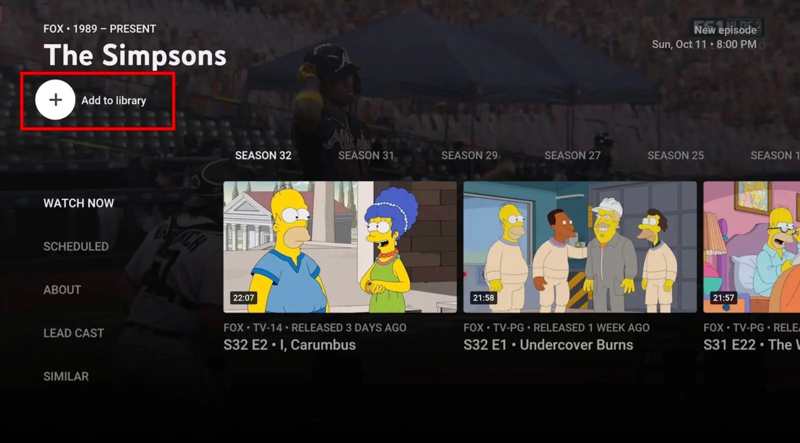
Lépés 1. Látogass el a tv.youtube.com/welcome/ oldalra egy webböngészőben.
Lépés 2. Jelentkezzen be Google fiókjával.
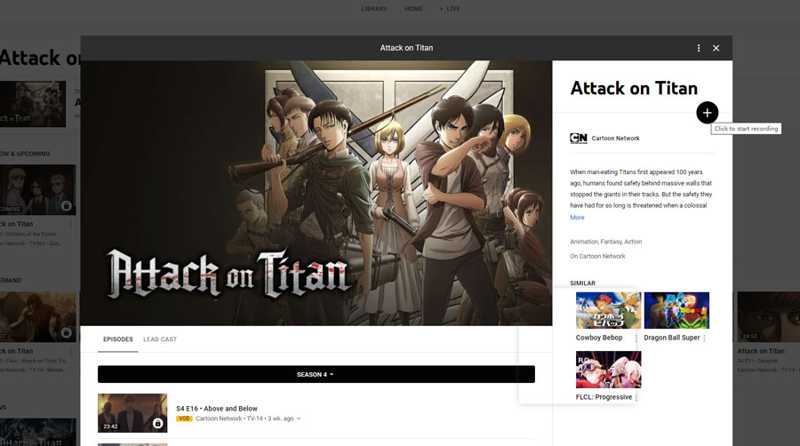
Lépés 3. Műsor rögzítéséhez a YouTube TV-n írd be a nevét a keresősávba, és nyisd meg a találatokból.
Lépés 4. Kattintson az Hozzáadás a könyvtárhoz gombot.
Tipp: Ha élő műsort szeretnél rögzíteni a YouTube TV-n, menj a következőhöz: LIVE fülre, kattintson a kívánt címre, majd kattintson a + gombot a műsor felvételének megkezdéséhez.
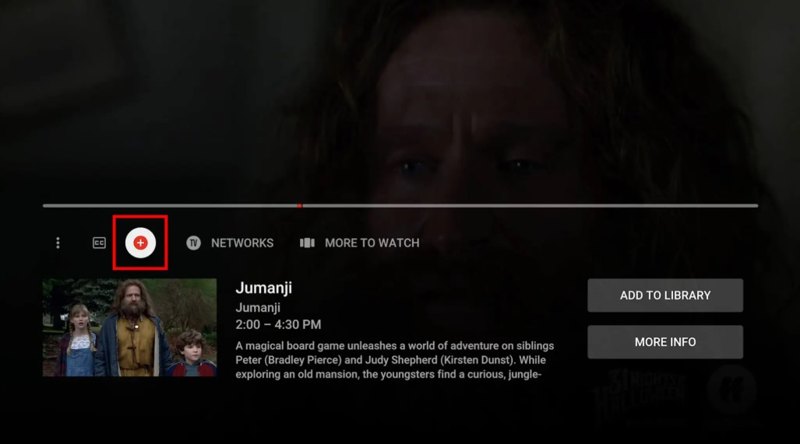
Lépés 5. Alapértelmezés szerint a YouTube TV leállítja a felvételt, amikor a műsor véget ér. Ha manuálisan szeretnéd leállítani a YouTube TV-n a felvételt, kattints a megáll gombot.
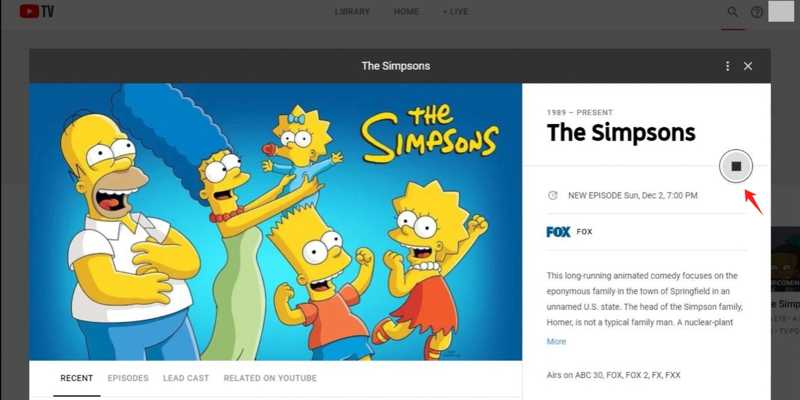
Jegyzet: A felvétel után a műsorok akár kilenc hónapig is elérhetők lesznek a könyvtáradban.
Hogyan rögzíthetünk egy műsort a YouTube TV-n mobilon
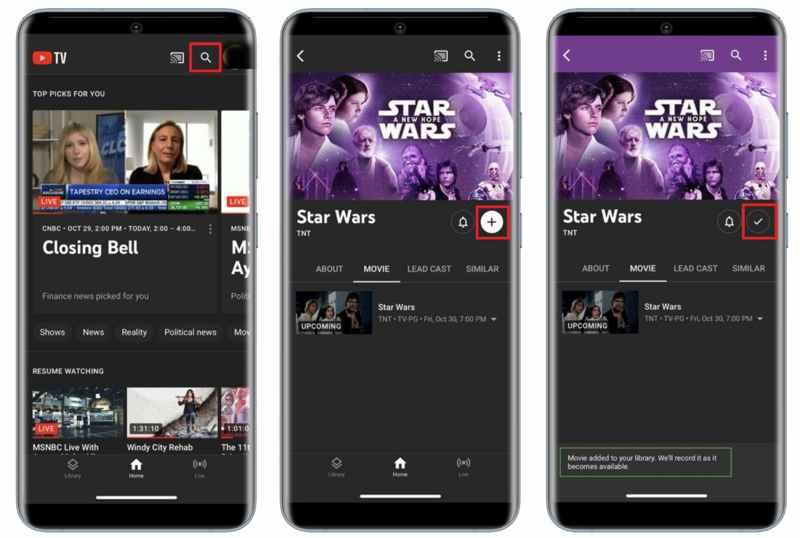
Lépés 1. Nyissa meg a YouTube TV alkalmazás a mobil eszközön.
Lépés 2. Érintse meg a Keresés gomb a jobb felső sarokban.
Lépés 3. Írd be a kívánt műsor nevét a keresőmezőbe, és keresd meg.
Lépés 4. Koppintson a találat címére.
Lépés 5. Ezután koppintson a hozzáad gombra a műsor felvételének elindításához a YouTube TV alkalmazásban.
Lépés 6. Sikeres felvétel esetén pipa jelenik meg a cím mellett.
Hogyan rögzíthetsz egy YouTube TV-műsort a tévéden
A YouTube TV alkalmazás elérhető Roku, Apple TV és Fire TV Stick eszközökön. Ha okostévén szeretnél felvenni egy YouTube TV-s meccset, a beépített DVR funkciót minden kompatibilis eszközön használhatod.
Lépés 1. Indítsd el a YouTube TV alkalmazást a tévéden.
Lépés 2. Jelentkezz be YouTube TV-fiókoddal.
Lépés 3. Keresse meg a rögzíteni kívánt játékot, műsort vagy programot a Keresés funkciót.
Lépés 4. Nyomja meg a hozzáad gombot a felvételhez az okostévén.
3. rész: Felvételek kezelése a YouTube TV-n
Mivel a YouTube TV felvételei a felhőben tárolódnak, YouTube TV előfizetéseddel több eszközödön is megtekintheted őket. Kedvenc tévéműsoraid mentett felvételeinek megtekintéséhez kövesd az alábbi lépéseket:
Lépés 1. Nyisd meg a YouTube TV weboldalát vagy alkalmazását.
Lépés 2. Jelentkezzen be fiókjával.
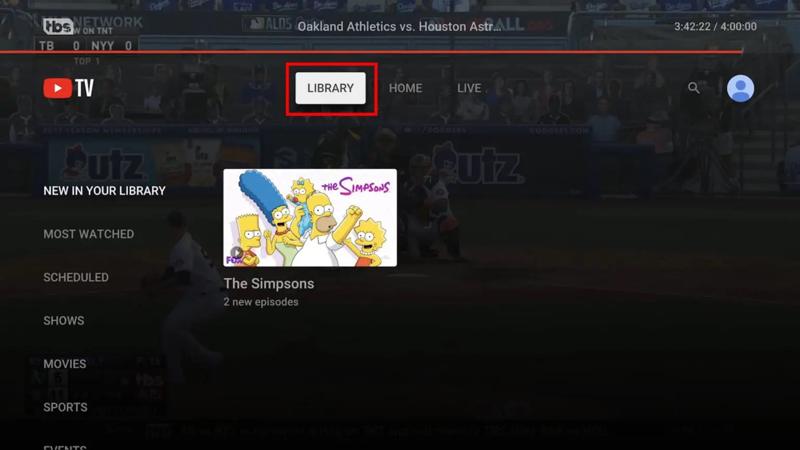
Lépés 3. Ezután három lehetőséget fog látni a képernyő tetején. Válassza ki a KÖNYVTÁR opciót.
Lépés 4. A felvételek kategóriák szerint vannak Újdonságok a könyvtáradban, Legnézettebb, Ütemezett, Sport, És így tovább.
Lépés 5. Keresd meg a videót, nyisd meg, és kezdd el lejátszani.
Lépés 6. Ha törölni szeretne egy felvételt, jelölje ki, majd koppintson a Hozzáadva a könyvtárhoz.
4. rész: Hogyan javítsuk ki a YouTube TV rögzített tartalmával kapcsolatos problémát
Néhány YouTube TV-felhasználó arról számolt be, hogy nem fér hozzá a felvett műsoraihoz. A Google megerősítette, hogy a felvett tartalom lejátszását megakadályozó hibát kijavították. Ha továbbra sem tudja megtekinteni YouTube TV-felvételeit, kövesse az alábbi tippeket:
- 1.A DVR akár kilenc hónapig is megőrzi a felvételeket. Ha a tartalom lejárt, újra kell rögzítenie.
- 2.Ha nem találsz bizonyos felvételeket, lehet, hogy még nem kerültek adásba a YouTube TV-n. Ezeket a könyvtárad Ütemezett kategóriájában találod.
- 3.Még ha YouTube TV-t is rögzítettél, internetkapcsolatra van szükséged a felvételek megtekintéséhez, mivel azok a felhőben tárolódnak, nem pedig a helyi tárolóban. Ha offline szeretnéd megtekinteni a felvételeket, telepítened kell a 4K plugs kiegészítőt, amely havi 10 dolláros felárat jelent.
5. rész: Élő műsor rögzítése a YouTube TV-n
Ha élő műsort szeretnél rögzíteni a YouTube TV-n, és offline módon nézni, akkor jobb, ha egy hatékony videorögzítő eszközt használsz, például Apeaksoft Screen RecorderKépes rögzíteni a YouTube TV-n található műsorokat, beleértve a szerzői joggal védett tartalmakat is, és menteni azokat a helyi merevlemezre.

Letöltötte több mint 1,000,000 Felhasználók
- Rögzíts műsorokat a YouTube TV-n egyetlen kattintással.
- Elérhető programokhoz, élő műsorokhoz és jövőbeli tartalmakhoz.
- Mentsd el a YouTube TV tartalmát kiváló minőségű videókban.
- Matricák, szövegek, alakzatok és feliratok hozzáadása a felvételekhez.
- Támogatja a video formátumok széles skáláját.
Biztonságos letöltés
Biztonságos letöltés

Hogyan rögzítsünk élő műsort a YouTube TV-n
Lépés 1. YouTube TV-felvevő telepítése
Indítsd el a YouTube TV-felvételi szoftvert, miután telepítetted a számítógépedre. Kompatibilis a Windows 11/10/8/7/XP/Vista és a Mac OS X 10.13 vagy újabb verziókkal. Válaszd ki a Képernyõrögzítõ opció. Ha YouTube TV-t szeretnél rögzíteni a telefonodon, válaszd a Telefon felvevő, és csatlakoztassa a telefont a számítógéphez egy kompatibilis kábellel.

Lépés 2. Műsor rögzítése a YouTube TV-n
Bekapcsol Felvételi terület és állítsd be a felvételi területet a YouTube TV-nek megfelelően. Kapcsold be Rendszer Sound és állítsa be a hangerőt. Amint a műsor elindul, kattintson a REC gombot a felvétel megkezdéséhez.
Tipp: Ha egy jövőbeli műsort szeretnél felvenni a YouTube TV-n, kattints a következőre: Vegyük az ütemezést és állítsd fel.

Lépés 3. YouTube TV felvétel mentése
Miután a műsor véget ért, kattintson a megáll gombra. Ezután megjelenik az előnézeti ablak. Tekintse meg a felvételt, és kattintson a Megtakarítás gombot, ha elégedett vagy.

További olvasnivalók
Összegzés
Ez az útmutató elmagyarázta hogyan lehet felvenni a YouTube TV-n asztali számítógépén, mobileszközén vagy okostévéjén. Kiválaszthat egy megfelelő platformot, és követheti a lépéseinket kedvenc műsorainak rögzítéséhez. Ezenkívül megtudhatja, hogyan találhatja meg a felvételeket a könyvtárában. Apeaksoft Screen Recorder jó lehetőség arra, hogy a YouTube TV-n lévő műsorokat a helyi tárhelyre rögzítsd.
 Apeaksoft Screen Recorder
 Rögzítsen bármilyen videót és hangot a telefon és a számítógép képernyőjén.
Biztonságos letöltés
Biztonságos letöltés
Kapcsolódó cikkek




