


5 legjobb ingyenes és prémium képernyőrögzítő Minecrafthoz

Népszerű akció-kaland sandbox játékként a Minecraft világszerte elterjedt. Felmérésünk szerint több millió játékos és több százmillió néző van a YouTube-on, a Twitchen és más platformokon. Ha követőket szeretnél szerezni és kapcsolatot szeretnél tartani más játékosokkal, megteheted... Minecraft képernyőfelvételEz a cikk bemutatja a legjobb Minecraft-felvevőket, és részletesen ismerteti azok használatát.
OLDAL TARTALMA:
1. rész: Miért van szüksége Minecraft képernyőrögzítőre?
A beépített Felvevő Mod csak a Minecraft bizonyos verzióihoz érhető el. Ráadásul csak a Minecraft hangját rögzíti, elkerülve az asztali számítógép vagy a narráció háttérzajait. Ezért érdemes lehet a legjobb képernyőrögzítőket keresni a Minecrafthoz.
2. rész: Top 5 Minecraft képernyő-felvevők
Top 1: Apeaksoft Screen Recorder
Professzionális szintű játékmenet-felvételek készítéséhez, Apeaksoft Screen Recorder nagyszerű lehetőség. A rugalmas kialakítás lehetővé teszi a játékosok számára, hogy a játékmenet rögzítése közben hozzáadják reakcióikat. Ezenkívül a beépített játékmód optimalizálja az erőforrás-felhasználást.
- Rögzítsd a Minecraft játékmenetet zökkenőmentesen egyetlen kattintással.
- 4K játékmenet-felvételek készítése.
- Használja a GPU-gyorsítást a felvételek rendereléséhez, miközben optimalizálja a CPU-használatot.
- Több felvételi forrás támogatása, például játék, ablak és teljes képernyős nézet.
- Játékmenet-felvételek előnézete és szerkesztése.
Biztonságos letöltés
Biztonságos letöltés
Íme a lépések a Minecraft képernyőfelvételének rögzítéséhez a számítógépen:
Lépés 1. Telepítse a Minecraft felvevőt
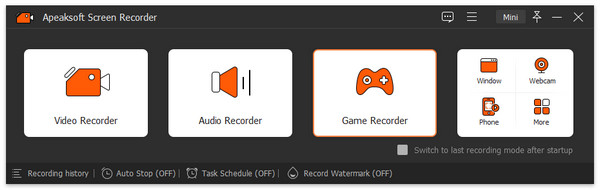
Futtassa a legjobb Minecraft képernyőrögzítőt a PC-jére vagy Mac-jére telepítés után. Válassza ki a Játékfelvétel bal felső részén.
Lépés 2. Képernyőfelvétel Minecraft
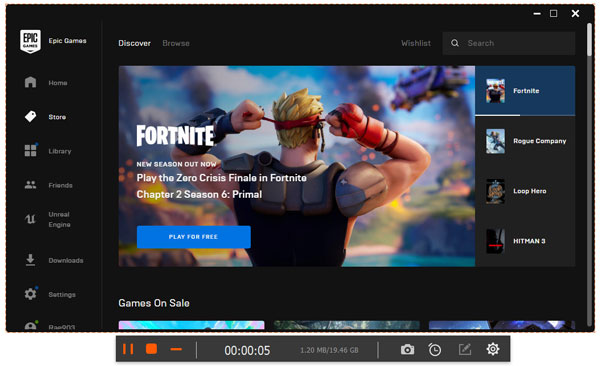
Nyisd meg a Minecraftot, kapcsold be a felvevőt, és kattints Válassza ki a játékot a kiválasztásához. Kapcsolja be Rendszer Sound és állítsa be a hangerőt. A reakciók hozzáadásához kapcsolja be a Webkamera és a Mikrofon. Kattintson az REC gombra a Minecraft felvételének megkezdéséhez.
Lépés 3. Mentse el a Minecraft felvételt
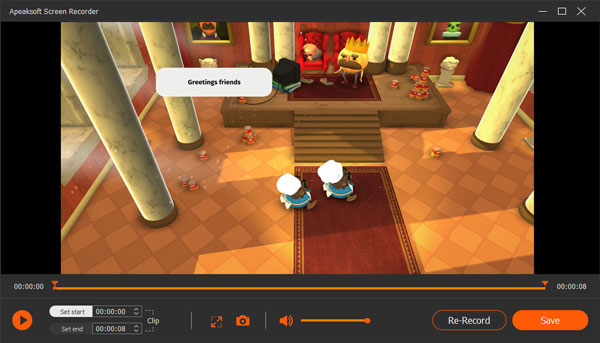
Ha a játékmenet befejeződött, kattintson a gombra megáll gombra. Tekintse meg a felvétel előnézetét, és vágja le a nem kívánt klipeket. Végül kattintson a Megtakarítás gomb az exportáláshoz.
Legjobb 2: OBS Studio
Az OBS Studio az egyik legjobb ingyenes képernyőrögzítő szoftver Minecrafthoz. Korlátlan ideig, kiváló minőségben rögzíti a játékmenetet. Egyéni beállításokat és speciális beállításokat kínál.
Az OBS főbb jellemzői
- Vedd fel ingyen a Minecraftot.
- Széleskörű egyéni beállítások és opciók.
- Képernyőfelvétel akár 4K felbontásban.
- Streameld a játékmenetet a YouTube-on és a Twitchen.
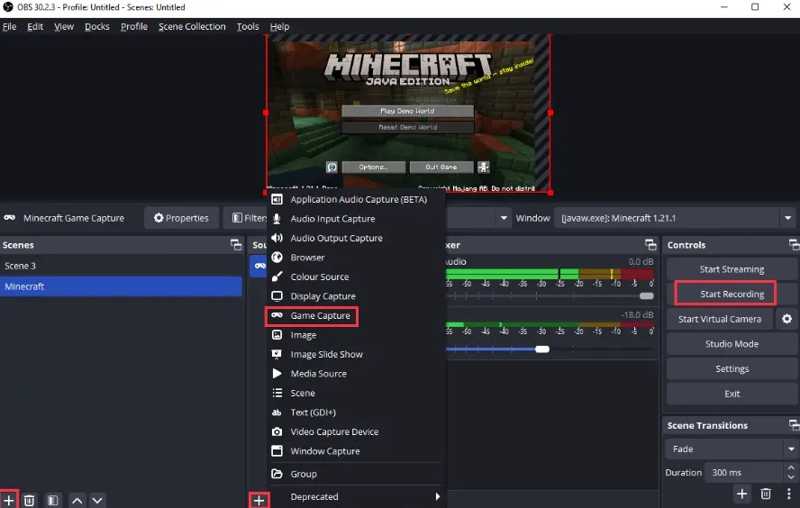
Íme a képernyőfelvétel lépései a Minecrafton:
Lépés 1. Futtassa az OBS-t.
Lépés 2. Kattints hozzáad a jelenetek ablaktábla.
Lépés 3. Nevezd meg a jelenetet.
Lépés 4. Kattints hozzáad a Források ablaktáblát, és válassza ki Game Capture.
Lépés 5. Állítsd be a játék rögzítését a Minecrafthoz.
Lépés 6. Kattintson az Felvétel megkezdése gomb a folyamat elindításához.
3. legjobb: játék bár
A Game Bar a Windows 11 és 10 natív képernyőrögzítője. Más szóval, ez az egyik legjobb ingyenes képernyőrögzítő Minecrafthoz PC-n. Könnyű és nem szakítja félbe a játékmenetet.
A Játéksáv főbb jellemzői
- Minecraft rögzítése PC-ken.
- Hangalámondás hozzáadása a játékfelvételhez.
- Készítsen képernyőképeket Minecraft felvételekor.
- Könnyű és sima.
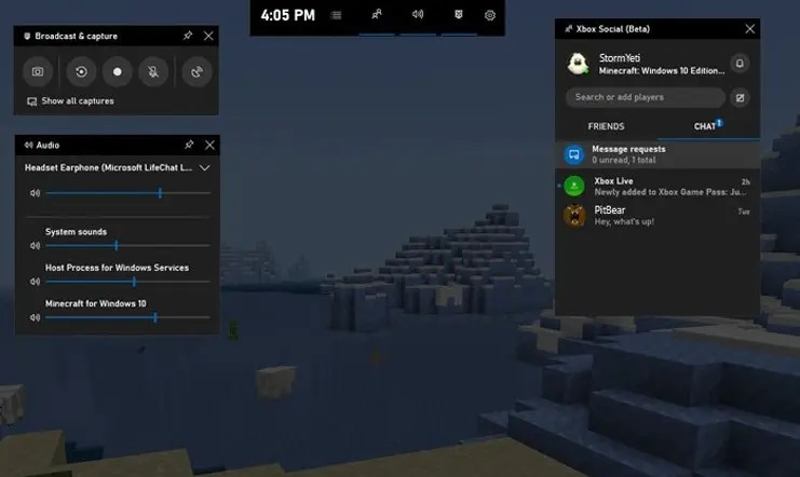
Íme a képernyőfelvétel lépései a Minecrafton:
Lépés 1. Nyomja meg a Windows + G billentyűket a billentyűzeten a Játéksáv megnyitásához.
Lépés 2. Nyisd meg a Minecraftot.
Lépés 3. Kattintson az Rekord gombra a játék felvételének megkezdéséhez.
Lépés 4. A hangod hozzáadásához kattints a Mikrofon gombot.
Top 4: QuickTime Player
A QuickTime Player a legjobb ingyenes képernyőrögzítő vízjel nélkül Minecrafthoz macOS rendszeren. Lehetővé teszi a játékmenet gyors rögzítését Mac számítógépen. Ráadásul minden macOS rendszerbe be van építve, és teljesen ingyenes.
A QuickTime Player főbb jellemzői
- Képernyőfelvétel Minecraftból egyetlen kattintással.
- Mutasd meg az egérkattintásaidat.
- Játékmenet-felvételek előnézete.
- Felvételek exportálása MP4 vagy MOV formátumban.
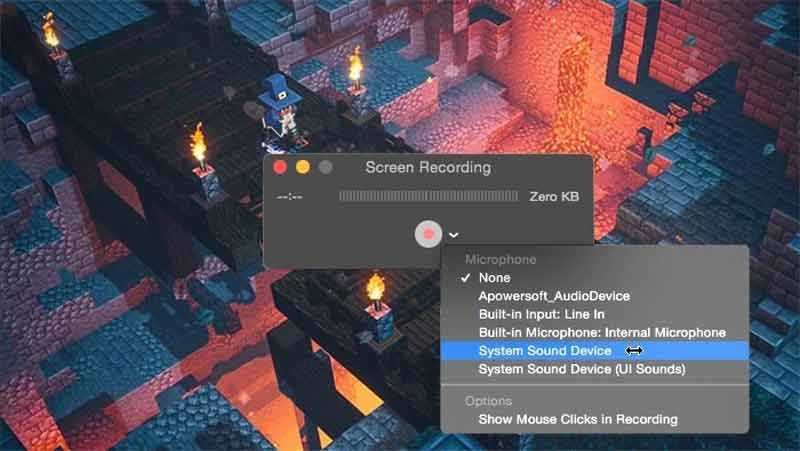
Íme a Minecraft képernyőfelvételének lépései macOS rendszeren:
Lépés 1. Futtassa a QuickTime Playert.
Lépés 2. A pop-art design, négy időzóna kijelzése egyszerre és méretének arányai azok az érvek, amelyek a NeXtime Time Zones-t kiváló választássá teszik. Válassza a Új képernyőfelvétel tól filé menüben.
Lépés 3. Kattintson az nyíl gombot, és válassza ki a hangforrást.
Lépés 4. Kattintson az Rekord gombot.
A legjobb 5: NVIDIA ShadowPlay
Az NVIDIA ShadowPlay a legjobb ingyenes játék. játékrögzítő Minecrafthoz, ha a számítógéped NVIDIA grafikus kártyával van felszerelve. Kiváló minőségű felvételt biztosít minimális teljesítménynövelő hatással játék közben.
Az NVIDIA ShadowPlay főbb jellemzői
- Azonnali visszajátszás és felvétel.
- Továbbfejlesztett műsorszórási képességek.
- Játékon belüli képernyőkép rögzítése.
- Oszd meg a felvételeket a YouTube-on vagy a Twitchen.
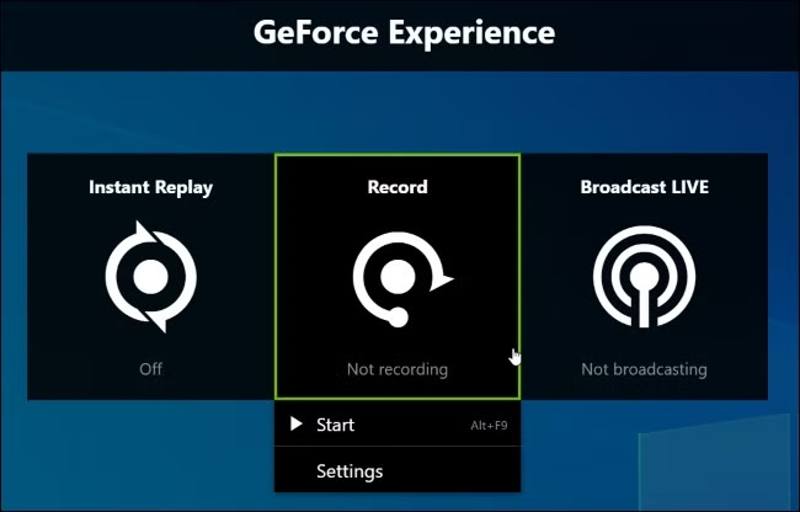
Íme a Minecraft képernyőfelvételének lépései:
Lépés 1. Nyissa meg a GeForce Experience alkalmazást.
Lépés 2. Kattints In-Game Overlay.
Lépés 3. Kattintson az Rekord gombot és válassza ki Rajt.
3. rész: A legjobb Minecraft képernyő-felvevők összehasonlítása
| Apeaksoft Screen Recorder | OBS Stúdió | Game Bar | QuickTime Player | NVIDIA Shadow Play | |
| Maximális minőség | 4K | 4K | 1080p | 1080p | 4K |
| Felvételi időtartam | Korlátlan | Korlátlan | Korlátlan | Korlátlan | Korlátlan |
| Webkamera támogatás | Igen | Igen | Igen | Igen | Igen |
| Emelvény | Windows és macOS | Windows, macOS és Linux | A Windows 11 / 10 | MacOS | Windows |
Összegzés
Ez a cikk megosztotta és áttekintette az 5 legjobb módszert, amivel képernyőfelvétel a MinecraftonNémelyikük teljesen ingyenesen használható. Mások licencet igényelnek, de fejlett funkciókat kínálnak. A helyzetednek megfelelően kiválaszthatod a megfelelőt. Apeaksoft Screen Recorderpéldául mindent kínál, amire szükséged van a játékmenet rögzítéséhez.
 Apeaksoft Screen Recorder
Rögzítsen bármilyen videót és hangot a telefon és a számítógép képernyőjén.
Biztonságos letöltés
Biztonságos letöltés
Kapcsolódó cikkek



