


Mi az OBS képernyőrögzítő és hogyan rögzíthető a képernyő?

Ez a cikk bemutatja az egyik legjobb ingyenes képernyőrögzítő szoftvert, OBS Studio képernyőrögzítőTechnológiához értő felhasználók számára készült, akik rögzíthetik és streamelhetik képernyőjüket, és kiváló minőségű, hanggal kiegészített videókban menthetik el. Bár népszerű a YouTube-osok és vloggerek körében, legtöbbjük nem érti a legjobb beállításokat. Ennek eredményeként nem tudják a kívánt kimenetet generálni. Ha te is közéjük tartozol, hasznosnak találhatod a cikkünket.
OLDAL TARTALMA:
1. rész: Mi az OBS képernyőrögzítő?
Az OBS Studio, ami az Open Broadcaster Software rövidítése, egy ingyenes és nyílt forráskódú képernyőközvetítő és élő streamelő szoftver. Az első verzió 2012 augusztusában jelent meg. Jelenleg Windows, macOS és Linux rendszereken érhető el.
Az OBS Studio képernyőrögzítő szoftver főbb jellemzői
- 1.Több forrásból rögzíthet egyszerre tartalmat, beleértve a képernyőt, játékokat, hanganyagokat, böngészőből származó képeket, videókat, webkamerát és egyebeket.
- 2.Integrálj egy hangkeverőt. Streamelés és felvétel közben az OBS két hangforrással működik: a rendszerhanggal és a mikrofonnal.
- 3.Jelenetátmeneteket kínálnak. Segítenek az egyik forrásról a másikra való váltásban.
- 4.Használjon szűrőket, például chroma-keyinget, maszkolást és színkorrekciót.
- 5.A képernyőfelvétel és -megosztás vezérlése gyorsbillentyűkkel és gombokkal.
- 6.Biztosítson felhasználóbarát felületet több forrás, rögzítőkártyák és egyebek hozzáadásához.
- 7.Több jelenet feldolgozása és a köztük lévő zökkenőmentes átmenet.
- 8.Széleskörű, egyedi beállításokat kínál videó, hang, felvétel, streamelés és egyebek terén.
2. rész: Hogyan szerezzünk OBS-t a képernyőfelvételhez
Ahhoz, hogy az OBS-t képernyőrögzítésre használhasd, telepítened kell a merevlemezedre. Mindenki ingyenesen letöltheti a nyílt forráskódú képernyőrögzítő programot a hivatalos weboldalról. Megosztjuk, hogyan szerezheted be az OBS-t képernyőrögzítéshez Windows, macOS és Linux rendszereken.
Rendszerkövetelmények
Windows 11 és 10
macOS 13.0 és újabb verziók
Linux Ubuntu 24.04 és újabb verziók
Hogyan szerezzünk OBS-t a képernyőfelvételhez Windows rendszeren
Lépés 1. Látogassa meg az OBS hivatalos weboldalát bármely böngészőben.
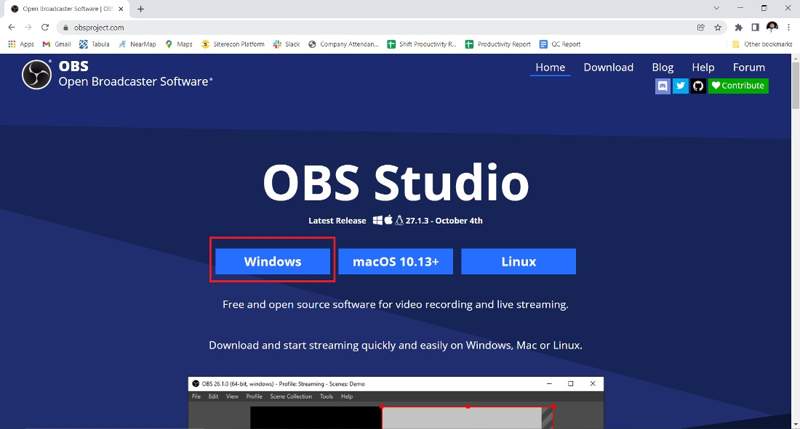
Lépés 2. Kattintson az Windows gombra a telepítő letöltéséhez.
Lépés 3. Nyissa meg a telepítőfájlt, és kattintson a Következő.
Lépés 4. Olvasd el a licencinformációkat, és kattints a gombra Következő.
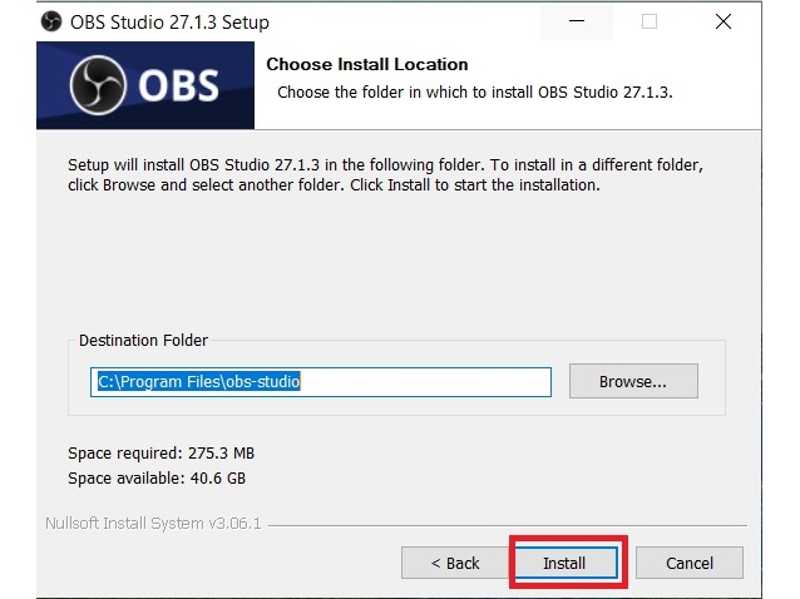
Lépés 5. Állítsa be a telepítési helyet, majd kattintson a Telepítés.
Lépés 6. Várja meg, amíg a folyamat befejeződik, majd kattintson befejez.
Hogyan szerezzünk OBS-t a képernyőfelvételhez macOS rendszeren
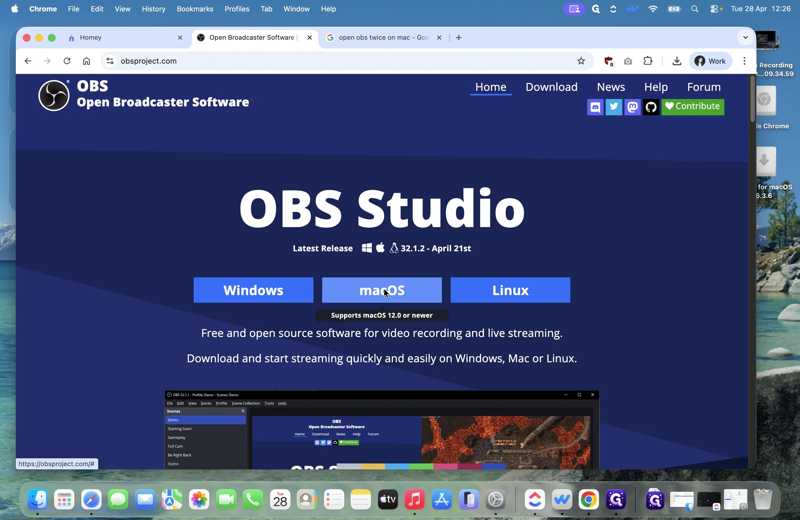
Lépés 1. A képernyő macOS-en történő rögzítéséhez szükséges OBS letöltéséhez töltse le a hivatalos weboldalról.
Lépés 2. Futtassa a Kereső app, és lépjen a Letöltések mappát.
Lépés 3. Kattintson a telepítőfájlra.
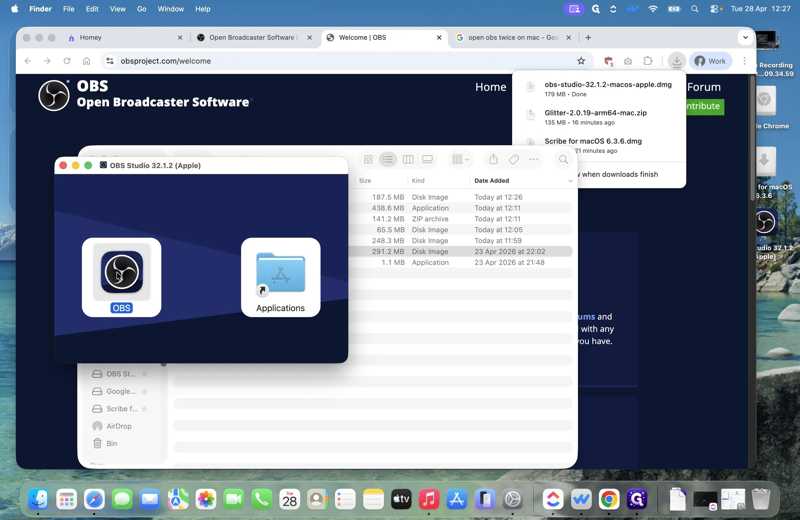
Lépés 4. Húzza a OBS ikont a Alkalmazási területek mappát.
Hogyan szerezzünk OBS-t képernyőfelvételhez Linuxon
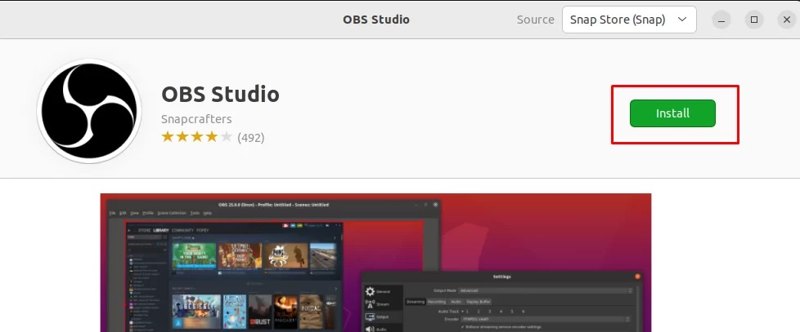
Lépés 1. Nyisd ki Ubuntu Szoftverközpont.
Lépés 2. Keresése OBS Stúdió.
Lépés 3. Kattintson az Telepítés gombot.
3. rész: Az OBS használata képernyőfelvételhez
Hogyan rögzíthetsz képernyőt OBS-sel? Ez egy bonyolult kérdés. Különböző beállításokkal rögzítheted az asztali képernyődet, a játékmenetedet, az online konferenciákat és egyebeket. Az alábbiakban megosztjuk az alapvető lépéseket és a legjobb beállításokat:
Lépés 1. Futtassa az OBS képernyőrögzítőt a számítógépéről.
Lépés 2. Kattintson az hozzáad gombot a jelenetek ablaktáblát, és nevezd el.
Lépés 3. Kattintson az hozzáad gombot a Források ablaktábla.
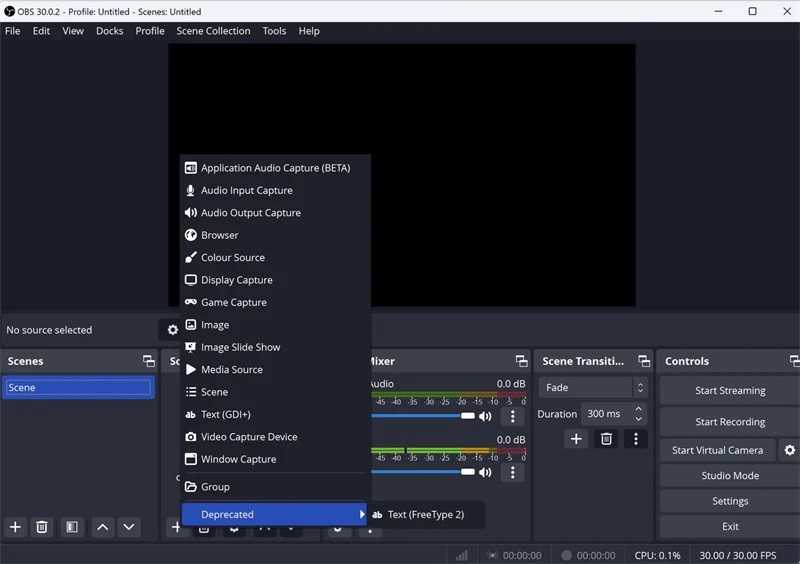
Lépés 4. Adjon hozzá forrásokat az igényei szerint. A képernyő rögzítéséhez például válassza a Kijelző rögzítéseHa játékmenetet szeretne rögzíteni, válassza a Game CaptureSzoftver oktatóanyag létrehozásához válassza a lehetőséget. AblakfelvételA webkamera és a képernyő külön rögzítéséhez az OBS-ben két jelenetet kell hozzáadnia, egyet a Videó rögzítő eszköz forrás, a másik pedig a Kijelző rögzítése forrás.
Lépés 5. Ezután állítsa be a forrásokat az utasításokat követve.
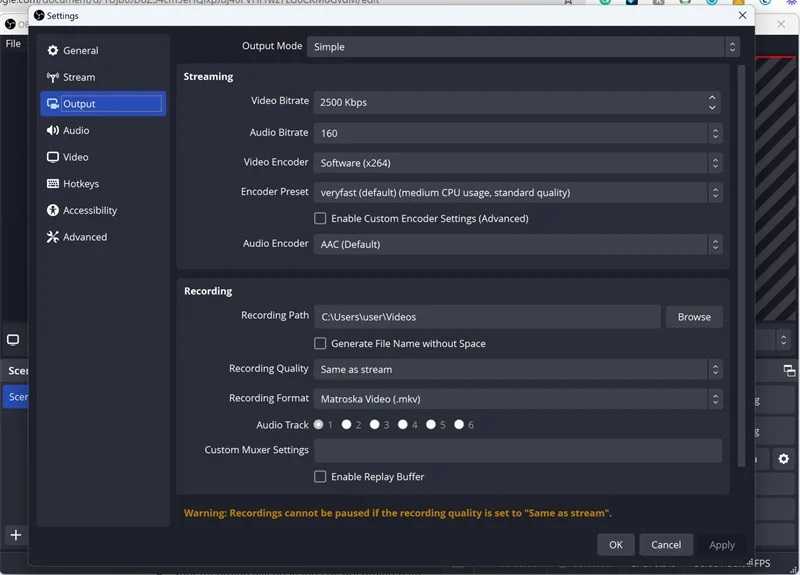
Lépés 6. Kattintson az beállítások gombot a jobb alsó sarokban a megnyitásához beállítások párbeszéd.
Lépés 7. Menj a teljesítmény fül és keresse meg a Felvétel cím.
Lépés 8. Állítsa be Felvétel útja, Felvételi formátum, és még sok más az Ön preferenciái szerint.
Tipp: OBS-támogatások MKV és a MP4Ha később szerkeszteni szeretné a felvételt, válassza az MKV formátumot. Kisebb fájlméret létrehozásához válassza az MP4 formátumot.
Lépés 9. Váltson a Audio fülre, és válassza ki a mikrofoneszközt.
Lépés 10. Váltás a Videó fülre, és állítsa be a felbontást.
Lépés 11. A beállítások elvégzése után kattintson a gombra OK gombot a bezáráshoz beállítások párbeszéd.
Lépés 12. Teszteld a Audio Mixer az alján.
Lépés 13. Ha készen állsz, kattints a Felvétel indítása gombra a képernyőfelvétel elindításához az OBS-en hanggal.
4. rész: Miért rögzít az OBS fekete képernyőt?
Gyakori probléma, hogy az OBS-em miért rögzít fekete képernyőt. Úgy néz ki, mint egy hiba, de mindig egy tünet, amelynek van egy konkrét, azonosítható oka. A helyes ok azonosítása segíthet a gyors megoldásban.
1. ok: Képernyőfelvételi engedély
OBS képernyőrögzítő macOS rendszeren történő használatakor manuálisan kell megadni az engedélyt. Ez általában a képernyő vagy egy ablak rögzítésekor történik.
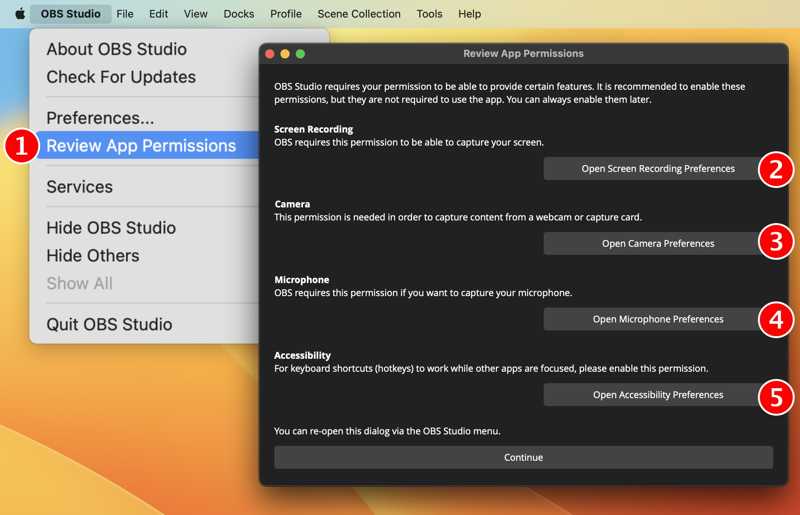
Megoldás: Futtassa a Rendszerbeállítások app, menjen Adatvédelem és biztonság, választ Képernyőfelvétel, és engedélyezd az OBS-t.
Jegyzet: A szerzői jogvédelem alatt álló tartalom nem érhető el. Ha OBS-sel rögzítesz Netflixet, csak fekete képernyőt kapsz hanggal. Ez minden platformon igaz.
2. ok: GPU-eltérés
Ha a számítógéped vagy laptopod két GPU-val rendelkezik, az operációs rendszer az integrált GPU-n futtathatja az asztali számítógépet és a Windowst, míg az OBS a különálló GPU-n indul el. A két GPU nem tudja úgy olvasni egymást, ahogyan az OBS elvárja.
Megoldás: Válaszd ki a számítógépeden futó GPU-t, amikor forrásokat adsz hozzá az OBS-ben.
3. ok: Rossz rögzítési forrás
Az OBS lehetővé teszi több forrás hozzáadását egy jelenethez. A rossz forrás azonban ahhoz vezethet, hogy az OBS fekete képernyőt rögzít. Például, ha a Window Capture lehetőséget választja a játékmenet rögzítése egy másik GPU-n.
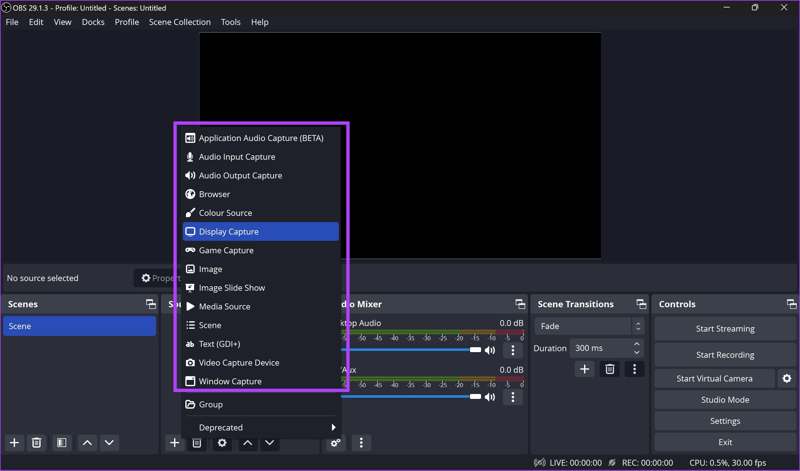
Megoldás: Válassza ki a megfelelő forrást az Ön igényei szerint.
4. ok: Hardveres gyorsítási probléma
Néhány felhasználó arról számolt be, hogy az OBS jól működött a Display Capture esetében, de a böngészőkben a Window Capture csak fekete képernyőt rögzít. Ez a probléma a hardveres gyorsításnak köszönhető.
Megoldás: Kapcsold ki a hardveres gyorsítást a böngésződben vagy az alkalmazásodban.
5. rész: Az OBS legjobb alternatívája
Bár az OBS képernyőrögzítéshez teljesen ingyenes és hatékony, mégsem tökéletes. Vannak hibák és zavarok, például fekete képernyő. Ha alternatívára van szükséged, próbáld ki Apeaksoft Screen RecorderEgyszerűsíti a konfigurációt az előre beállított értékekkel. Ezenkívül a beépített mesterséges intelligencia automatikusan optimalizálja a kimeneti minőséget.

Letöltötte több mint 1,000,000 Felhasználók
- Rögzítse a teljes képernyőt, a játékmenetet, egy ablakot és még gyorsabban.
- Különböző módokat kínál különböző célokra.
- Valós időben jelenítse meg arcát és hangját a felvételeken egy webkamera felvevő.
- Közvetlenül a felvételekre rajzolva adhatsz hozzá jegyzeteket.
- Képernyőfelvételek előnézete és szerkesztése egy dedikált videószerkesztővel.
Biztonságos letöltés
Biztonságos letöltés

Az OBS használata a képernyőfelvétel alternatívájaként
Lépés 1. 1. lépés: Telepítse az OBS alternatívát
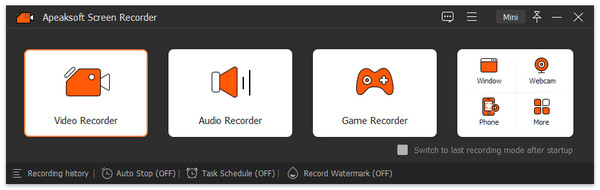
Futtassa az OBS alternatíváját, miután telepítette a számítógépére. Windows 11-es és korábbi, illetve macOS 10.13-as és újabb rendszereken érhető el. Válasszon egy módot a bal felső sarokban, például Képernyõrögzítõ.
Lépés 2. 2. lépés: Képernyő rögzítése
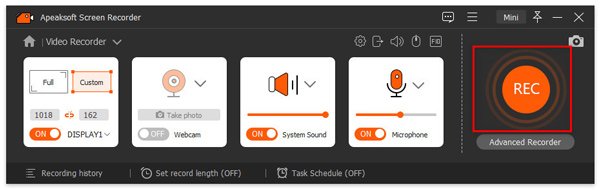
Állítsa be a felvételi területet. Kapcsolja be. Rendszer Sound és állítsa be a hangerőt. A reakciók felvételhez való hozzáadásához kapcsolja be a Webkamera és a MikrofonTovábbi lehetőségek megtekintéséhez kattintson a beállítások gomb. Kattints a REC gombra a felvétel elindításához. A folyamat során az eszköztár segítségével rajzolhat a felvételre.
Lépés 3. 3. lépés: A felvétel előnézete és mentése
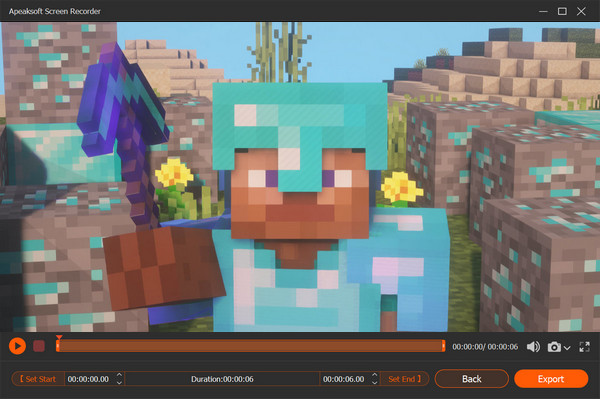
Ha kész, kattintson a gombra megáll gombra. Ezután tekintse meg az eredményt a médialejátszóban, és szerkessze az alsó eszközökkel. Végül kattintson a Megtakarítás gombot.
Összegzés
Most pedig tanulnod kellene OBS képernyő felvevő, az egyik legnépszerűbb ingyenes képernyőrögzítő szoftver. Meg kell értened, hogy mire képes, hogyan kell telepíteni és hogyan kell megfelelően használni. Ami még fontosabb, megosztottunk egy alternatív megoldást, Apeaksoft Screen Recorder, hogy rögzítse, amit az asztalán szeretne.
 Apeaksoft Screen Recorder
Rögzítsen bármilyen videót és hangot a telefon és a számítógép képernyőjén.
Biztonságos letöltés
Biztonságos letöltés
Kapcsolódó cikkek



