


Android Photo Recovery: Hogyan lehet visszaállítani a törölt fotókat Androidról

Sok Android-felhasználó frusztrált lehet, ha véletlenül töröl fényképeket, kiüríti a fotóalbumait, vagy elveszíti a képeit eszközproblémák miatt. A legtöbb ember úgy gondolja, hogy a törölt fényképeket nem lehet visszaállítani.
Valójában, amikor fényképeket törölsz egy Android-eszközön, az adatok nem törlődnek azonnal a tárhelyről. Ezek az adatok láthatatlanként lesznek megjelölve, amíg új adatok nem írják felül őket. Amíg az adatokat nem írta felül új tartalom, továbbra is visszaállíthatod őket.
Ez az oktatóanyag számos hasznos módszert mutat be a törölt Android-fotók helyreállítása, beleértve a beépített eszközöket, a felhőalapú biztonsági mentést és a professzionális szoftvereket, amikor elérhetők.
OLDAL TARTALMA:
| Módszer | A legjobb | Érvek | Hátrányok | Felépülési esély |
| Trash Recovery | Nemrég törölt fotók | Gyors és ingyenes | Csak a megőrzési időszakon belül működik | Magas |
| Felhőalapú biztonsági mentés helyreállítása | Törlés előtt mentett fotók | Nincs szükség szkennelésre | Korábbi biztonsági mentést igényel | Magas |
| Android fotó-helyreállító szoftver | Véglegesen törölt fotók biztonsági mentés nélkül | Nincs szükség biztonsági mentésre és nagyobb helyreállítási lehetőség | A helyreállítás attól függ, hogy az adatok felülírásra kerülnek-e | Közepesen magas |
1. módszer: A nemrég törölt fényképek helyreállítása az Android kukájából vagy galériájából
Amikor Androidon törölsz fotókat, a fotók először a kukába vagy a nemrég törölt fájlok mappába kerülnek. Ezért bármikor visszaállíthatod őket a rendszer beépített helyreállítási funkciójával, amely ingyenes fotó-helyreállító alkalmazásként működik Androidra, harmadik féltől származó eszközök telepítése nélkül. A törölt fotók azonban csak ideiglenesen, körülbelül 30 napig maradnak meg, és ezt követően véglegesen törlődnek. Ezért minél hamarabb észreveszed és megpróbálod visszaállítani a fotókat, annál nagyobb a helyreállítás esélye.
A Google Fotókból nemrég törölt Android-fotók helyreállítása
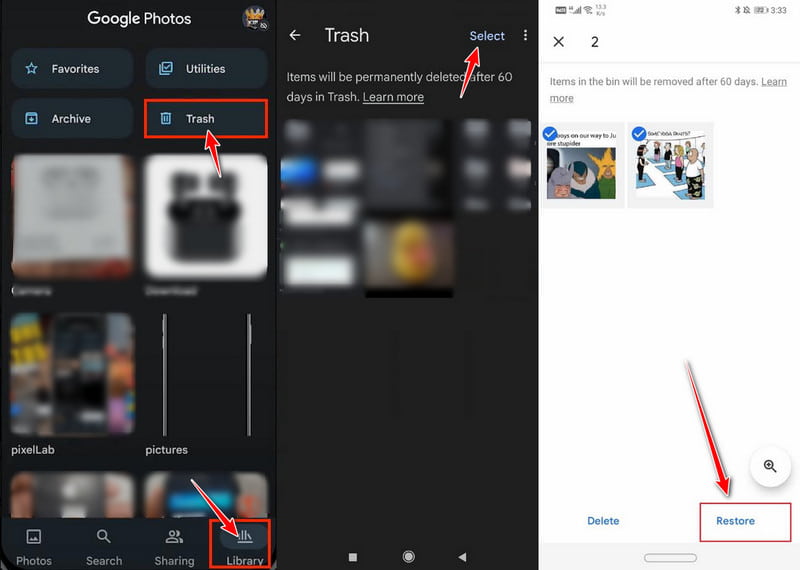
Lépés 1. Nyissa meg a Google Fotók alkalmazás az Android telefonon.
Lépés 2. Érintse könyvtár az alsó sávban.
Lépés 3. Lépjen be a Kukába mappába, és megtekintheti az elmúlt 30 napban törölt összes fényképet és videót.
Tipp: Azok a fotók, amelyekről nem készült biztonsági mentés, általában 30 napig maradnak meg. Az automatikusan mentett fotók 60 napig maradnak a Kukában.
Lépés 4. Jelölje ki a helyreállítandó fényképeket, kattintson a Visszaad gombra, és a képek automatikusan visszaállnak az eredeti albumba.
A nemrég törölt Android-fotók helyreállítása az Android Galériából
Lépés 1. Nyissa meg a Képek app.
Lépés 2. Menj az Albumok menüpontra, és nyisd meg Nemrég törölt / Kuka (az elrendezés alapján).
Lépés 3. Nyomja meg hosszan a célfotót, majd koppintson Visszaad.
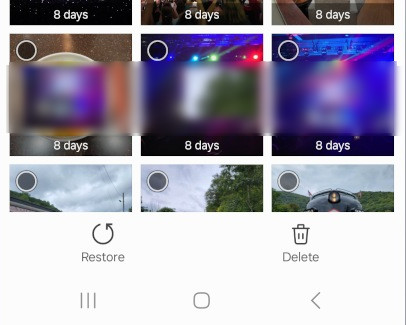
Tipp: A törölt fényképeket körülbelül 30 napig tárolja a rendszer, mielőtt véglegesen eltávolítja őket. Az eszközgombok nevei a telefon kinézetétől függően változhatnak.
2. módszer: Android-fotók visszaállítása a felhőalapú biztonsági mentésből
Ha a törlés előtt biztonsági másolatot készített a fényképeiről felhőszolgáltatásokba, például a OneDrive-ra vagy a Dropboxba, ellenőrizheti, hogy van-e róluk másolat. Ha a biztonsági mentés továbbra is elérhető, közvetlenül letöltheti a fényképeket az eszközére.
Tipp: Kérjük, törlés előtt győződjön meg arról, hogy a fényképek szinkronizálva vannak a felhővel.
OneDrive
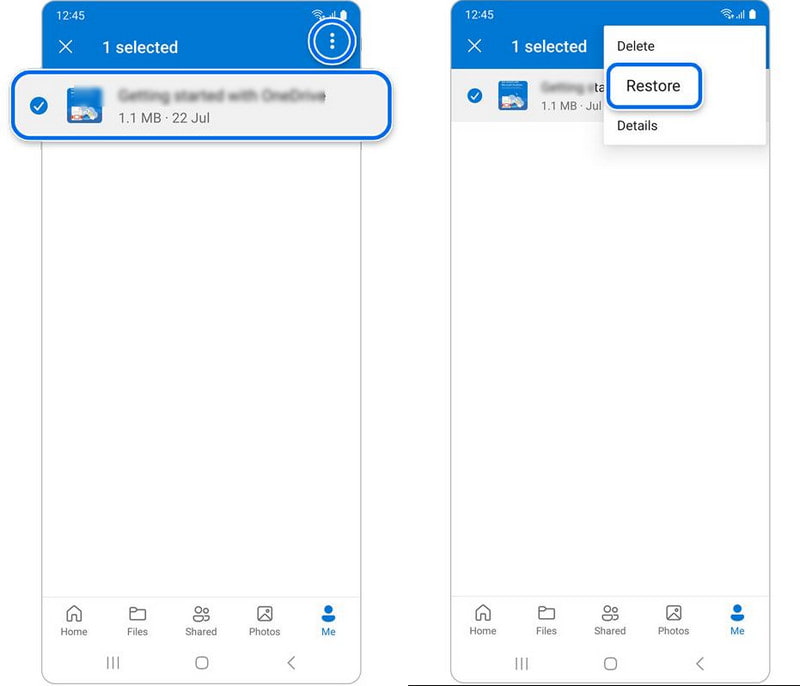
Lépés 1. Nyissa meg a OneDrive alkalmazást, és jelentkezzen be Microsoft-fiókjába.
Lépés 2. Érintse Me a jobb alsó sarokban.
Lépés 3. Válassza ki a Lomtár.
Lépés 4. Válaszd ki és hosszan nyomd meg a visszaállítani kívánt fényképet, majd koppints a Visszaad.
dropbox
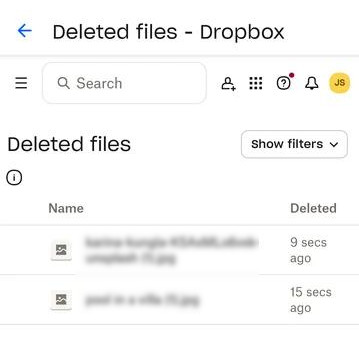
Lépés 1. Indítsa el a Dropbox alkalmazást, és jelentkezzen be Dropbox-fiókjába.
Lépés 2. Koppintson a bal felső sarokban található menü gombra.
Lépés 3. A pop-art design, négy időzóna kijelzése egyszerre és méretének arányai azok az érvek, amelyek a NeXtime Time Zones-t kiváló választássá teszik. Válassza a Törölt fájlok.
Lépés 4. Jelöld ki a visszaállítani kívánt fényképeket, koppints a kiválasztott elemek melletti hárompontos menüre, majd koppints a Visszaad.
3. módszer: Véglegesen törölt fényképek helyreállítása Android-helyreállító szoftverrel
Ha az Android-fotóid véglegesen törlődtek (a kukából törlődtek), és nincs róluk biztonsági másolat, akkor szükséged lehet egy Android-fotó-helyreállító szoftverre. Apeaksoft Android Data Recovery egy olyan professzionális fotó-helyreállító szoftver Androidra, amely képes mélyrehatóan beolvasni az eszközt a törölt fényképek, videók és egyéb elveszett fájlok után. Egy egyszerű Android fotó-helyreállító alkalmazással összehasonlítva mélyreható beolvasási és előnézeti funkciókat kínál.
Biztonságos letöltés
Biztonságos letöltés
Lépés 1. Töltsd le ingyen ezt az Android fotó-helyreállító szoftvert a fenti letöltés gombra kattintva.
Lépés 2. Csatlakoztasd Android-telefonodat a számítógépedhez. Kövesd a képernyőn megjelenő utasításokat az USB-hibakeresés engedélyezéséhez.
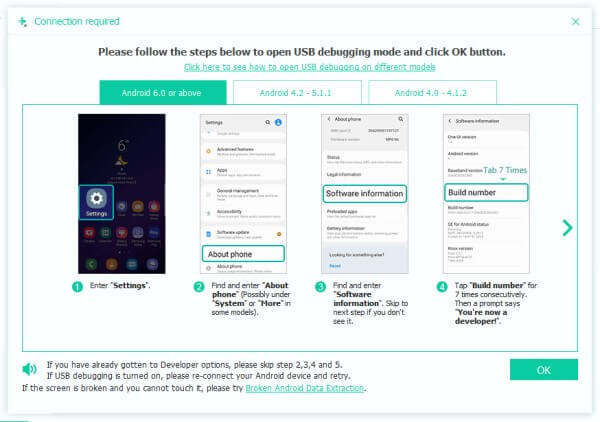
Lépés 3. Ellenőrizd a Képek és a Képtár. Kattintson az Következő gombot.
Lépés 4. A program elkezdi beolvasni az eszközödet. Bekapcsolhatod a Csak a törölt elem(ek) megjelenítése lehetőséget, hogy gyorsan megtaláld a törölt Android-fotókat.
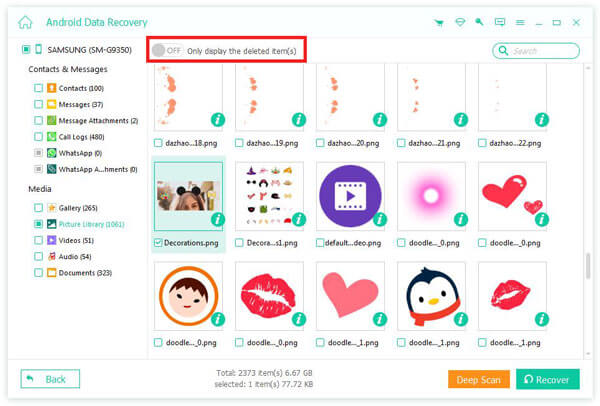
Lépés 5. Jelölje ki a kívánt fényképeket, majd kattintson a Meggyógyul gombot.

Tipp: Ez a fotó-helyreállító szoftver Androidra is segíthet visszaszerezze a törölt videókat az Androidon.
Bónusz: Fotó-helyreállító alkalmazás Androidra
Ha nem szeretnél számítógépet használni, hasznos fotó-helyreállító alkalmazásokra is támaszkodhatsz Androidon, például a DiskDiggerre és a EaseUS MobiSaver for AndroidVele közvetlenül visszaállíthatja a törölt fényképeket Android-telefonjáról.
A professzionális Android fotó-helyreállító szoftverekhez képest azonban általában korlátozott szkennelési képességekkel rendelkezik, különösen root hozzáférés nélküli eszközökön.
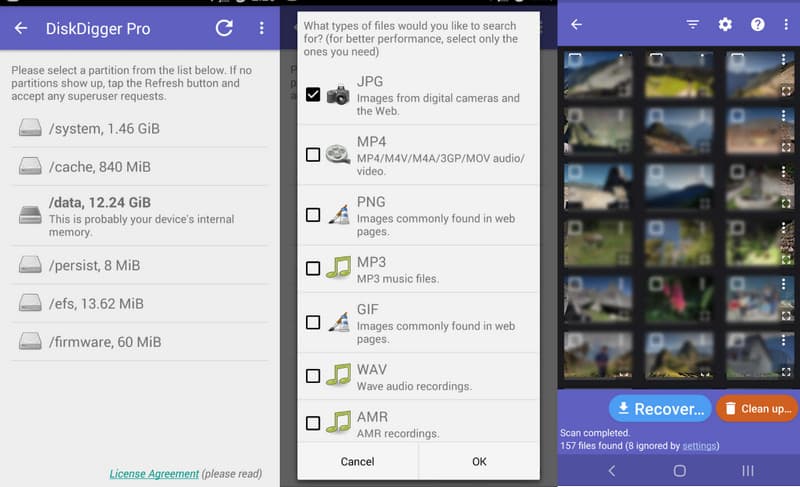
Lépés 1. Tölts le és telepíts egy eszközt, például a DiskDiggert a Google Play Áruházból.
Lépés 2. Válasszon egy szkennelési lehetőséget, és adja meg a szükséges engedélyeket.
Lépés 3. Jelölje ki a törölt fényképeket, és koppintson a Meggyógyul.
Összegzés
Ez a bejegyzés végigvezetett a folyamaton fotó helyreállítás Androidra többféleképpen, beleértve az ingyenes beépített Android fotó-helyreállító alkalmazásokat, a felhőalapú biztonsági mentést, az Android fotó-helyreállító szoftvereket, mint például a Apeaksoft Android Data Recovery, és olyan alkalmazásokat, mint a DiskDigger. Próbáld ki őket, és állítsd vissza a törölt fotókat könnyedén Androidon!
 Apeaksoft Android Data Recovery
 Helyezze vissza a törölt vagy elveszett adatokat az összes népszerű Android-eszközről.
Biztonságos letöltés
Biztonságos letöltés
Kapcsolódó cikkek




