


10 legjobb fájl-helyreállító szoftver összehasonlítása kezdőknek

Fájl-helyreállító szoftver egy olyan eszköz, amelyet elveszett fényképek, videók, hangfájlok, dokumentumok és egyéb adatok helyreállítására terveztek helyi merevlemezekről vagy külső adattároló eszközökről. A fájlok elvesztése nagy kihívás, de a megfelelő eszközzel biztonsági mentés nélkül is visszaállíthatók. Ez a cikk a valós adatvesztési forgatókönyvek listáját mutatta be, és a ténylegesen fontos tényezők, például a sikerességi arány, a sebesség, az ár és egyebek alapján rangsorolta őket.
OLDAL TARTALMA:
Főbb pontok
| Kiemelkedő tulajdonság | A legjobb | |
| Apeaksoft Data Recovery | Véglegesen törölt fájlok helyreállítása | Összeségében |
| Disk Drill | Bájtról bájtra történő szkennelés | Mindent egyben adat-helyreállító eszköz |
| Recuva | Nemrég törölt fájlok helyreállítása | Költséghatékonyság |
| EaseUS Data Recovery varázsló | Adatmentés ésszerű CPU-használattal | Régi számítógépek |
| MDDE | Erőteljes szkennelő motor | Adatmentés sérült RAID-ből |
| Wondershare helyreállítás | Sérült videók helyreállítása és javítása | Kezdők |
| Stellar Data Recovery | Egyéni fájlaláírások hozzáadása | Sérült fotó helyreállítás |
| Windows fájl-helyreállítás | Adatmentés Windows rendszeren ingyenesen | Adatmentés Windows 11/10 rendszeren |
| TestDisk és PhotoRec | Teljes partíciók helyreállítása | Fénykép helyreállítása |
| R-Studio | Javítólemezek | Adatmentés eszközök között |
1. rész: Hogyan végeztük el az adat-helyreállítási teljesítménytesztet
A legjobb adat-helyreállító szoftver teszteléséhez egy Windows 11-es számítógépet használtunk. Összeállítottunk egy listát a Google-on legnépszerűbb adat-helyreállító programokról, hogy meghatározzuk a toplistát. Ezenkívül a rangsor a teljesítményen, a sikerességi arányon, a sebességen, a támogatott fájlformátumokon és fájlrendszereken, valamint egyéb referenciaértékeken alapul.
A tesztünkben szereplő szoftver és verzió
- Apeaksoft Data Recovery 2026 3.0.32-es verzió
- Lemezfúró 6
- Recuva v1.55.133 Professional verzió
- EaseUS Adatmentő Varázsló 20.5.0
- DMDE 4.4.4
- Wondershare Recoverit V14.0
- TestDisk és PhotoRec 7.3
- Csillagrendszerű adatmentés 12.0.0.0
- Windows fájl-helyreállítás
Hardver és rendszer tesztelése
Más egyszerű bejegyzésekkel ellentétben, amelyek a következők alapvető jellemzőit sorolják fel: adat visszaszerzés szoftverEz az áttekintés gyakorlati tesztelésen alapul. Összesen 10 adat-helyreállító eszközt teszteltek ugyanazon a hardveres benchmark platformon:
- OS: Windows 11/10/7 (különböző PC-ken) és macOS 26
- CPU: AMD Ryzen 5 5600, Intel Core i5-4570 és Apple M5
- GPU: AMD Radeon RX 6700 XT és NVIDIA GeForce GTX 750 Ti
- RAM: 8 GB, 16 GB és 48 GB
Tesztelési folyamatunk
1. Készítsen elő egy ellenőrzött tesztkörnyezetet
Először Windows és macOS rendszerű tesztszámítógépeket, valamint a gyakori adatvesztési helyzeteket reprezentáló tárolóeszközöket készítettünk elő. Minden programot a támogatott operációs rendszer és a helyreállítási módszerek szerint teszteltünk.
2. Ismert adatvesztési forgatókönyvek létrehozása
Szándékosan töröltünk néhány videót. Azt is ellenőrizhetjük, hogy a program vissza tudja-e állítani a PC-nkről és Mac-ünkről a múltban véletlenszerűen törölt fájlokat.
3. Futtassa a vizsgálatot
Először az alapértelmezett vagy ajánlott vizsgálati beállításokat használtuk egy tipikus felhasználói élmény bemutatására. Ha egy adat-helyreállítási program gyors és mélyreható vizsgálatot is kínált, akkor mindkettőt teszteltük, amikor ez megfelelő volt.
Minden egyes vizsgálat során rögzítettük:
- Szkennelési idő
- Az észlelt fájlok száma
- Fájlkategóriák észlelve
- A törölt fájlok azonosítása megtörtént-e
- Megőrizték-e az eredeti fájlneveket és mappaszerkezeteket
- Hogy a szoftver képes volt-e azonosítani az eredeti fájl helyét
Azt is ellenőriztük, hogy a szoftver képes-e különbséget tenni a meglévő fájlok és a potenciálisan helyreállítható törölt adatok között.
4. Tekintse meg az észlelt fájlokat
A vizsgálat eredménye önmagában nem bizonyítja, hogy egy fájl helyreállítható. Ezért az előnézeti funkciót használtuk (ha az adat-helyreállító szoftver rendelkezik ilyennel), hogy ellenőrizzük, hogy a talált fájlok tartalmaznak-e értelmes és használható adatokat. Különböző fájltípusok esetén ellenőriztük, hogy:
- A fotók és videók helyesen megtekinthetők
- A hangfájlok lejátszhatók
- A dokumentumok tartalmazták a várt tartalmat
- A mappák megnyithatók voltak
- A fájl metaadatai megőrizhetők
- A program fájltípus-szervezési és mappaútvonal-funkciókkal rendelkezik
Ez a lépés segített megkülönböztetni a csupán észlelt fájlokat a ténylegesen helyreállítható fájloktól.
5. Fájlok helyreállítása külön helyre
Biztosítanunk kell, hogy a kiválasztott fájlok könnyen visszakereshetők és tárolhatók legyenek egy adott mappában vagy elérési úton a merevlemezen.
6. Mérje a regenerálódási teljesítményt
Ugyanazt a tesztadatkészletet és értékelési kritériumokat használtuk az egyes programok helyreállítási teljesítményének összehasonlításához. Megnyitottuk a helyreállított fájlokat, és azt szerettük volna látni, hogy a videók és fényképek tiszta vizuális minőségben nyithatók meg, a dokumentumfájlok pedig az eredeti struktúrával és formátummal.
Tesztek és referenciaértékek
Tesztelésünk azokra a kritériumokra összpontosított, amelyek a hétköznapi ügyfelek számára a legfontosabbak az adat-helyreállítás során:
1. referenciaérték (10%): A nemrég elveszett fájlok, a véglegesen törölt fájlok, a felülírt fájlok, a formázott merevlemezek, a partícióvesztés vagy a rendszerösszeomlás helyreállításának képessége. Adott esetben a részben felülírt adatokat is teszteltük annak megállapítására, hogy a szoftver képes-e bármilyen használható tartalom helyreállítására. Mivel a valóban felülírt adatok már nem feltétlenül állíthatók vissza, a felülírt fájlok teljes helyreállítását nem tekintettük standard követelménynek.
2. referenciaérték (10%): Adat-helyreállítási sebesség. A helyreállítási sebesség fontos lehet nagyméretű HDD, SSD, USB-meghajtó vagy memóriakártya szkennelésekor. Megmértük, hogy az egyes programok mennyi idő alatt végezték el a szkennelést és a helyreállítási feladatokat hasonló körülmények között.
3. referenciaérték (10%): A kimeneti fájlok minősége. Egy fájl megtalálása nem feltétlenül jelenti a sikeres helyreállítását. Ezért ellenőriztük a helyreállított fájlok minőségét és használhatóságát. Összehasonlítottuk a helyreállított fájlokat az eredeti tesztfájlokkal, hogy megállapítsuk, azok megnyithatók, lejátszhatók vagy normál módon használhatók-e.
4. referenciaérték (10%): A támogatott fájlrendszerek. A szoftvertől és a tesztkörnyezettől függően értékeltük az olyan fájlrendszerek támogatását, mint az NTFS, FAT32, exFAT, APFS, HFS+ és más fájlrendszerek.
5. referenciaérték (10%): A támogatott merevlemezek, például HDD, SSD, USB, SD-kártya, memóriakártya stb. A felhasználók sokféle adathordozóról veszíthetnek adatokat, ezért értékeltük, hogy az egyes programok milyen széles körben működnek a gyakori tárolóeszközökkel.
6. referenciaérték (10%): Az adat-helyreállítási folyamat stabilitása. Az adat-helyreállítás hosszú vizsgálatokat és nagy mennyiségű adatot foglalhat magában. Egy adat-helyreállító program, amely összeomlik, lefagy, lecsatlakozik a tárolóeszközről, vagy meghibásodik a helyreállítás során, kevésbé hasznossá teheti az egyébként sikeres vizsgálatot.
7. referenciaérték (10%): Az adat-helyreállítás sikerességi aránya. A helyreállítás sikerességi aránya az egyik legfontosabb referenciaérték tesztelésünk során. Ismert számú fájlt tartalmazó tesztadatkészleteket használtunk, hogy összehasonlíthassuk az eredeti adatokat a végső helyreállítási eredményekkel.
8. referenciaérték (10%): Funkciók és formátumkompatibilitás. Az alapvető fájl-helyreállításon túl értékeltük azokat a további funkciókat is, amelyek a helyreállítási programot valós helyzetekben hasznosabbá tehetik.
9. referenciaérték (10%): Árak és kezelőfelület. Az ár és a használhatóság fontos szempont az adat-helyreállító szoftver kiválasztásakor, különösen azért, mert a felhasználóknak esetleg csak egyetlen helyreállítási helyzethez van szükségük a szoftverre.
10. referenciaérték (10%): CPU/RAM használat. Az adat-helyreállítási vizsgálatok jelentős terhelést jelenthetnek a számítógép számára, különösen a nagyméretű tárolóeszközök mélyreható vizsgálatakor. Ezért a vizsgálat és a helyreállítás során figyelemmel kísértük a CPU- és RAM-használatot.
MegjegyzésekSaját benchmark tesztelésünk mellett áttekintettük olyan technológiai óriások értékelési kritériumait is, mint a TechRadar, hogy összehasonlítsuk a legjobb adat-helyreállító szoftvereket. Az esetleges elfogultság kiküszöbölése érdekében az összes adat-helyreállító eszközt szigorú, matematikailag súlyozott pontozási modell (0-10) segítségével értékeltük a fent említett referenciaértékek mentén.
Hogyan válasszunk jó adatmentő programot felhasználóként
Az adat-helyreállító szoftver kiválasztása eltér egy hagyományos segédprogramétól. Fájlok elvesztésekor a legfontosabb kérdés nem az, hogy hány funkcióval rendelkezik egy program, hanem az, hogy képes-e helyreállítani az adatokat anélkül, hogy a helyzetet rontaná. Ha Ön felhasználó, az adat-helyreállító program kiválasztása előtt a következő tényezőket érdemes figyelembe vennie.
- 1.Ellenőrizd, hogy a szoftver támogatja-e az eszközöd operációs rendszerét.
- 2.Keresd meg a szükséges helyreállítási forgatókönyvet.
- 3.Fontolja meg a gyorskeresés vagy a mélykeresés funkciók használatát.
- 4.Vegye figyelembe a tényleges felépülési minőséget.
- 5.Ellenőrizze az előnézeti és szűrési funkciókat.
- 6.Vegye figyelembe a könnyű használatot.
- 7.Vegye figyelembe a fenti tényezőket, majd kiválaszthatja az ingyenes vagy a fizetős teljes verziót.
2. rész: Alapvető teljesítmény és összehasonlító eredmények
Teszteredményeink alapján bemutatunk egy teljes körű adat-helyreállító szoftver összehasonlítást. A benchmarkok segíthetnek a legjobb döntés meghozatalában, ha fontos fájlokat veszít Windows vagy Mac számítógépén.
| szoftver | Áraink | Támogatott meghajtók | Fájlrendszer támogatás | Ingyenes helyreállítás | Felépülési arány |
| Apeaksoft Data Recovery | 22.45 dollár havonta, 55.96 dollár évente, 71.96 dollár életre szólóan; 99, 149 és 199 dollár életre szólóan | SSD, HHD, USB, SD-kártya, digitális fényképezőgép és egyebek | NTFS, FAT16, FAT32, exFAT és EXT | 200MB | 99.70% |
| Disk Drill | 89 dollár évente, 149 dollár életre szólóan | SSD, HHD, USB, SD-kártya és memóriakártya | FAT16/FAT32/exFAT, NTFS, NTFS5, ReFS, HFS, HFS+, APFS, EXT2/EXT3/EXT4, BTRFS és bármilyen RAW lemez | 100MB | 97% |
| Stellar Data Recovery | 59.99, 89.99 és 99.99 dollár évente | SSD, USB és memóriakártya | NTFS, exFAT és FAT16/32 | 1GB | 85% |
| EaseUS Data Recovery varázsló | 69.95 dollár havonta, 99.95 dollár évente, 149.95 dollár életre szólóan | Merevlemez, USB és SD-kártya | NTFS, exFAT, FAT (FAT12, FAT16, FAT32), ext2, ext3, HFS+ és ReFS | Nem | 76% |
| MDDE | Ingyenes, évi 20 dollár, életre szóló 48 dollár és családi tagság esetén 95 dollár | SSD, SMR lemez, memóriakártya, digitális fényképezőgép és telefon | FAT12/16/32, exFAT, NTFS, HFS+, HFSX, Ext2/3/4 | Nem | 89%-91% |
| Wondershare helyreállítás | 64.99 dollár havonta, 74.99 dollár évente és 134.99 dollár élettartamra | HDD, SD-kártya és memóriakártya | HFS+, APFS, FAT32, exFAT és NTFS | 100MB | 95% |
| Windows fájl-helyreállítás | Ingyenes | Merevlemez | FAT, exFAT és NTFS | Nem | 75% |
| TestDisk és PhotoRec | Ingyenes | Merevlemez, memóriakártya és USB | NTFS, exFAT, FAT és ext2/3/4 | Nem | 89% |
| R-Studio | Ingyenes, 79.99 dollártól felfelé | Merevlemez, USB és SD-kártya | FAT12/16/32, exFAT, NTFS, NTFS5, HFS/HFS+, APFS és Ext2/3/4 fájlrendszerek | 256KB | 87% |
| Recuva | Ingyenes, 24.95 USD és 39.95 USD | Merevlemez, USB, memóriakártya és MP3-lejátszó | FAT, exFAT és NTFS | 2GB | 30% |
3. rész: A tesztelt adat-helyreállító szoftverek végső ítélete
Top 1: Apeaksoft adatmentés

vég Pontszám: 9.67/10
Felhasználói tapasztalat: A legjobb adatmentő szoftver kiválasztása ma már egyszerű Apeaksoft Data Recovery elérhető. A legjobb merevlemez-adat-helyreállító szoftver Windows és macOS rendszerekre érhető el, korlátlan előnézeti lehetőségeket kínálva. Tesztünkben szinte az összes tesztelt fájlt sikeresen helyreállította az aláírásuk alapján. A szkennelési sebesség legalább 25%-kal javul a versenytársakhoz képest, miközben 20%-kal kevesebb memóriát használ.
Biztonságos letöltés
Biztonságos letöltés
- Akár 200 MB ingyenes helyreállítása.
- Magas sikerarány elérése.
- Korlátlan ingyenes előnézet.
- Mentse el a szkennelési eredményeket.
- Egyetlen licenccel feloldhatod az összes funkciót.
- Időbe telik, ha a merevlemez túl sok fájlt tartalmaz.
Top 2: Lemezfúró
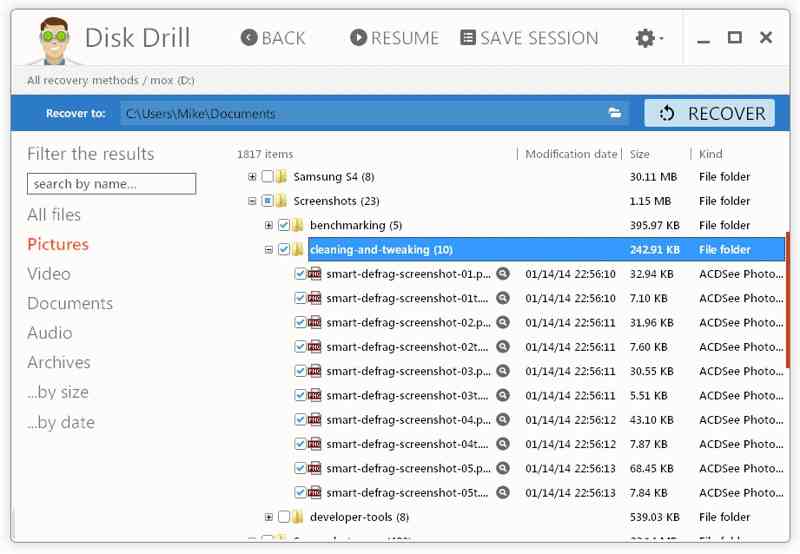
vég Pontszám: 9.54/10
Felhasználói tapasztalat: Disk Drill egy vezető adat-helyreállító szoftverprogram, amely Windows és macOS rendszereken érhető el. A telepítés egyszerű. Fejlett funkciókkal rendelkezik, mint például a bájtonkénti biztonsági mentés, a SMART és az Advanced Camera Recovery. Tesztelésünk során ez a legjobb HDD adat-helyreállító szoftver képes teljes lemezeket beolvasni. Ráadásul a beolvasási eredmények böngészése intuitív volt. A hiányzó adatok nagy részét képes helyreállítani.
- Intuitív és felhasználóbarát.
- Mentse el a szkennelési munkameneteket a különböző platformokon.
- Kifinomult szkennelési algoritmusok integrálása.
- Töredezett videók helyreállítása kamerákból.
- A fotójavítás nem támogatott.
- Telefonos ügyfélszolgálat hiánya.
Top 3: Csillagászati adatmentés
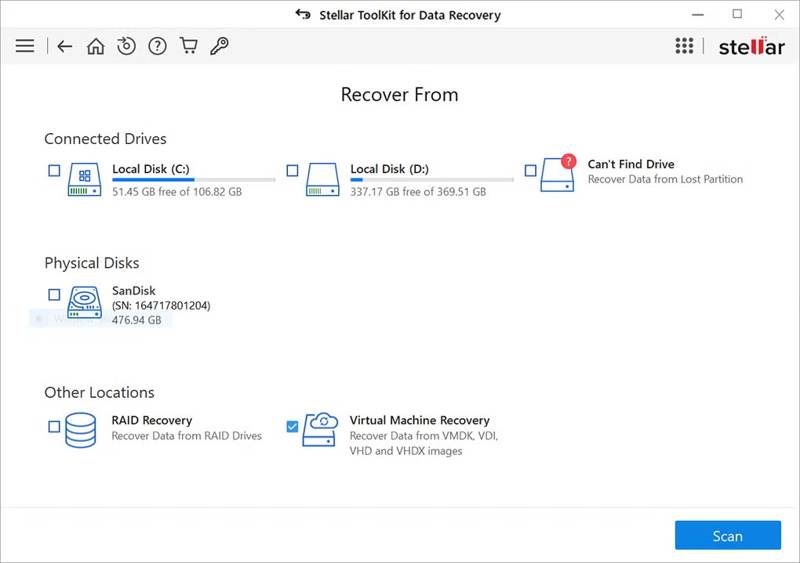
vég Pontszám: 9.38/10
Felhasználói tapasztalat: Stellar Data Recovery A szoftver kiválóan alkalmas az elveszett fényképek és videók helyreállítására. Képes helyreállítani a sérült fotó- és videofájlokat, és menteni a sérült tartalmat. Az aláírás-szkennelés közepes eredményeket mutat. A Windows és a Mac verziók azonban nem egységesek. Például a Windows verzióból hiányzik a sötét mód.
- Képek és videók javítása és helyreállítása.
- Hozzon létre biztonsági mentési képfájlokat.
- Gyors szkennelési teljesítményt nyújt.
- Támogatja a bájtról bájtra történő lemezmentést.
- Csak 100 MB adat előnézete.
- Hiányoznak a bónusz funkciók.
Top 4: EaseUS adat-helyreállító varázsló
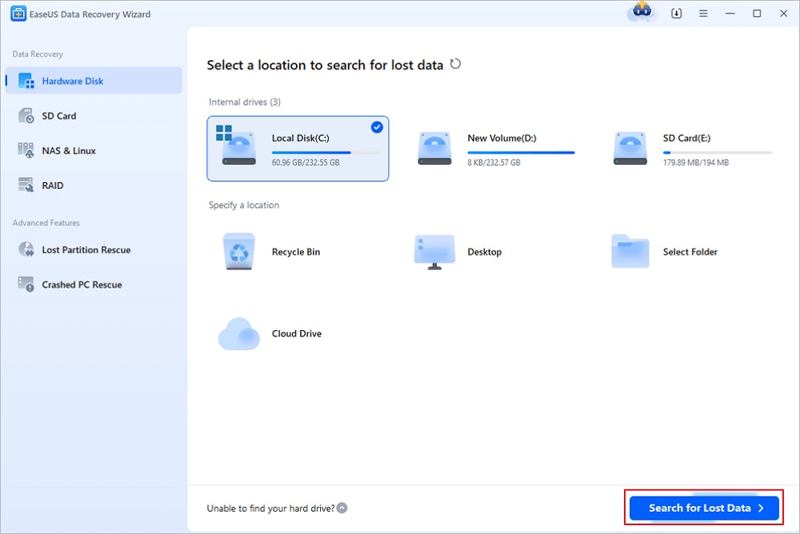
vég Pontszám: 8.86/10
Felhasználói tapasztalat: EaseUS adatmentés A Wizard szoftver akár 2 GB adatot is képes ingyenesen helyreállítani. Az ingyenes verzió azonban felugró hirdetéseket tartalmaz, amelyek rontják az általános felhasználói élményt. Valódi tesztjeink során az aláírás-alapú helyreállítási teljesítménye csak az átlagosnál jobb. A szoftver jól megtervezett felhasználói felülettel rendelkezik, és támogatja a sötét módot.
- Finomítsa a szkennelési eredményeket egyszerűen.
- Kezdőknek is jól működik.
- Adatok helyreállítása a vizsgálat során.
- Kiváló ügyfélszolgálatot kínál.
- Tartalmazzon felugró hirdetéseket.
- Csak 100 MB adat előnézete.
Top 5: DMDE
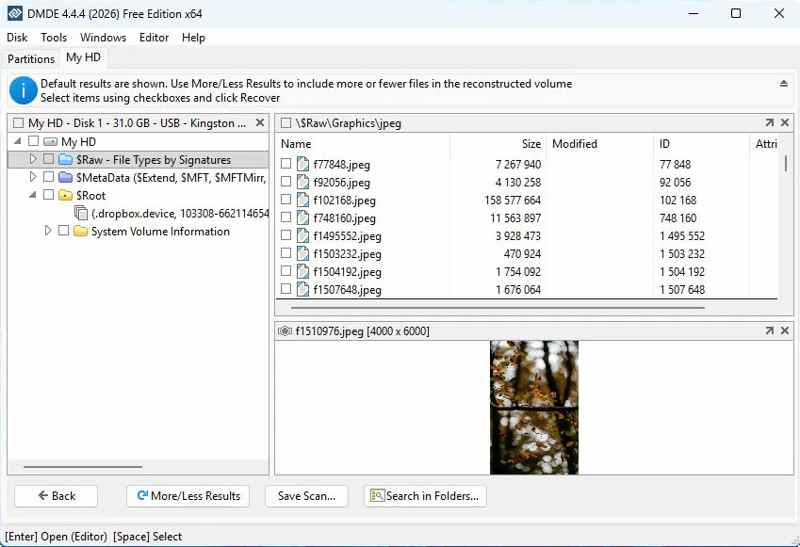
vég Pontszám: 8.61/10
Felhasználói tapasztalat: A DMDE a leggyorsabb adat-helyreállító szoftveralkalmazás. Az ingyenes próbaverzió akár 4,000 fájlt is képes helyreállítani műveletenként. Tesztünk szerint az adat-helyreállítási teljesítmény valamivel az átlag felett van. Az EXT4 partíciókon elért eredmények azonban nem lenyűgözőek. Tesztünk során nagyon jól működött az elveszett partíciók észlelésekor és visszaállításakor.
- Megfizethető csomagokat kínál.
- Elveszett partíciók helyreállítása.
- Egyéni fájlaláírások felismerése.
- RAID rekonstruálása.
- Integráljon egy elavult felületet.
- Meredek tanulási görbe.
Top 6: Wondershare Recoverit
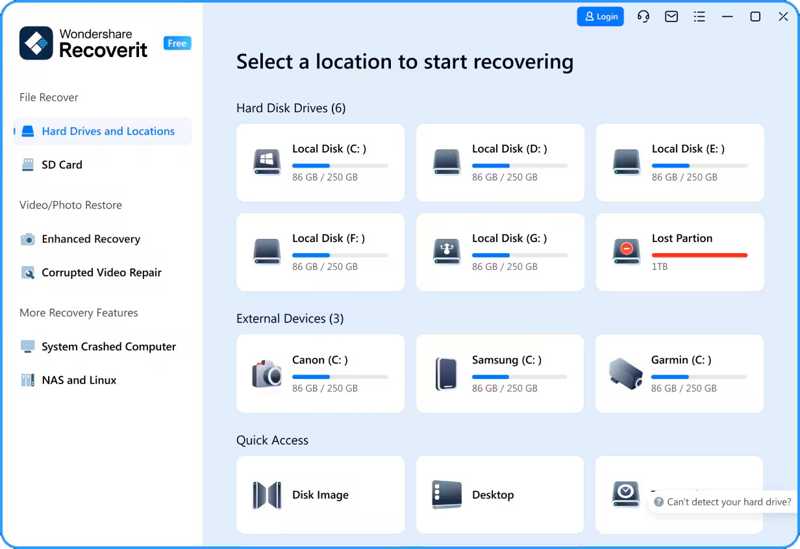
vég Pontszám: 8.07/10
Felhasználói tapasztalat: A Wondershare Recoverit adat-helyreállító szoftver akár 100 MB adatot is képes helyreállítani. Ezután elő kell fizetni egy csomagra. A videójavító képesség kiváló, azonban a fájlaláírásokon alapuló összességében jó eredményekkel jár. Tesztünk szerint a gyors vizsgálat minden partíción megfelelő eredményeket hozott, de a mély vizsgálat csak NTFS-en működött jól.
- Számos fájlformátumot támogat.
- Szilárd megtérülési arányokat kínálnak.
- Hozzon létre bootolható USB-meghajtókat összeomlott számítógépekhez.
- Készítsen lemezbeolvasási képeket.
- Az előnézet néhány formátumra korlátozódik.
- Túl sok ismétlődés a szkennelési eredményekben.
Top 7: Windows fájl-helyreállítás
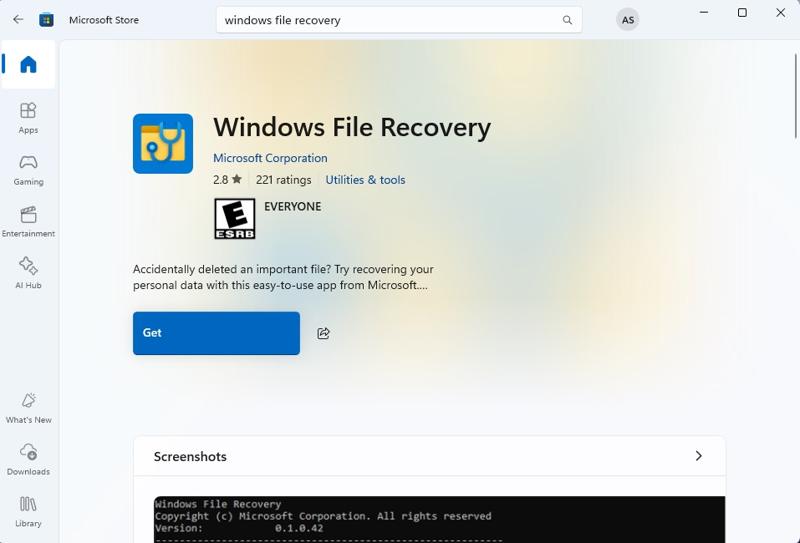
vég Pontszám: 8.05/10
Felhasználói tapasztalat: A Windows File Recovery az egyik legjobb adat-helyreállító szoftver a Microsoft által kiadott Windows rendszerre. A helyreállítást rendszermeghajtón és formázott USB flash meghajtón teszteltük. Az eredmények vegyesek voltak. Ideális körülmények között gondot okozott a nemrég törölt médiafájlok feldolgozása a rendszermeghajtón, de a Lomtárból sikeresen helyreállította a fájlokat. USB-n az eredmények gyengébbek voltak.
- Teljesen ingyenes.
- Három különböző módot tartalmaz.
- Szűrje a megadott fájltípusokat.
- Gyorsan fut.
- Adatok helyreállítása parancssorral.
- Nem lehet teljes lemezeket beolvasni.
Top 8: TestDisk és PhotoRec
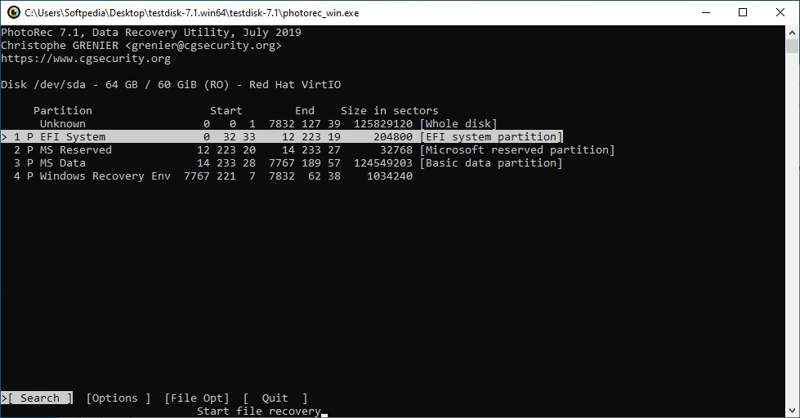
vég Pontszám: 8.02/10
Felhasználói tapasztalat: A TestDisk és a PhotoRec az egyik legjobb szabad adat visszaszerzés szoftver Mac, Linux és Windows rendszerekhez. A képek mellett több mint 480 fájlformátumot képes helyreállítani mind belső, mind külső merevlemezekről. Kutatásunk szerint felveszi a versenyt a prémium adat-helyreállító eszközökkel.
- Működik minden főbb operációs rendszeren.
- Nyílt forráskódú és ingyenes.
- Könnyű és gyors.
- Partíciók visszaállítása.
- Hiányzik a grafikus felhasználói felület.
- A fájlszerkezet nem állítható vissza.
Top 9: R-Studio
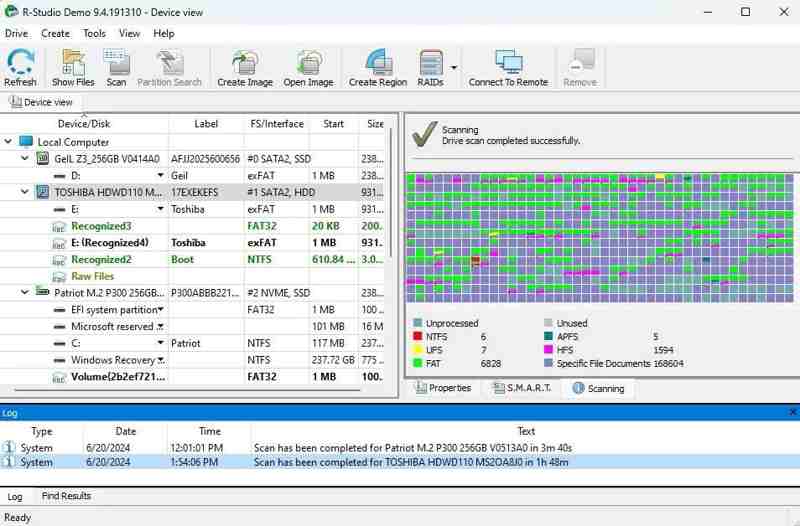
vég Pontszám: 7.88/10
Felhasználói tapasztalat: R-Studio az egyik legjobb freemium adat-helyreállító szoftver Windows, macOS és Linux rendszereken. Tesztünk során több mint 200 000 fájlt talált. Azonban a RAW fényképekkel és videókkal küzdött az aláírás-alapú helyreállítás során.
- Platformokon átívelően.
- A sérült RAID-ek automatikus rekonstruálása.
- Kiváló szkennelési teljesítményt kínál.
- Hálózati adatmentés.
- Drágább, mint a versenytársak.
- A kezelőfelület zavaró lehet.
Top 10: Recuva
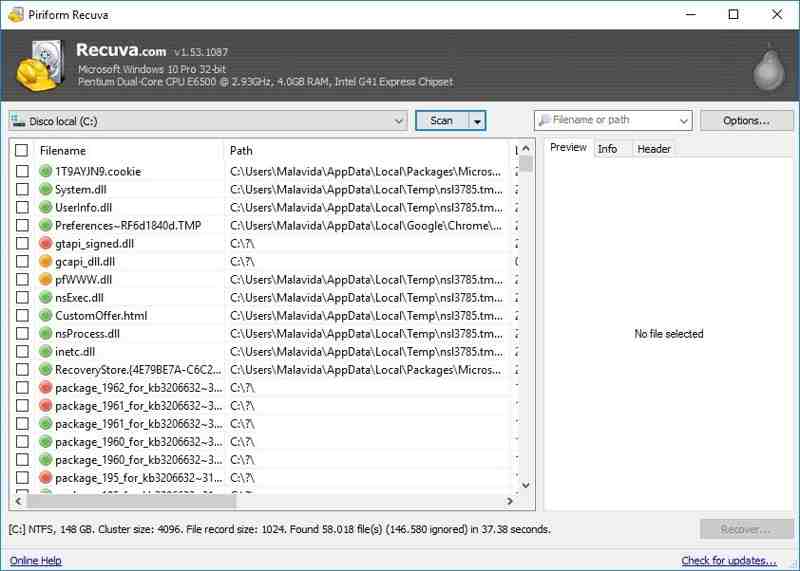
vég Pontszám: 7.04/10
Felhasználói tapasztalat: A Recuva Data Recovery egy ingyenes lehetőség, amely lehetővé teszi korlátlan számú zenefájl, videó, fénykép, dokumentum, e-mail és egyebek helyreállítását. A teljesítményén azonban javítani kell. Tesztünk szerint a fényképek és videók mindössze 25%-át sikerült helyreállítani.
- Gyors és hatékony.
- Kevés energiát használjon.
- Szkennelési eredmények előnézete.
- Két üzemmódot kínál.
- Csak partíciók szkennelése.
- A mélyreható vizsgálatok futtatása sok időt vesz igénybe.
Jogi nyilatkozatAz Apeaksoft Studio nem javasolja mások számítógépén tárolt személyes adatok kereskedelmi célú helyreállítását, és azt javasolja, hogy mielőtt ezt megtenné, tekintse át az országában érvényes adat-helyreállítási szabályozásokat.
4. rész: Gyakran ismételt kérdések az adatmentési referenciaértékkel kapcsolatban
Melyik a legjobb SD-kártya adatmentő szoftver?
A fenti adat-helyreállító szoftverek többsége képes adatokat helyreállítani SD-kártyákról, beleértve a formázott kártyákat is.
Van Windows 10-ben adat-helyreállító eszköz?
Míg a Microsoft kiadta a Windows File Recovery programot a Windows 11/10 rendszerhez, manuálisan kell telepítenie a Microsoft Store-ból.
Melyek a négy adat-helyreállítási típus?
Négy fő típusú adat-helyreállítási megoldás létezik, amelyek különböző hibaforgatókönyveket és helyreállítási célokat céloznak meg:
Fizikai adatmentés
Logikai adatmentés
Felhőalapú adatmentés
Távoli/hálózati adatmentés
Összegzés
Most pedig ismerd meg az 10 legfontosabbat. legjobb adat-helyreállítási szoftver programok Windows, macOS és Linux rendszereken. Laboratóriumi tesztjeink alapján megismerheti az egyes programok értékelését. Némelyikük teljesen ingyenesen használható. Mások előfizetést igényelnek. Kiválaszthatja az Ön helyzetének megfelelőt. Az Apeaksoft Data Recovery például nagyszerű kezdőknek.
Kapcsolódó cikkek




