

Mi az R-Studio Data Recovery és hogyan kell használni a szoftvert?

Manapság rengeteg adat-helyreállító eszköz kapható a piacon. Némelyikük képes visszaállítani az elveszett adatokat, míg mások csak pénzt és időt pazarolnak. R-Studio Data Recoverypéldául kiemelkedik az egyik legmegbízhatóbb adat-helyreállító szoftverként. A vásárlóknak azonban lehetnek kérdéseik, mielőtt letöltik és megvásárolják a szoftvert. Ezért ez a cikk az adat-helyreállító szoftvert kutatja és ismerteti, hogy egy helyen megismerhesse.
OLDAL TARTALMA:
1. rész: Az R-Studio Data Recovery áttekintése
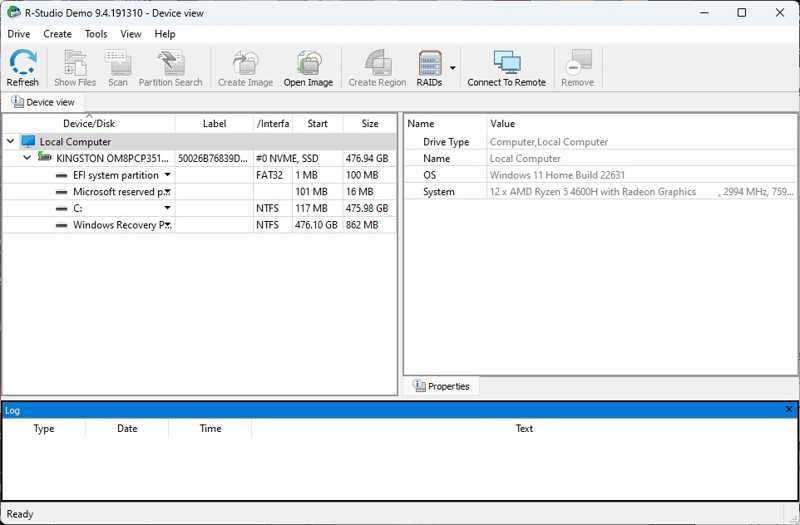
Az R-Studio Data Recovery szoftvert az R-Tools Technology adta ki, amely egy adatmentésre szakosodott technológiai vállalat. A szoftver több mint 15 éve van a piacon.
Az R-Studio Data Recovery főbb jellemzői
1. Fájlok helyreállítása belső és külső merevlemezeken.
2. Dolgozzon Windows, macOS és Linux rendszereken.
3. Kompatibilis dokumentumokkal, képekkel, videókkal, hanganyagokkal és egyebekkel.
4. Számos fájlrendszert támogat, beleértve az NTFS-t, FAT-ot, exFAT-ot stb.
5. Adatok kinyerése HDD-kről, SSD-kről, USB flash meghajtókról, memóriakártyákról és optikai lemezekről.
6. Hozzon létre egy lemezképet a későbbi adat-helyreállításhoz.
7. Sérült, formázott vagy törölt partíciókhoz érhető el.
8. Integrálja az SMART monitorozást.
9. Rugalmas szkennelési és egyéni beállításokkal szerelhető fel.
10. Különböző feladatok egyidejű végrehajtása.
R-Studio adatmentés áttekintése
- Támogatja az összes főbb operációs rendszert és fájlrendszert.
- Kompatibilis a JPG, PNG, MP4, MP3, PDF, DOC és más fájlokkal.
- Az R-Studio Data Recovery képes automatikusan rekonstruálni a sérült RAID tömböket.
- Ingyenes demót kínál kezdőknek.
- A felhasználók konfigurálhatják a RAID-et.
- A kezelőfelület elavultnak és kevésbé intuitívnak tűnik.
- Az ingyenes verzió csak legfeljebb 256 MB méretű fájlokat tud helyreállítani.
- Biztonsági korlátozások miatt nem működik Apple Silicon vagy T2 chipes Mac gépeken.
- Az R-Studio Data Recovery drága és zavaró árazással rendelkezik.
- A licenc egyetlen operációs rendszerre vonatkozik.
- Hiányzik belőle a valós idejű ügyfélszolgálat.
Az R-Studio Data Recovery ára
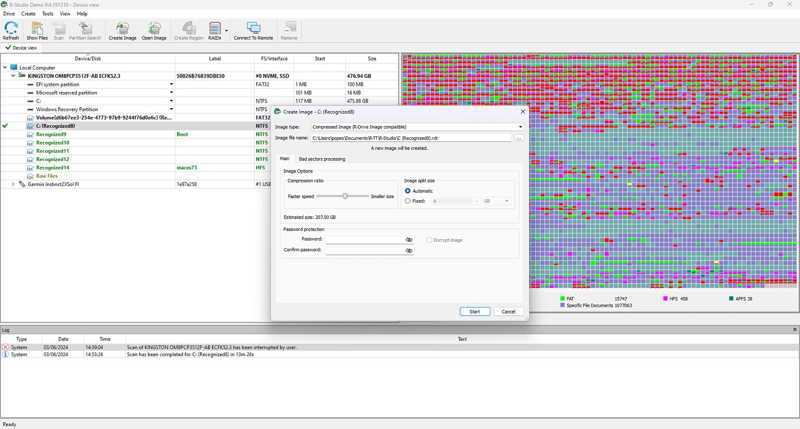
Ahogy korábban említettük, az R-Studio Data Recovery ingyenes demót kínál, de nem ingyenes szoftver. Ez azt jelenti, hogy licencet kell vásárolni, ha valamit vissza szeretne állítani. Négy verzióban kapható: az alapverzió licencenként 79.99 dollárba, a Technician verzió licencenként 899.00 dollárba, a T80+ verzió licencenként 80.00 dollárba, a Corporate verzió pedig licencenként 179.99 dollárba kerül. Windows felhasználók számára két extra licenc áll rendelkezésre: az NTFS verzió 59.99 dollárba, a FAT verzió pedig 49.99 dollárba kerül.
2. rész: Az R-Studio Data Recovery használata
Akár véletlenül törölt fájlokat, formázott egy meghajtót, vagy az eszköze összeomlott, az R-Studio itt van, hogy segítsen. A licenc megvásárlása után kövesse az alábbi lépésenkénti útmutatónkat az R-Studio Data Recovery megfelelő használatához.
Lépés 1. Töltse le és telepítse az R-Studio programot a számítógépére.
Lépés 2. Nyisd meg az asztalodról, és regisztráld a licencet.
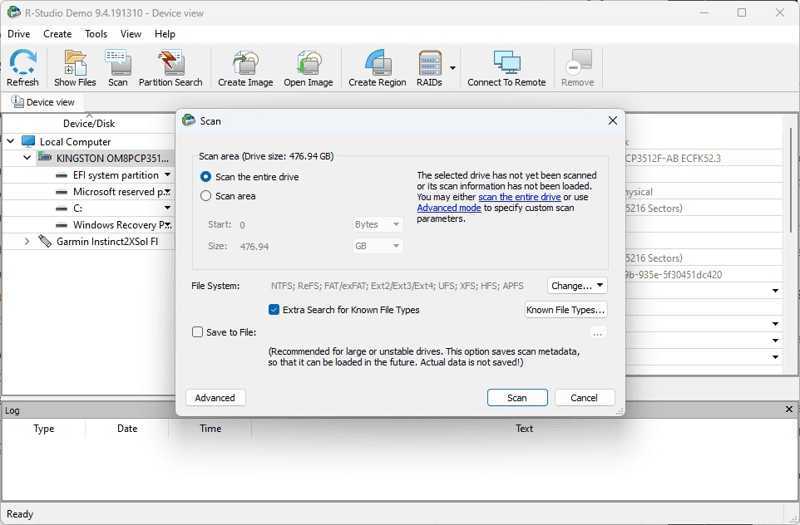
Lépés 3. Keresse meg a Eszköz nézet a bal oldali panelen, és válassza ki azt a meghajtót, amelyen a fájlokat a törlés előtt tárolta.
Tipp: Ha külső merevlemezről kell adatokat helyreállítania, csatlakoztassa a számítógéphez, és válassza ki a bal oldali panelen.
Lépés 4. Kattintson az Keresés gombot.
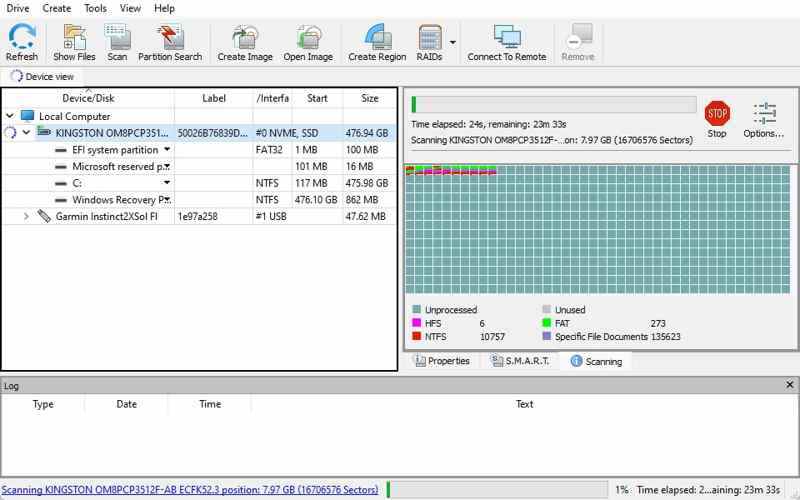
Lépés 5. Ezután válassza a lehetőséget A teljes meghajtó beolvasása or Beolvasási terület és állítsa be Rajt és a Méret az Ön igényeinek megfelelően.
Lépés 6. Kattintson az Keresés gombot ismét a meghajtó beolvasásának megkezdéséhez.
Lépés 7. Kattintson duplán a kívánt partícióra, és keresse meg a helyreállítható fájlokat.
Lépés 8. Most megtekintheti a meghajtón található fájlokat.
Lépés 9. Jelölje be a jelölőnégyzetet minden olyan fájl mellett, amelyet vissza szeretne állítani.
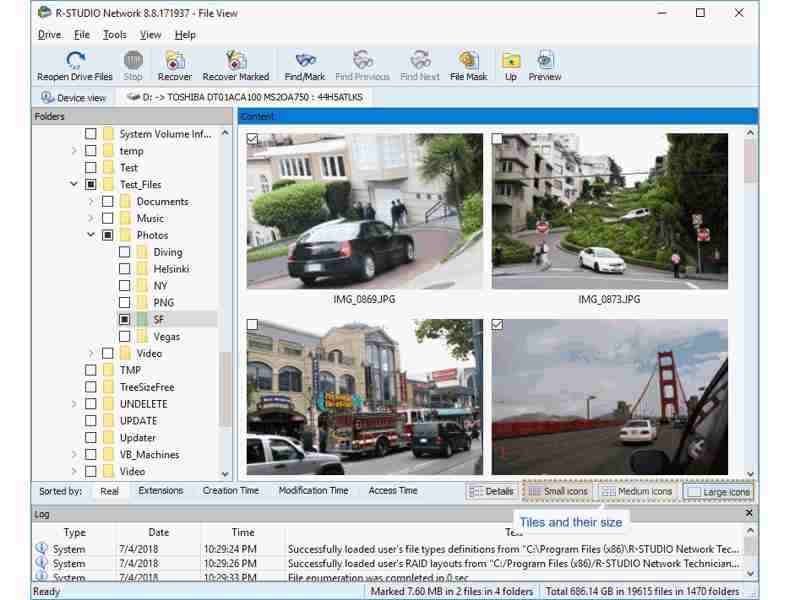
Lépés 10. Kattintson az Jelöltek helyreállítása gomb a felső szalagon.
Lépés 11. Nyomja meg a hárompontos gombot, válasszon ki egy célmappát, majd kattintson a OK gombot a helyreállítás megerősítéséhez.
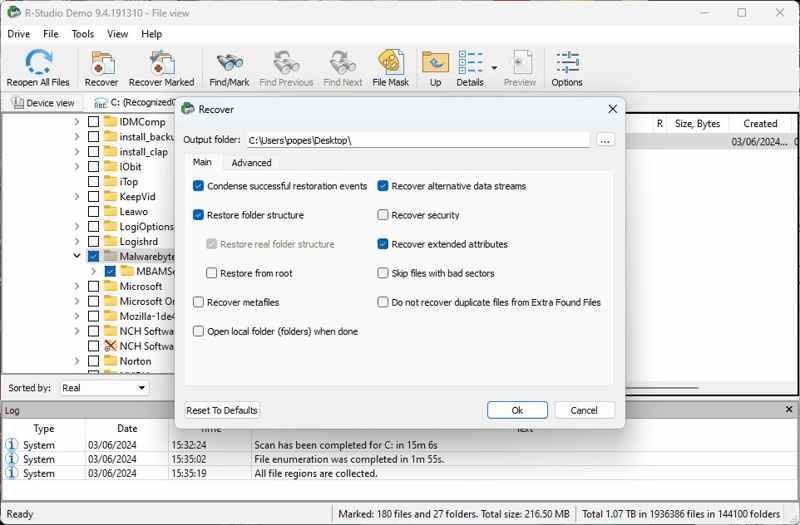
Lépés 12. Amikor befejeződött, menjen a kimeneti mappába, és ellenőrizze a helyreállított fájlokat.
További olvasnivalók
3. rész: Jó alternatíva az R-Studio Data Recovery-re
Az R-Studio Data Recovery használata a nemrég törölt fájlok helyreállításához jó ötlet, azonban más esetekben kudarcot vallhat. Ráadásul a hétköznapi emberek számára túl drága. Ettől a ponttól kezdve azt javasoljuk, hogy Apeaksoft Data RecoveryNemcsak leegyszerűsíti az adat-helyreállítás munkafolyamatát, hanem megfizethető csomagokkal is rendelkezik. A felhasználóbarát felület a kezdők számára is elérhetővé teszi.
Költséghatékony alternatíva az R-Studio adatmentő szoftver helyett
- Adatok helyreállítása az eszközről egyetlen kattintással.
- Minden típusú és formátumú fájllal működik, beleértve az e-maileket is.
- Adatok lekérése HDD-ről, SSD-ről, USB-ről, SD-kártyáról, digitális fényképezőgépről stb.
- Törölt fájlok, formázott meghajtó vagy sérült lemez esetén érhető el.
- Magas sikerarányt biztosít a fejlett technológiának köszönhetően.
Biztonságos letöltés
Biztonságos letöltés

Az R-Studio Data Recovery alternatívájának használata
Lépés 1. Szkenneld be a meghajtódat
Indítsa el az R-Studio Data Recovery alternatíváját, miután telepítette a számítógépére. Kompatibilis a Windows 11/10/8/7/XP/Vista rendszerekkel. Mac felhasználók számára van egy másik verzió is. Látogasson el a következőre: Merevlemez helyreállítása lapon válassza ki a helyreállítani kívánt lemezt, majd kattintson a Lapolvasás indítása gombot. Adatok helyreállításához külső eszközről csatlakoztassa azt a számítógépéhez, majd látogasson el a következő oldalra: USB / SD kártya helyreállítás, jelölje ki az eszközt, majd kattintson a Lemez beolvasása.

Lépés 2. A törölt fájlok előnézete
Várja meg, amíg az adatszkennelés befejeződik. A megtalált fájlokat típus és hely szerint tekintheti meg előnézetben. A fájltípusokat a Típuslista fül vagy mappafa a Útvonal-lista fül. Ha túl sok fájl van, ellenőrizze Csak a Töröltek megjelenítése az ablak tetején található ikonra, hogy csak a törölt fájlok jelenjenek meg. Egy adott fájlt gyorsan megkereshet a Szűrő opciót.

Lépés 3. A törölt fájlok helyreállítása
Végül jelölje ki a visszaállítani kívánt fájlokat, majd kattintson a gombra Meggyógyul gombra. Állítson be egy kimeneti mappát, és erősítse meg a műveletet.

Összegzés
Most meg kell értened, mit R-Studio Data Recovery Ismerteti a szoftver előnyeit és hátrányait, valamint egyéb információkat, amelyeket tudnod kell. Ezenkívül megosztunk egy lépésről lépésre szóló útmutatót, amely segít az adatok helyreállításában az R-Studio segítségével. A speciális funkciókat önállóan is felfedezheted. Apeaksoft Data Recovery jó alternatíva, ha az R-Studio nem érhető el a fájljaidhoz.
Kapcsolódó cikkek




