

2026-ben a legkedveltebb pendrive-helyreállító szoftverek

Az USB flash meghajtón lévő fájlok másodpercek alatt elveszhetnek – véletlen törlés, sérülés, formázás vagy vírustámadások miatt. Ha nincs a közelben USB-helyreállító szolgáltatás, egy megbízható... flash meghajtó helyreállítása eszköz lesz a legjobb választás. Ez a cikk öt kiváló USB flash meghajtó-helyreállító programot tekint át, felsorolva azok főbb jellemzőit, előnyeit és hátrányait. Tekintse meg az eredményeinket alább.
OLDAL TARTALMA:
Mit értékelünk a Flash Recovery Tools-szal kapcsolatban?
Négy fő szabvány alapján értékeljük az adat-helyreállító eszközöket:
1. Kompatibilitás: Az USB-meghajtók fájlrendszere eltérő lehet. A helyreállító eszközök értékelésekor különböző fájlrendszerű USB flash meghajtókat próbáltunk helyreállítani, beleértve a FAT32, exFAT és NTFS fájlrendszereket.
2. Teljesség és integritás: Az USB-meghajtók különböző fájlrendszereket használnak, mindegyiknek megvan a saját korlátja az egyes fájlok maximális méretére vonatkozóan. A kompatibilitás mellett teszteltük az eszközök azon képességét és integritását is, hogy 2 GB-nál nagyobb fájlokat állítsanak vissza, valamint az összes fájl teljességét.
3. Sebesség és tapasztalatszerzés: Ha egy USB-meghajtó-helyreállító szoftver nagyfokú kompatibilitással rendelkezik, és teljes mértékben helyreállítja a fájlokat, akkor a helyreállítási sebesség és a felhasználói élmény az, amit a következőként értékelünk. Általánosságban elmondható, hogy ha az összes helyreállítandó adat 2 GB alatt van, a helyreállítási folyamat nem tart tovább 10 percnél. Ami a felhasználói élményt illeti, minden felhasználó, akár rendelkezik technikai ismeretekkel, akár nem, könnyen és gyorsan kezeli a műveletet.
4. Próbaverzió és pénzvisszafizetési garancia: Ingyenes flash helyreállítási szoftvert talál ebben a cikkben. De fizetős szoftvereket is kínálunk a magas helyreállítási arány biztosítása érdekében. Ezenkívül mindegyik 7 vagy 30 napos pénzvisszafizetési garanciát garantál, így visszakaphatja a pénzét, ha a szoftver nem működik az Ön számára.
Az Apeaksoft szerkesztői csapata minden eszközt függetlenül tesztel. A kompatibilitást, a sikerességi arányt, a könnyű kezelhetőséget és az általános teljesítményt valós eszközök és a legújabb operációs rendszerek segítségével ellenőrizzük. Értékeléseink gyakorlati tapasztalatokon, technikai elemzéseken és felhasználói visszajelzéseken alapulnak. Rendszeresen felülvizsgáljuk és frissítjük a tartalmat, hogy az tükrözze a szoftverfrissítéseket, az operációs rendszer változásait és a felhasználói visszajelzéseket.
- TesztkörnyezetWindows 10/11 Pro (24H2), macOS Ventura és Sequoia 15, több 16 GB-os/32 GB-os/64 GB-os USB flash meghajtó FAT32, exFAT és NTFS fájlrendszerrel formázva
- Szimulált adatvesztési forgatókönyvekVéletlen fájltörlés, gyors lemezformázás, USB-meghajtó sérülése, RAW fájlrendszerhibák
- képekÖsszesen 1,200 darab
- DOKUMENTUMOK300 fájl (20 KB–20 MB)
- Videók150 klip (500 MB–5 GB)
- Nagy fájlokKét különálló fájl, egy 5 GB-os és egy 8 GB-os
- Tesztelési szabályokMinden szoftvert legalább háromszor tesztelnek. A helyreállítás csak akkor tekinthető sikeresnek, ha a visszaállított fájlok sérülés nélkül, normál módon megnyílnak és megőrzik az eredeti fájlneveket.
- emlékeztetőA tényleges helyreállítási sikerarány az eszközmodelltől, az operációs rendszer verziójától és attól függ, hogy a törölt fájlokat felülírták-e új adatok.
A legjobb pendrive-helyreállító eszközök (tesztelt és rangsorolt)
👍 Összességében a legjobb
 Apeaksoft Data Recovery
- Emelvény
- a legjobb
A legjobb összességében USB-helyreállítás és nagy fájlok helyreállítása
- Ár: $ 22.45 / hó
Speciális felhasználók
 Disk Drill
- Emelvény
- a legjobb
Haladó felhasználók és lemezképmentés
- Ár: 89 USD/PC
Könnyű helyreállítás
 EaseUS Data Recovery varázsló
 - Emelvény
- a legjobb
Kezdők és többnyelvű felhasználók
- Ár: $ 49.97 / év
Média-helyreállítás
 Wondershare helyreállítás
 - Emelvény
- a legjobb
Fotó/videó előnézete és legutóbbi törlések
- Ár: $ 59.99 / hó
Legjobb ingyenes
 Recuva
- Emelvény
- a legjobb
Költségvetési felhasználók és alapvető helyreállítás
- Ár: Ingyenes
1. Apeaksoft Data Recovery
Platform: Windows / Mac
FŐBB JELLEMZŐK
- Adatokat állít helyre USB-meghajtókról, SD-kártyákról, SSD-kről és számítógépekről.
- Fejlett mélykeresési technológia formázott/sérült flash meghajtók helyreállításához.
- Több fájltípust támogat, magas sikerességi aránnyal.

Apeaksoft Data Recovery az egyik legnépszerűbb USB memória-helyreállító szoftver. 2008 óta a szoftver éretté vált a piacon. Fontos kiemelni, hogy az Apeaksoft Data Recovery szoftver nemcsak az USB-ről, hanem SD-kártyákról, SSD-kről és számítógépekről is támogatja az adatok helyreállítását, valamint iPhone és Android eszközökről is képes helyreállítani az adatokat.
- Kiváló teljesítmény a helyreállított adatok teljességében.
- 2 GB-nál nagyobb fájlok helyreállítása akár 99%-os sikeraránnyal.
- Kiemelten kompatibilis az általunk tesztelt USB-meghajtókkal, beleértve az NTFS, FAT32, APFS, HFS+ és EXT4 fájlrendszereket.
- Nagyon nagy sebesség: átlagosan 90 másodpercet vesz igénybe GB adatonként.
- Támogatja a lemerült és formázott USB-meghajtó helyreállítását.
- Támogatja az SD-kártyát, SSD-kártyát, számítógépeket, sőt iPhone és Android adatmentést is.
- Nincs beépített fájljavító funkció arra az esetre, ha a fájl összeomlik.
- A rég elveszett adatok mélyreható vizsgálata több időt vesz igénybe.
2. Cleverfiles lemezes fúró
Cleverfiles lemezes fúró
Platform: Windows / Mac
FŐBB JELLEMZŐK
- Többszörös szkennelési módok, beleértve a gyors szkennelést, a mélyszkennelést és a szabad hely szkennelését
- Lemezképek létrehozása a meghibásodott USB-meghajtók védelme érdekében a helyreállítás előtt.
- Támogatja a fényképek, videók, hanganyagok és dokumentumok fájlformátumait.
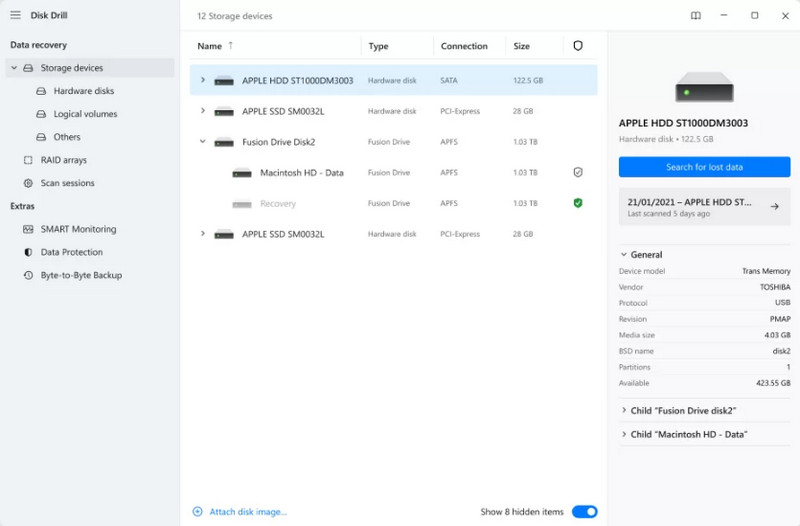
A Cleverfiles Disk Drill több mint tíz éve van a piacon, és azóta is az adat-helyreállító programok élvonalában van. Felülete technikailag fejlettebb és professzionálisabb, így megfelel az USB-meghajtókról történő adat-helyreállítás iránti nagy keresletnek.
3. EaseUS Data Recovery Wizard
EaseUS Data Recovery varázsló
Platform: Windows / Mac
FŐBB JELLEMZŐK
- Kezdőknek is kényelmes, lépésről lépésre haladó felépülési munkafolyamat.
- Támogatja a formázott, elérhetetlen vagy RAW USB-meghajtókról való helyreállítást.
- Több mint 15 nyelvet támogat.
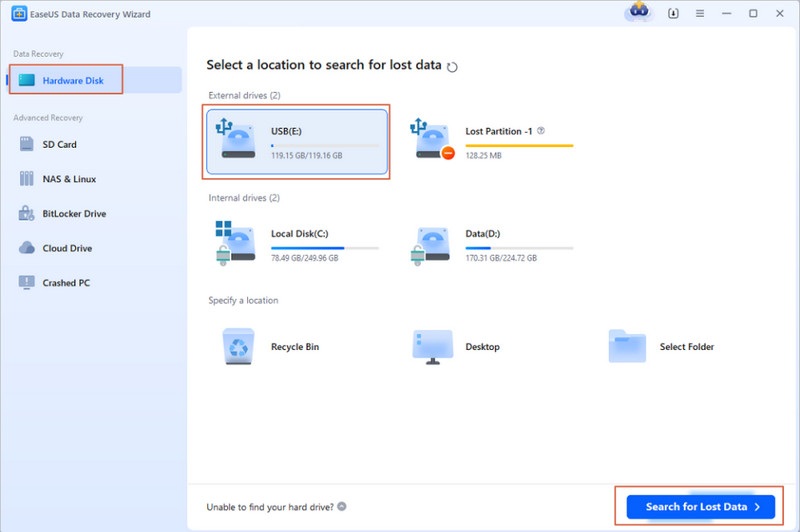
Az EaseUS USB flash meghajtó helyreállítási program először 2004-ben jelent meg, és garantálja a helyreállítási eredményeket minden felhasználó számára. Felülete és munkafolyamata hasonló az Apeaksoft Data Recovery-hoz. Nézzük meg az EaseUS előnyeit és hátrányait, és hasonlítsuk össze őket az Apeaksoft-tal.
- Támogatja az USB-meghajtók helyreállítását különféle esetekben, beleértve azokat is, amelyek összeomlottak, elérhetetlenek vagy formázottak.
- Nagy sebesség: átlagosan 2 percet vesz igénybe GB adatonként.
- A következő fájlrendszerű USB-meghajtókat támogatja: NTFS, FAT32, APFS és HFS+.
- Több mint 15 nyelven elérhető.
- Nem szakértők a nagy és rég elveszett fájlok helyreállításában (27%-os sikerarány).
- Rövid távú (legalább 1 éves) fizetős csomag nem érhető el.
4. Wondershare Recoverit
Wondershare helyreállítás
Platform: Windows / Mac
FŐBB JELLEMZŐK
- Fájl előnézete a helyreállítás előtt.
- Szűrő funkció és fájlkategorizálás a gyorsabb navigáció érdekében.
- Tökéletes teljesítmény a nemrég törölt fájlok helyreállításához.
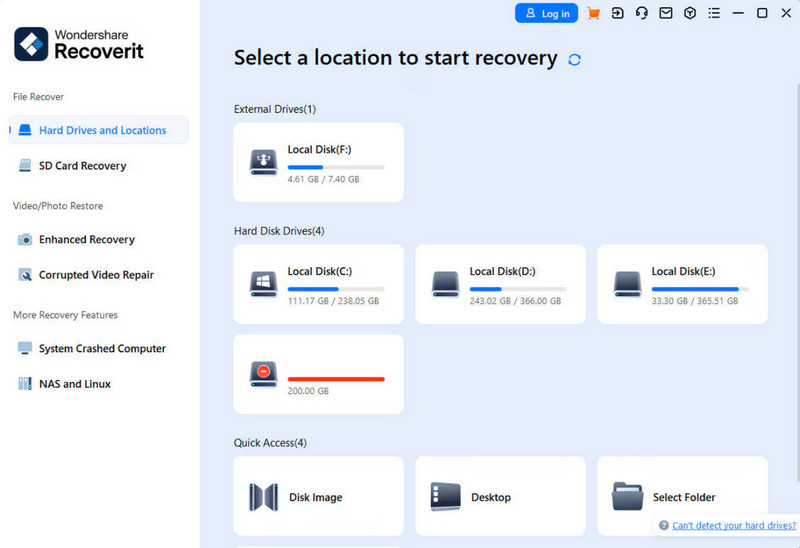
Recoverit egy USB flash meghajtó helyreállító eszköz a Wondershare-től, egy átfogó műszaki cégtől. Felfedezheted a cég adatjavító eszközeit is, és helyreállíthatod a régi és összeomlott adatokat.
- A fényképek visszaállítása előtt megtekintheti azok előnézetét.
- A szűrési módszerek és nézetek áttekinthetőek, így könnyebb navigálni.
- Közepes sebesség: átlagosan 3 percet vesz igénybe GB adatonként.
- Jól teljesít a nemrég törölt fájlok nagy sebességű helyreállításában.
- Támogatja a fizikailag sérült USB-meghajtók helyreállítását.
- Az USB-meghajtó újonnan fejlesztették ki, és néha instabil.
- Az Lehetséges, hogy az USB-meghajtó nem ismerhető fel hirtelen a gyógyulási folyamat során.
- A helyreállítást magasabb áron kell összehozni a javítási funkcióval.
5. Recuva
Recuva
Platform: Windows / Mac
FŐBB JELLEMZŐK
- Ingyenes USB flash meghajtó helyreállítási megoldás.
- Könnyű szoftver minimális rendszererőforrás-felhasználással.
- Támogatja a sérült és újonnan formázott flash meghajtók helyreállítását.
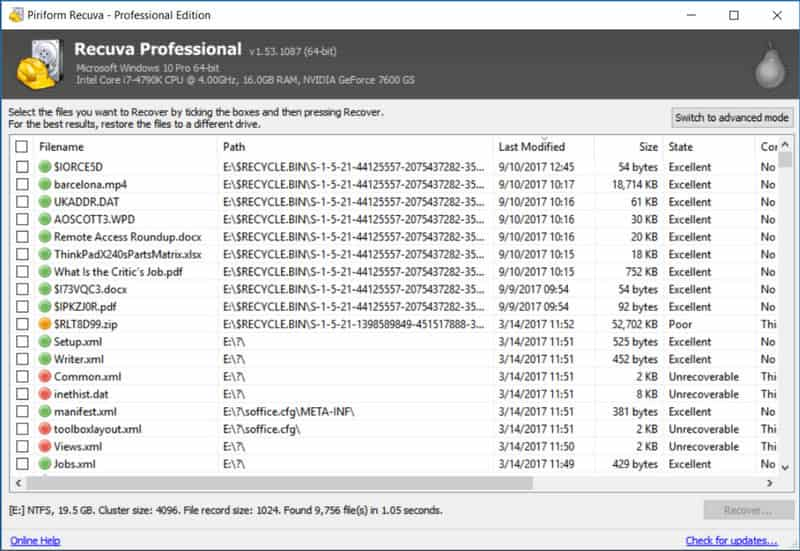
A Recuva az utolsó és ingyenes adat-helyreállító szoftver, amit pendrive-okhoz ajánlunk. Bár ingyenes programról van szó, az alapfunkciók gördülékenyek és jól használhatók, mivel fizetős virtuális merevlemez-helyreállítási támogatást nyújtanak, lehetővé téve számukra a bevételszerzést és a szoftver fejlesztését.
- Teljesen ingyenes USB flash meghajtó helyreállításához.
- Ez a szoftver minimális rendszererőforrást fogyaszt működés közben.
- Nagy sebesség: átlagosan 2 percet vesz igénybe GB adatonként.
- Támogatja a fájlok helyreállítását sérült és újonnan formázott USB flash meghajtókról.
- A felület egyszerű, és megnehezíti a fájlok szűrését.
- A fájlok előnézete a helyreállítás előtt nem lehetséges.
- A technikai támogatás TAT-ja hosszú.
Végső ítélet: Melyik eszközt válassza?
Összességében a legjobb - Apeaksoft adatmentés
Biztonságos letöltés
Biztonságos letöltés
A legjobb szakemberek számára - Tárcsás fúró
Legjobb költségvetés - Recuva
Összegzés
Manapság a USB flash meghajtó helyreállítása A technológia már elég fejlett, így nem kell aggódnod az USB-meghajtódon lévő adatvesztés miatt. Azonban elengedhetetlen, hogy körültekintően használd az USB-meghajtót, és az átvitel után vedd ki, kerülve, hogy folyamatosan a számítógéphez csatlakoztatva maradjon.
Kapcsolódó cikkek




