

Recoverit – Bevezetés, funkciók, lépések, előnyök és hátrányok, és egyebek

Előfordult már, hogy megbánta és csalódott volt egy fájl törlése miatt? Ne aggódjon! Wondershare helyreállítás segíthet a törölt adatok helyreállításában! Kövess minket, hogy értesülj róla!
OLDAL TARTALMA:
1. rész: Mi az a Wondershare Recoverit
A helyreállítás azt jelenti, hogy helyreállítsa. Ezért nem nehéz belátni, hogy ez egy eszköz a gyógyulás kezelésére. Röviden, a Wondershare Recoverit egy asztali szoftver, amely lehetővé teszi a törölt fájlok, például videók, fényképek, dokumentumok stb. elérését Mac és Windows rendszeren.
Állítólag elérheti a 99.5%-os sikeres helyreállítási arányt, ami egy úgynevezett plafon szintű adat-helyreállító eszközzé teszi. Nagy felhasználói bázissal rendelkezik – akár 5 millióan 160 országban.
2. rész: A Wondershare Recoverit főbb jellemzői
1. Intuitív felület
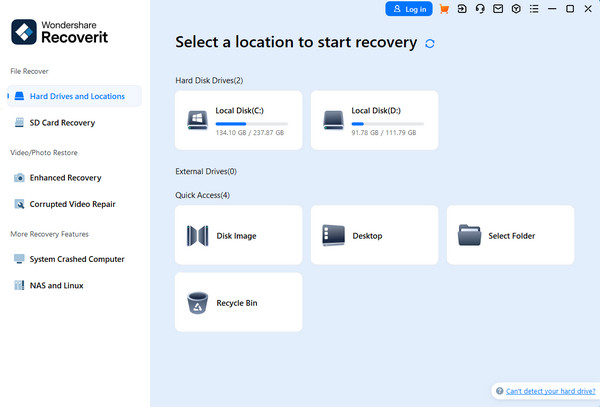
Mint fentebb látható, egyszerű felülettel és jól definiált gombokkal rendelkezik. Nem kell aggódnia amiatt, hogy a színes oldalak és a felugró hirdetések között talál egy bizonyos gombot.
2. Magas sikeres gyógyulási arány
Bár nehéz elhinni 99.5%-os sikeres helyreállítási arányát, sok felhasználó visszajelzése szerint szinte minden feladatot kiválóan teljesít.
3. Nagy kompatibilitás
Azt állítja, hogy „minden fájl, minden formátum, minden eszköz”.
Először is képes visszaállítani a fájlokat, beleértve a videókat, hangokat, fényképeket és dokumentumokat, például a Word, Excel, PPT stb.
Másodszor, lehetővé teszi az olyan formátumokat, mint az MP4, GIF, MP3, JPG, PNG, ZIP és még sok más.
Harmadszor, nemcsak a Wondershare Recoverit for Mac, hanem a Windows rendszert is letöltheti a webhelyről. Ezenkívül arra is használhatja, hogy visszaszerezze adatait mobiltelefonokról vagy kamerákról SD-kártyával, és használhatja SD kártya helyreállítási szoftver.
4. Barátságos ügyfélszolgálat
A hét minden napján, 24 órában elérhető ügyfélszolgálat segít Önnek szinte minden felmerülő probléma hatékony megoldásában.
3. rész: A Recoverit használata az adatok helyreállításához
Ellentétben más mérvadó eszközökkel, amelyek eljárása fárasztó, és az utasításokban érthető, Wondershare helyreállítás meglehetősen könnyen használható. Csak kövesse az alábbi 4 lépést, hogy elkészítse!
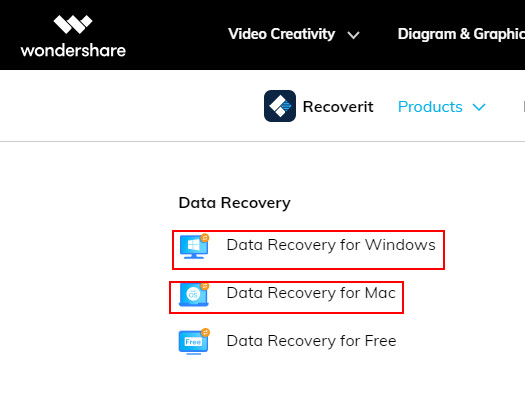
Lépés 1. Letöltés Wondershare helyreállítás hivatalos webhelyéről, és válassza ki a rendszer típusának megfelelő gombot. Kövesse az utasításokat a telepítéshez.
Lépés 2. Futtassa az alkalmazást a telepítés után. Ezután válassza ki a megcélzott fájl elérési útját a megfelelő fájlok vizsgálatához.
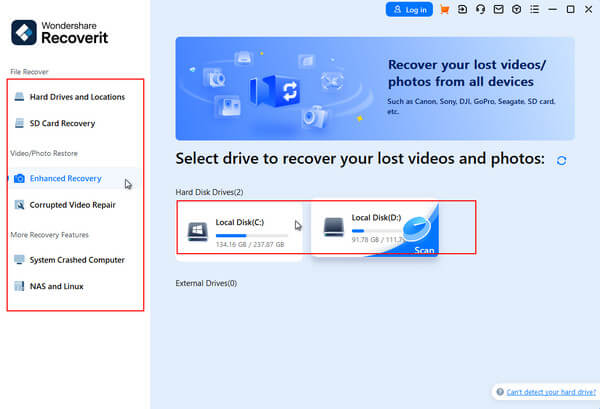
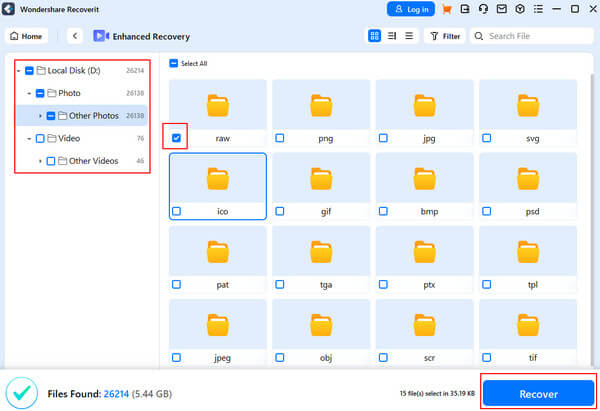
Lépés 3. A kijelölés után automatikusan megkezdi a fájlok vizsgálatát. Időbe telik. A beolvasás után számos fájlt fog látni a felületen. Jelölje be a helyreállítani kívánt fájlokat. Ezenkívül a bal oldali navigációs sávban módosíthatja a fájl elérési útját, hogy több fájlt jelenítsen meg.
Lépés 4. Ha befejezte az összes törölt fájl ellenőrzését, nyomja meg a gombot Meggyógyul gombot az oldal jobb alsó sarkában.
Tipp: Ez a szoftver segíthet a Dell/Lenovo helyreállítás.
4. rész: A Wondershare Recoverit előnyei és hátrányai
Ebben a részben lesz néhány Wondershare Recoverit áttekintésünk, elsősorban az előnyeiről és hátrányairól.
- 1. Nagyon könnyen használható.
- 2. Szinte az összes elveszett, különböző formátumú fájl visszaállítható.
- 3. Ingyenes verziót biztosít a tapasztalatszerzéshez.
- 4. Biztonságos garanciát nyújt.
- Sokakban felmerülhet ez az aggodalom: A Recoverit biztonságos? A válasz abszolút igen. A Recoverit teljesen biztonságos. Nem kell attól tartania, hogy ez az eszköz ellopja vagy lemásolja adatait más célokra. Csak azokat az adatokat vizsgálja, amelyeket az eszköz már elmentett.
- A vizsgálati folyamat lassú, és sok időt vesz igénybe a nagy méretű fájlok helyreállítása.
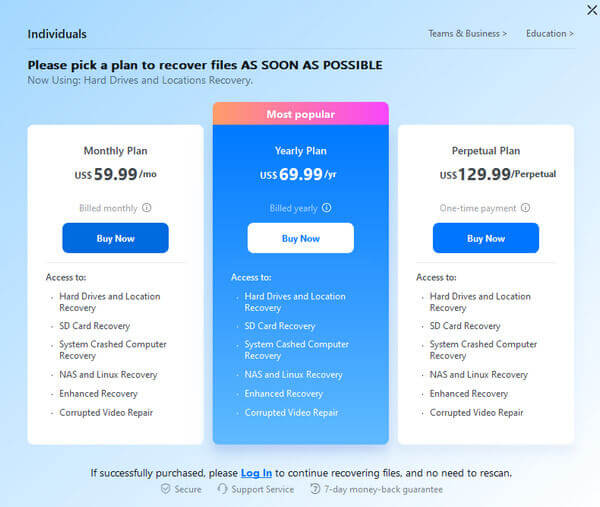
- Az ár egy kicsit magas. Sőt, alig van különbség a havi és az éves tervek között. Lehet, hogy nem barátságos azoknak, akik csak egy hónapig szeretnének kipróbálni.
- Az ár egy kicsit magas. Sőt, alig van különbség a havi és az éves tervek között. Lehet, hogy nem barátságos azoknak, akik csak egy hónapig szeretnének kipróbálni.
5. rész: A legjobb Wondershare Recoverit alternatíva
Ha a Wondershare Recoverit túl lassúnak vagy túl drágának találja, akkor is megadhatja Apeaksoft Data Recovery próba.
Az Apeaksoft Studio fő termékeként Apeaksoft Data Recovery mindent megtehet, amit a Wondershare Recoverit.
Például képes helyreállítani minden típusú fájlt, például médiafájlokat, dokumentumokat stb., merevlemezekről, flash meghajtókról, SD-kártyákról stb., Windows és Mac rendszeren egyaránt.
Akkor is adatok helyreállítása a sérült merevlemezről azon keresztül.
Sikerességi aránya is igen magas.
Ennél is fontosabb, hogy a helyreállítási sebessége gyors, és az ára olcsóbb, mint a Wondershare Recoverit.
Biztonságos letöltés
Biztonságos letöltés
Ha érdekel, menj és kövesd az alábbi lépéseket:
Lépés 1. Letöltés Apeaksoft Data Recovery a fenti gombok megnyomásával. Telepítés után futtassa.
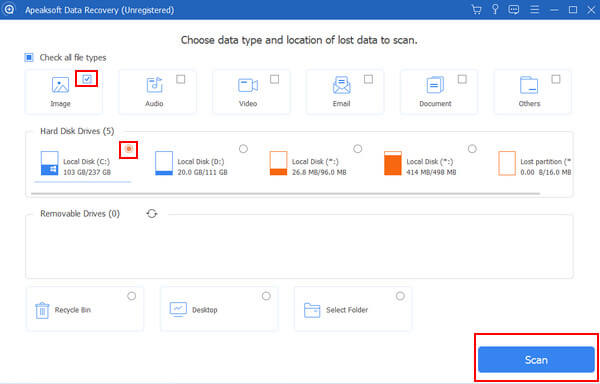
Lépés 2. Jelölje be a helyreállítani kívánt fájltípusokat és eszközöket. Ezután nyomja meg a Keresés gombot az oldal jobb alsó sarkában.
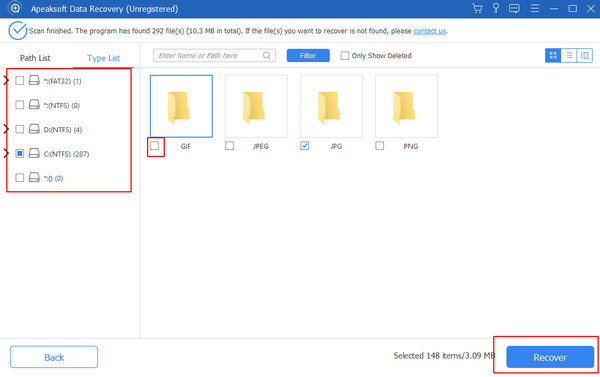
Lépés 3. A beolvasás után megjelenik a fájlok listája. Jelölje be őket a bal alsó sarokban, majd kattintson Meggyógyul a program elindításához.
Összegzés
Megbeszéltük, mi a Wondershare Recoverit főbb jellemzői, használati eljárása, előnyei és hátrányai, valamint a legjobb alternatívája. Dióhéjban, ha magas sikerarányra törekszik, válassza a Wondershare Recoverit lehetőséget. Ha a költségteljesítményt helyezi az első helyre, adja meg adat visszaszerzés szoftver mint az Apeaksoft Data Recovery egy próbája.
Kapcsolódó cikkek




