


Hogyan lehet biztonságosan visszaállítani a törölt fájlokat egy pendrive-ról 2026-ban

Kulcsfontosságú elszállások:
- Ha van biztonsági mentésed a Windows Fájlelőzmények / Mac Time Machine között, állítsd vissza a törölt fájlt a biztonsági mentésből. Gyorsan és egyszerűen.
- Ha nincs tartalék, Apeaksoft Data Recovery nagyszerű Windowsra és Macre egyaránt.
- Egy lehetséges megoldás Windows rendszeren telepítés vagy biztonsági mentés nélkül: a Parancssor használata a rejtett fájlok megjelenítéséhez.
Nem kell megijedned, ha véletlenül törölsz valami fontosat egy pendrive-ról – még mindig van esély a mentésre. Mielőtt megpróbálnád kijavítani, abba kell hagynod a használatát. törölt fájlok helyreállítása USB flash meghajtóról.
OLDAL TARTALMA:
- Miért lehet visszaállítani a törölt fájlokat egy flash meghajtóról?
- 1. módszer: Törölt fájlok helyreállítása flash meghajtóról biztonsági mentésekkel
- 2. módszer: Törölt fájlok helyreállítása flash meghajtóról szoftverrel
- 3. módszer: Rejtett fájlok helyreállítása flash meghajtóról szoftver nélkül
- Bónusz: Hogyan lehet megakadályozni a fájlok véletlen törlését
Miért lehet visszaállítani a törölt fájlokat egy flash meghajtóról?
Amikor a „törlés” gombra kattintasz, a fájl nem tűnik el azonnal a tárhelyről. Valójában a pendrive megjelöli a „törölt” fájl által használt helyet, jelezve, hogy az most már elérhető. De a fájl továbbra is ott van, csak láthatatlan a rendszer számára. Végül eltűnik, amikor egy új fájl érkezik és átveszi a helyét. Az USB pendrive-ok és a HDD-k ezt a stratégiát alkalmazzák a teljesítmény és a hatékonyság javítására. Végül is egy fájl megjelölése sokkal könnyebb, mint a törlése.
Gondolom, elméletben már rájöttél, hogyan lehet törölt fájlokat visszaállítani egy pendrive-ról. A helyreállító eszközök a fájl megjelölése után, de még a cseréje előtt kezdenek működni, eltávolítják a jelölést, és újra láthatóvá teszik a fájlt. Ezért a törlés után a lehető leghamarabb abba kell hagyni a használatukat. Amikor a fájlt nem írták át új adatokkal, újra láthatóvá tehető.
1. módszer: Törölt fájlok helyreállítása flash meghajtóról biztonsági mentésekkel
Törölt fájlok helyreállítása flash meghajtóról a Windows fájlelőzményekben
Ha engedélyezve van, Kép története automatikusan menti a felhasználói könyvtárakban található fájlokat egy külső meghajtóra. Adja hozzá manuálisan az USB-meghajtó mappáit, hogy a Fájlelőzmények azokat is tárolják. Ha ezt korábban már megtette, akkor gratulálunk, mostantól könnyedén helyreállíthatja a fájljait.
Lépés 1. Csatlakoztassa az USB flash meghajtót és a külső biztonsági mentési meghajtót a számítógéphez.
Lépés 2. Kattints Rajt és keresni Control PanelNyisd meg, majd menj ide: Rendszer és biztonság > Kép története.
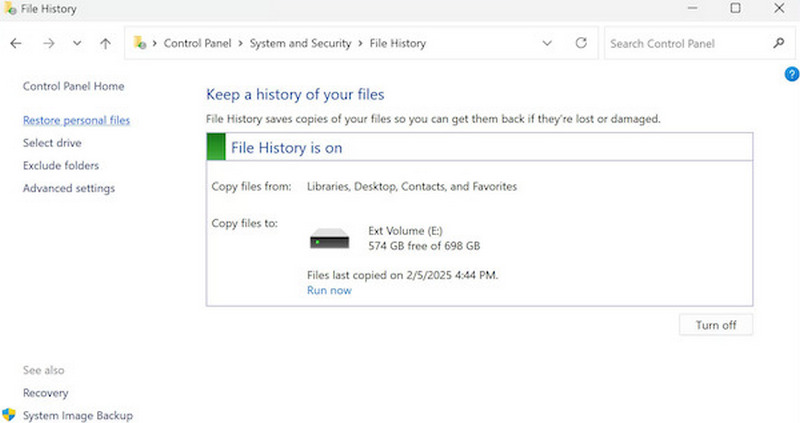
Lépés 3. Nézze át a biztonsági mentések listáját, hogy létezik-e másolat a fájlról. Ha igen, válassza a Visszaad hogy helyben mentse el.
Törölt fájlok helyreállítása flash meghajtóról Mac Time Machine-en
időgép A Time Machine automatikusan óránkénti, napi és heti biztonsági mentéseket készít a macOS rendszeren. A csatlakoztatott külső meghajtó kapacitásától függően a Time Machine hónapokig, sőt évekig is képes biztonsági mentést készíteni az adatokról. Ha aktiválta a Time Machine-t, nagy valószínűséggel megtalálja az elveszett fájlt a biztonsági mentésben.
Lépés 1. Csatlakoztassa az USB flash meghajtót és a külső biztonsági mentési meghajtót a Mac számítógépéhez.
Lépés 2. Nyisd ki Kereső és menj arra a helyre, ahol a törölt fájlt korábban tároltad.
Lépés 3. Kattintson az időgép gomb, amely óra alakú a menüsorban.
Ha nem találod az Időgépet a menüsorban, menj ide: Rendszerbeállítások > Középre > időgép, és kapcsolja be Megjelenítés a menüsorban.
Lépés 4. választ Böngésszen a Time Machine biztonsági másolatai közöttA képernyő Időgép módba vált, és a mappák régebbi verzióit mutatja.
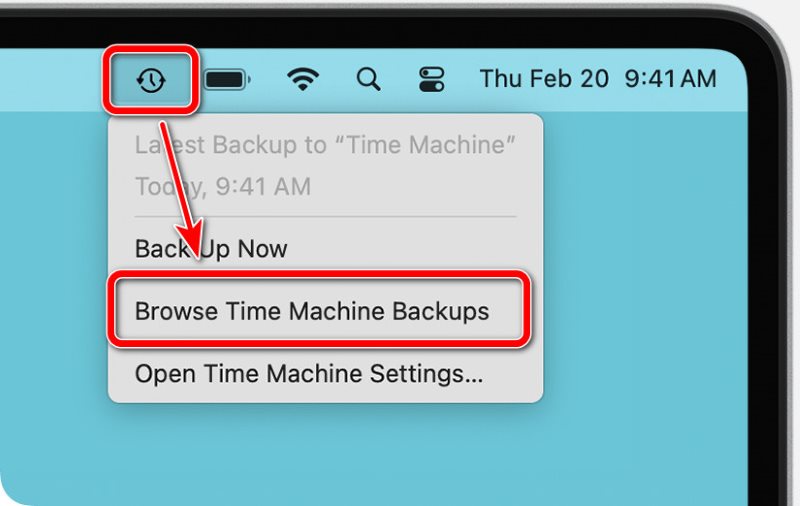
Lépés 5. Keresd meg az elveszett fájlt. Használd a képernyő jobb oldalán található idővonalat, hogy visszatérj egy olyan biztonsági mentési dátumhoz, amikor a fájl még létezett.
Lépés 6. Amikor megtalálta a fájlt, jelölje ki, és kattintson rá Visszaad, így a fájl visszakerül az eredeti helyére a jelenben. Ellenőrizze, miután kilépett a Time Machine-ből.
2. módszer: Törölt fájlok helyreállítása flash meghajtóról szoftverrel
Hogyan lehet visszaállítani a törölt fájlokat egy pendrive-ról biztonsági mentés nélkül? Bízza a munkát professzionális eszközökre.
Használjon harmadik féltől származó helyreállító eszközt (Windows és Mac rendszerhez is)
Apeaksoft Data Recovery az Apeaksoft szakértő az elveszett fájlok visszaállításában, ha nincs biztonsági mentés. Sokféle fájltípust és összetett helyzetet képes kezelni. Törölt fájlok, kiürített lomtár vagy formázott USB flash meghajtó – az Apeaksoft helyreállítja ezeket az adatokat. Ha a legstabilabb módot keresi a törölt fájlok flash meghajtóról való visszaállítására, érdemes kipróbálnia ezt a szoftvert.

Letöltötte több mint 1,000,000 Felhasználók
- Villámgyorsan megtalálhatja a helyreállítható fájlokat.
- Több adattípust és fájlrendszert támogat.
- Felhasználóbarát munkafolyamattal könnyedén helyreállíthatja az elveszett fájlokat technikai nehézségek nélkül.
- Támogatja a mélyreható szkennelést a formázott vagy rég törölt fájlok helyreállításához.
Biztonságos letöltés
Biztonságos letöltés

Lépés 1. Csatlakoztassa az USB-meghajtót, és futtassa a szoftvert.
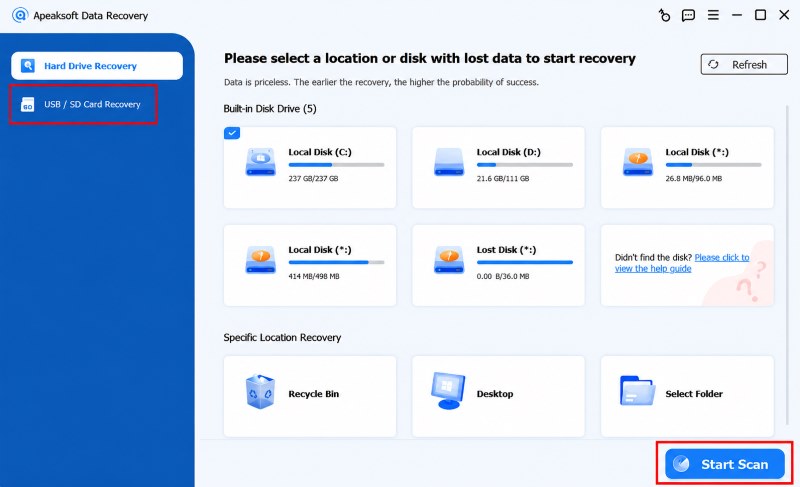
Lépés 2. Váltás USB/SD kártya helyreállítása és kattintson az USB-meghajtóra az eszközlistában. Válassza ki a helyreállítani kívánt fájltípust, majd kattintson a gombra. Lapolvasás indítása.
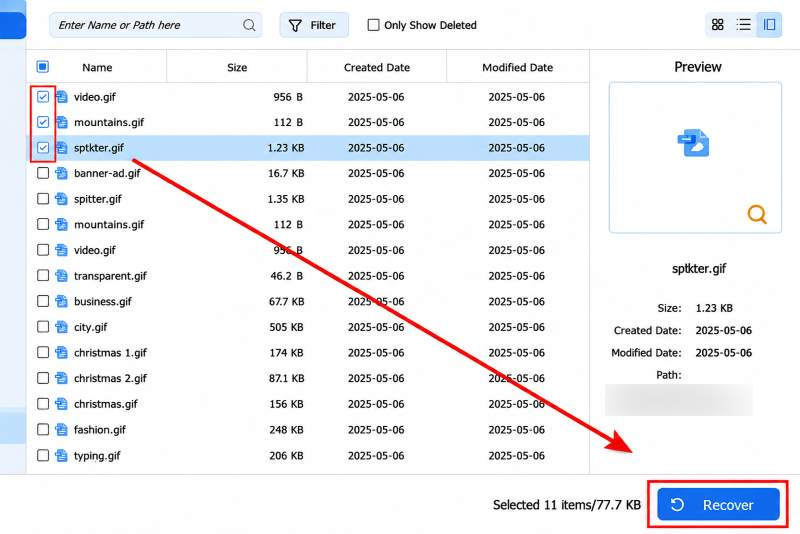
Lépés 3. Most már megtekintheti a helyreállítható fájlok előnézetét, és ellenőrizheti, hogy mit szeretne visszaállítani. Ha így nem találja a kívánt fájlt, válassza a Útvonal a bal oldali menüsorban, vagy szűrjön közvetlenül a keresőmezőben.
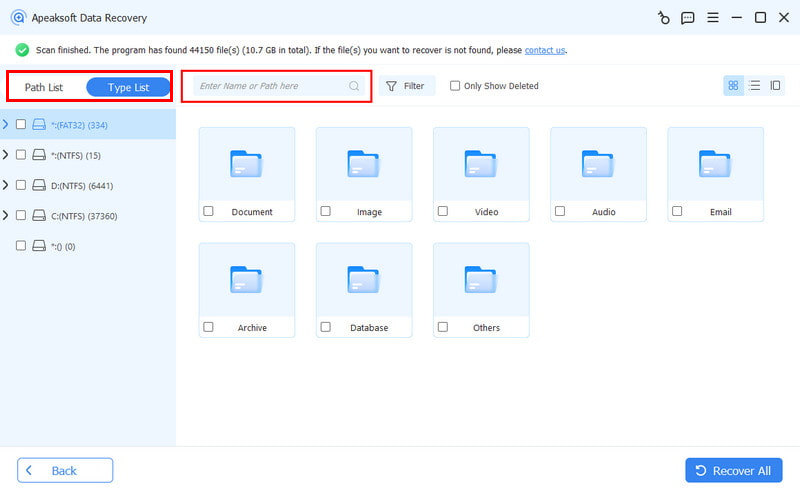
Lépés 4. Végül kattintson a gombra Meggyógyul hogy az adatok felülírásának elkerülése érdekében a fájlt a számítógépére mentse az USB flash meghajtó helyett.
Használja a Microsoft hivatalos eszközét (csak Windows rendszeren)
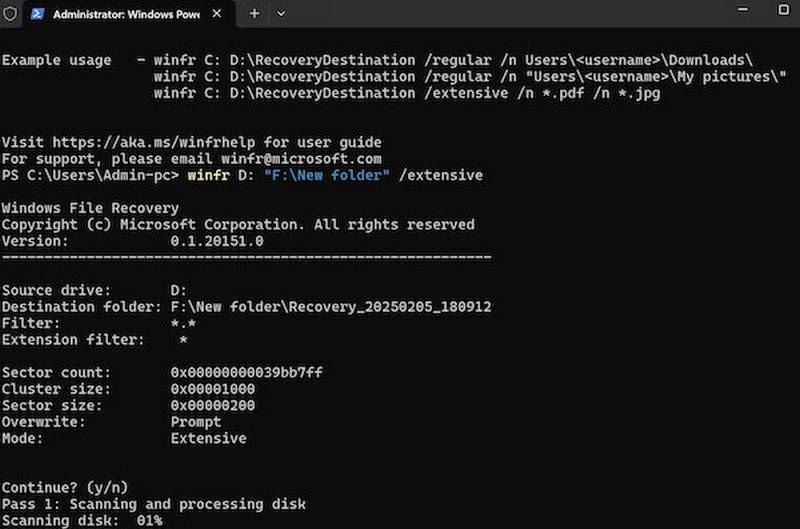
Windows fájl-helyreállítás egy olyan flash meghajtó helyreállítása A Microsoft által kifejlesztett eszköz a felhasználók számára, hogy törölt fájlokat állítsanak vissza USB flash meghajtóról vagy helyi tárolóról. De telepíteni kell a Microsoft Store-ból, és parancssorból kell kezelni, így nem olyan egyszerű, mint a harmadik féltől származó eszközök. De mégis hatékony módja az adatok helyreállításának.
Lépés 1. Telepítse a Windows File Recovery alkalmazást a Microsoft Store-ból.
Lépés 2. Helyezze be az USB flash meghajtót a számítógépbe.
Lépés 3. Sajtó A Windows + R, típus cmd a Futtatás mezőbe, és kattintson a belép a Parancssor elindításához.
Lépés 4. Írd be a helyreállítási parancsot, például:
winfr E: D: /regular /n *.docx
(E az U-lemez elérési útja, D a helyreállítási és mentési hely, amely tetszés szerint módosítható.)
Lépés 5. Várja meg, amíg a fájlszkennelés és exportálás befejeződik a végrehajtás után.
3. módszer: Rejtett fájlok helyreállítása flash meghajtóról szoftver nélkül
Néha az a tény, hogy nem látod a fájlt, nem jelenti azt, hogy törölték. Valószínűleg elrejtették anélkül, hogy észrevetted volna. Talán véletlenül rákattintottál a fájlok elrejtésére szolgáló parancsra, és azt hitted, hogy most törölted őket. Vagy talán egy vírus rejtette el a fájlokat az USB-meghajtón, hogy ártson neked.
Ebben az esetben a helyreállító eszközök túlzottak lehetnek. Egy egyszerű parancssorral minden rejtett fájl ismét láthatóvá válik.
Rejtett fájlok helyreállítása Windows rendszeren
Lépés 1. Helyezze be a pendrive-ot.
Lépés 2. Indítsa el a Parancssort, és írja be a következő parancsot:
attribútum -h -r -s /s /d X:*.*
Cserélje X: a pendrive betűjelével, például E: or F: .
Lépés 3. Várjon néhány másodpercet, amíg a parancs lefut. Ha kész, a rejtett fájloknak vissza kell kerülniük a helyükre.
Rejtett fájlok helyreállítása Mac számítógépen
Lépés 1. Helyezze be a pendrive-ot.
Lépés 2. Nyisd ki terminálÍrja be a következő parancsot:
alapértelmezett értékek: write com.apple.finder AppleShowAllFiles -boolean true; killall Finder.
Sajtó belép.
Lépés 3. Várjon néhány másodpercet, amíg a rejtett fájlok megjelennek a mentési helyükön.
Bónusz: Hogyan lehet megakadályozni a fájlok véletlen törlését
Az emberek hibáznak. Tartogasd a nehezebb időkre, hogy gyorsan kijavíthasd őket.
Rendszeresen készítsen biztonsági másolatot.
Helyezzen be egy külső meghajtót, majd kapcsolja be a Fájlelőzmények funkciót. Windows mappák visszaállítása, vagy a Time Machine-t Mac biztonsági mentések készítéséhez. Rengeteg gondot megspórol a rossz fájlok törlése utáni helyreállítás során.
Fájlok áttekinthető rendszerezése.
Hozz létre külön mappákat a munkahelyi, a személyes és a biztonsági mentési fájlokhoz. A nem kívánt fájlokat helyezd át egy archív mappába ahelyett, hogy azonnal törölnéd őket.
Védje meg a fontos fájlokat a törléstől.
A Windows NTFS-engedélyek beállítással korlátozhatja, hogy kik törölhetik ezt a fájlt, vagy módosítsa a Mac felhasználói jogosultságbeállítást Csak olvasás vagy Nincs hozzáférés értékre.
Összegzés
Még mindig van esélyed arra, hogy törölt fájlok helyreállítása flash meghajtóról, feltéve, hogy nem írták felül őket. Törlés után ne használja a pendrive-ot, és keressen megoldást. Visszaállíthatja a fájlokat biztonsági mentésből, kérjen segítséget professzionális eszközöktől, mint például Apeaksoft Data Recovery vagy a Windows fájlelőzményeket, és a rejtett fájlokat parancssorból jelenítheti meg.
 Apeaksoft Data Recovery
 A törölt vagy elveszett adatok helyreállítása Windows és Mac számítógépeken.
Biztonságos letöltés
Biztonságos letöltés
Kapcsolódó cikkek




