

iTunes adatmentési tippek a törölt iPhone-fájlok visszaállításához

A mindennapi használat során gyakoribb, mint gondolnád, hogy elveszíted az adataidat egy iPhone-on, akár véletlen törlés, sikertelen rendszerfrissítés vagy sérült eszköz miatt. iPhone adatmentés iTunes-on keresztül, továbbra is gyorsan helyreállíthatja a névjegyeket, fényképeket, jegyzeteket és akár az alkalmazásadatokat is. A megfelelő módszer elsajátítása nemcsak sok időt takaríthat meg, hanem elkerülheti a nem megfelelő működésből eredő további adatvesztést is.
OLDAL TARTALMA:
1. rész. Az iTunes biztonsági mentés tartalmának megtekintése
Mielőtt elvégezné az iTunes adatmentést, először meg kell győződnie arról, hogy a biztonsági mentés létezik, és hogy hol található. Az iTunes automatikusan menti a biztonsági mentést a számítógépére, de nem jeleníti meg olvasható módon, ezért a biztonsági mentési fájlt a rendszer elérési útján kell megtalálnia.
Windows
Windows számítógépeken az iTunes alapértelmezés szerint a felhasználói adatok mappájában tárolja a biztonsági mentéseket. A következő elérési utat követve találhatja meg:
C:Users[Az Ön felhasználóneve]AppDataRoamingApple ComputerMobileSyncBiztonsági mentés
Ha nem találja az AppData mappát, engedélyezheti Rejtett fájlok megjelenítése az Intézőben, vagy egyszerűen írja be az elérési utat a címsorba, és üsse be.
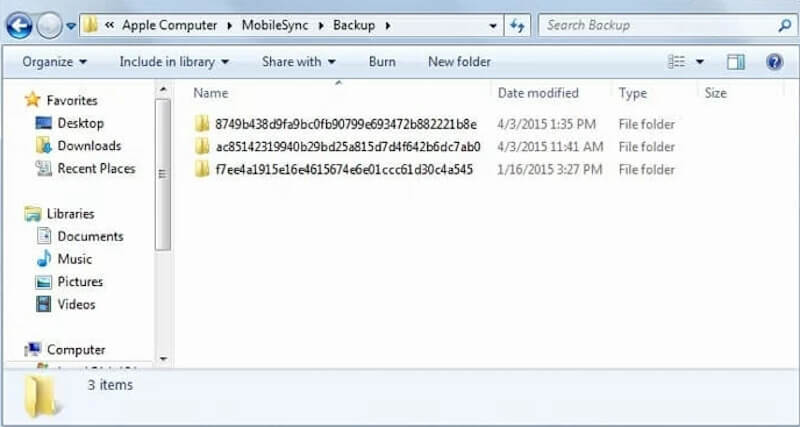
Mac
macOS rendszeren a biztonsági mentési fájlok általában a felhasználói adattárban tárolódnak. A Finderen keresztül a következő elérési úton érheti el:
~ / Könyvtár / alkalmazás támogatás / MobileSync / Backup /
Ha a Könyvtár mappa nem látható, kattintson a Ugrás> Ugrás a mappához a Finder felső sávjában, majd adja meg az elérési utat.
Bár megtalálta a biztonsági mentés helyét, a fájl nem nyitható meg közvetlenül a tartalom megtekintéséhez, mivel a biztonsági mentés strukturált titkosítással van tárolva. Ha többet szeretne megtudni a szöveges üzenetekről, fényképekről vagy alkalmazásadatokról, elemeznie kell a biztonsági mentést egy professzionális iTunes adat-helyreállító szoftver segítségével.
2. rész. Hogyan lehet visszaállítani az adatokat az iTunes biztonsági mentéséből
Miután megerősítette, hogy megtalálta az iTunes biztonsági mentését, a hivatalos helyreállítási folyamattal teljes mértékben visszaállíthatja a biztonsági mentésben található adatokat iPhone-jára. Ne feledje, hogy a helyreállítás felülírja az eszközön lévő aktuális adatokat, ezért győződjön meg róla, hogy mentés időpontját a jelenlegi eszköz állapotát, mielőtt elkezdené megelőzni a véletlen adatvesztést.
Lépés 1. Csatlakoztasd iPhone-odat a számítógépedhez egy eredeti vagy kompatibilis USB-kábellel. Várd meg, amíg az iTunes vagy a Finder azonosítja az eszközt. Ha a telefonon megjelenik a „Megbízol ebben a számítógépben?” kérdés, add meg a telefon jelszavát, és kattints a Bízzon.
Lépés 2. Az iTunes képernyőjén kattintson a bal felső sarokban vagy ablakban megjelenő eszközgombra a kívánt helyre való ugráshoz. Összegzésként cimre.
Lépés 3. Keresse meg a Restore Backup gombra, és kattintson rá. Megjelenik az opcionális biztonsági mentések listája. Válassza ki a visszaállítani kívánt biztonsági mentést a legördülő listából.
Lépés 4. Ha a kiválasztott biztonsági mentés titkosított, a rendszer kérni fogja a iTunes mentési jelszó a folytatáshoz. Írja be a helyes jelszót, és kattintson a VisszaadA biztonsági mentésben található titkosított adatok jelszó nélkül nem fejthetők vissza és nem állíthatók vissza.
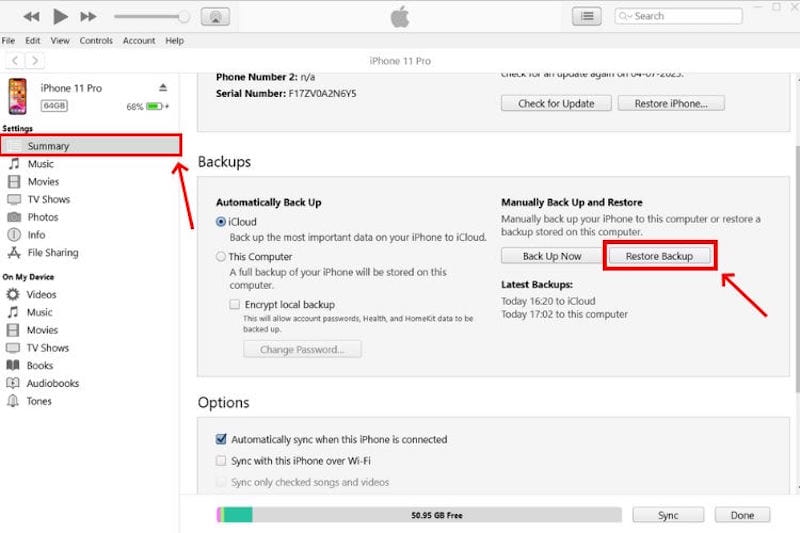
A szokásos eljárást követve állíthatja vissza az adatokat az iTunes biztonsági mentéséből, és visszaállíthatja az összes adatot a biztonsági mentésből az iPhone-jára.
3. rész. A legjobb iPhone adatmentés iTunes nélkül
Ha nincs elérhető biztonsági mentésed, vagy nem szeretnéd a teljes gépet visszaállítani, akkor a hivatalos módszer nem fog megfelelni az igényeidnek. Ebben az esetben egy olyan iTunes nélküli iPhone adat-helyreállítási módszerre van szükséged, amely lehetővé teszi a tartalom szelektív helyreállítását a meglévő fájlok felülírása nélkül. Apeaksoft iPhone Data Recovery az egyik legfejlettebb eszköz ebben a kategóriában, és támogatja az iTunes adat-helyreállítást, az iPhone szkennelési módot, valamint a készülékről történő helyreállítást.
iPhone adatok helyreállítása iTunes nélkül
- Támogatja az eszköz ontológiájából, iTunes biztonsági mentésből vagy iCloud biztonsági mentésből való helyreállítást, rugalmas lehetőségekkel.
- A nem kívánt adatok ismételt helyreállításának elkerülése érdekében a helyreállítás előtt tekintse meg a tartalmat.
- Több mint 20 adatkategória helyreállítását támogatja, beleértve a fényképeket, üzeneteket, WhatsApp-üzeneteket, névjegyeket és egyebeket.
- Több forgatókönyvre is vonatkozik, például rendszerkárosodásra, véletlen törlésre, fekete képernyőre és frissítési hibára.
Biztonságos letöltés
Biztonságos letöltés

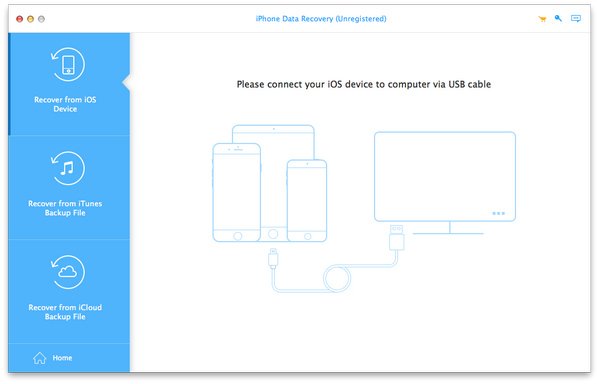
Lépés 1. Töltse le és telepítse a szoftvert. A főoldalon kiválaszthatja, hogy az iOS-ből, az iTunesból vagy az iCloudból szeretné-e visszaállítani a biztonsági mentést. Ezután csatlakoztassa iPhone-ját a számítógépéhez. Amikor a telefonon megjelenik a „Megbízom ebben a számítógépben” üzenet, kattintson a Bízzon.
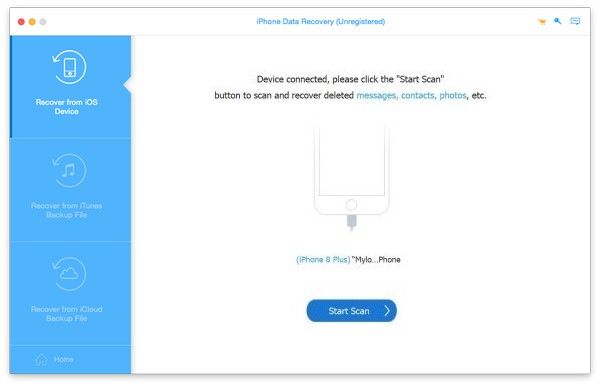
Lépés 2. Sikeres felismerés után kattintson a gombra Lapolvasás indítása, és a szoftver megkezdi az eszköz vagy a biztonsági mentésfájl szkennelését. A szkennelési idő az eszköz kapacitásától és az adatmennyiségtől függ.
Lépés 3. Miután a vizsgálat befejeződött, típus szerint böngészheti az adatokat. Ez a módszer rugalmasabb, mint az adatok közvetlen, ingyenes helyreállítása egy iTunes biztonsági mentésből, mivel ellenőrizheti, hogy minden egyes elemet vissza kell-e állítani.
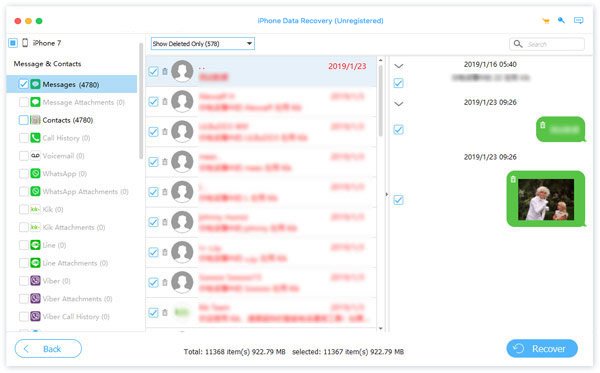
Lépés 4. Válassza ki a visszaállítani kívánt adattípust, majd kattintson a gombra MeggyógyulVálassza ki a számítógépére való visszaállítást, vagy a készülékére való részleges visszaállítást.
Összegzés
Az adatmentés mindig fontos egy baleset után; a kulcs a legmegfelelőbb megoldás kiválasztása Az iTunes adatainak helyreállítása módszer. Ha létezik biztonsági mentés, az iTunes vagy egy eszköz használata a leghatékonyabb megoldás; Ha nincs biztonsági mentés, olyan eszközök, mint a Apeaksoft iPhone Data Recovery több lehetőséget kínálnak.
Kapcsolódó cikkek




