


Hogyan lehet visszaállítani az iTunes vagy az iTunes biztonsági mentésének jelszavát?

Az iTunes továbbra is népszerű segédprogram az iPhone és iPad felhasználók körében, amellyel biztonsági másolatot készíthetnek eszközeikről és kezelhetik zenei könyvtárukat. Adatai és magánélete védelme érdekében jelszóval jelentkezhet be az iTunes-ba, vagy titkosíthatja a biztonsági mentéseket. A jelszó elfelejtése azonban nagy kihívást jelenthet. Ha elfelejtette jelszavát, és ki van zárva fiókjából vagy biztonsági mentéseiből, ne aggódjon. Kövesse bevált módszereinket a ... visszaállítod az iTunes jelszavadat.
OLDAL TARTALMA:
1. rész: iTunes jelszó-helyreállítás vs. iTunes biztonsági mentés jelszó-helyreállítás
Az iTunes esetében kétféle jelszót használhatsz: az iTunes-fiók jelszavát és az iTunes biztonsági mentési jelszavát. Amikor iOS-eszközödet csatlakoztatod az iTunes-hoz, be kell jelentkezned az Apple ID-ddel és jelszavaddal.
Másrészt az iPhone biztonsági mentéseit jelszóval titkosíthatja az iTunes-ban. Ez eltérhet az iTunes-fiók jelszavától.
2. rész: Az iTunes jelszó visszaállítása
Ahogy korábban említettük, az iTunes jelszava megegyezik az Apple-fiók jelszavával. Más szóval, az iTunes-fiók jelszó-helyreállítása az Apple ID jelszavának helyreállítását jelenti. Ha Apple-eszközén bejelentkezett valamelyik Apple webhelyre, a beépített jelszókezelő elmentheti a jelszavát.
Hogyan lehet visszaállítani az iTunes jelszót iOS 18 és macOS Sequoia vagy újabb rendszereken
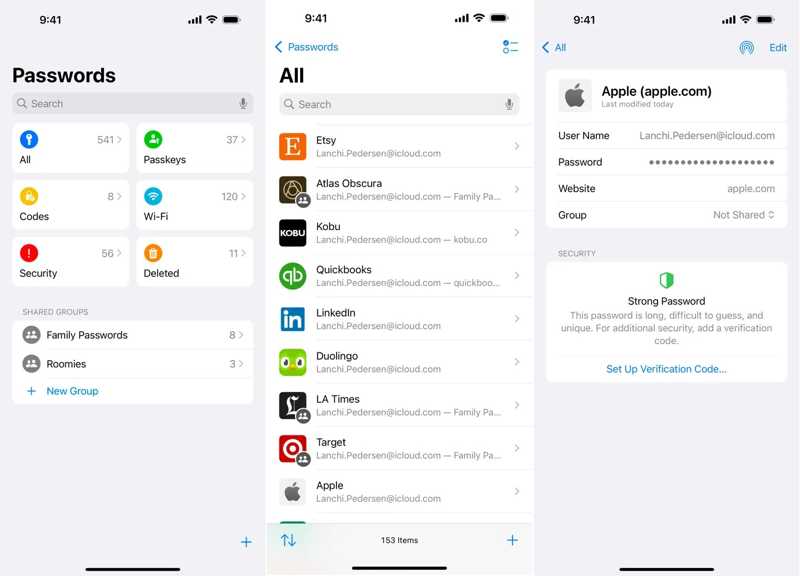
Lépés 1. Nyissa meg a Jelszavak alkalmazást az eszközén.
Lépés 2. Menj a Hírek csoport.
Lépés 3. Írd be az apple.com vagy az icloud.com oldalt a felső mezőbe Keresés bár.
Lépés 4. Válaszd ki a legrelevánsabb weboldalt.
Lépés 5. Érintse meg a Szerkesztés gombra az iTunes-fiók jelszavának visszaállításához.
Hogyan lehet visszaállítani az iTunes jelszót iOS 17 és macOS Sonoma vagy korábbi rendszereken
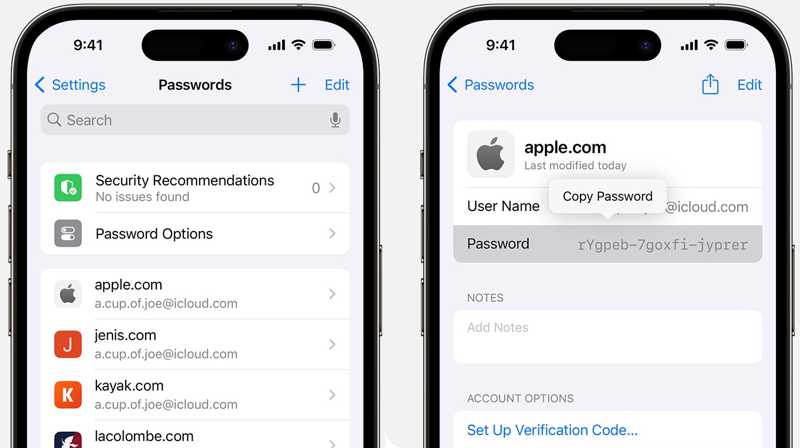
Lépés 1. Futtassa a beállítások or Rendszerbeállítások app.
Lépés 2. Menj a jelszavak Tab.
Lépés 3. Keressen egy releváns weboldalt.
Lépés 4. Koppintson egy olyan webhelyre, ahol bejelentkezett az Apple ID-jével.
Lépés 5. Nyomja meg a Szerkesztés gombra az iTunes jelszó-helyreállításához.
Jegyzet: Ha harmadik féltől származó böngészőben jelentkezett be iTunes-fiókjába, próbálja meg megtalálni a jelszavát a beépített jelszókezelőben.
3. rész: Az iTunes biztonsági mentési jelszavának visszaállítása
Ha elfelejtette az iTunes biztonsági mentési jelszavát, érdemes kipróbálni egy csomó olyan jelszót, amelyet esetleg használt, például az e-mail jelszavát, a bejelentkezési jelszavát, vagy a telefonszámát, születésnapját és így tovább. Macen a macOS Keychain segítségével visszaállíthatja az iTunes biztonsági mentés titkosítási jelszavát.
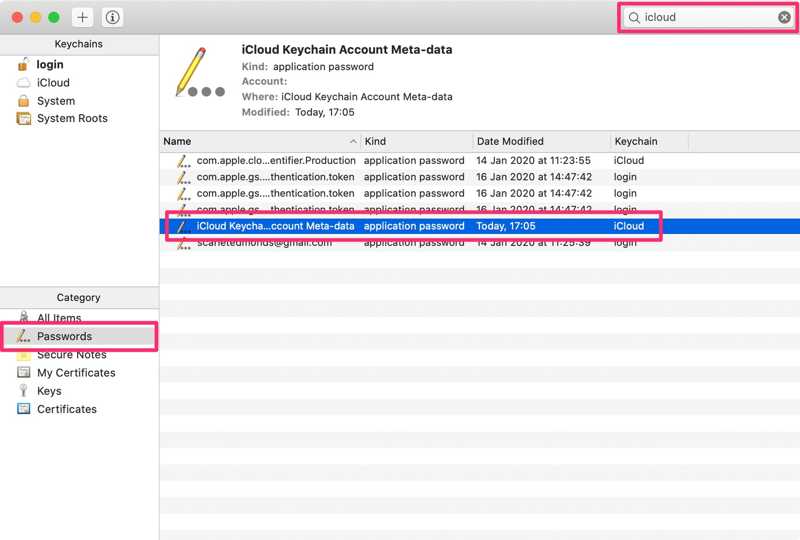
Lépés 1. Menj a Alkalmazási területek mappát a Finderben.
Lépés 2. Nyissa meg a kulcstartó Access alkalmazást. Vagy indítsa el az alkalmazást a következő megnyitásával: reflektorfény.
Lépés 3. Kattintson az jelszavak opció a bal oldalsávon.
Lépés 4. típus mentés a Keresés a jobb felső sarokban található mezőre az összes releváns elem megkereséséhez.
Lépés 5. Kattintson duplán az iOS Backup vagy az iPhone Backup nevű eredményre.
Lépés 6. Ezután kattintson a jelszó megjelenítése jelölőnégyzetet az iTunes biztonsági mentés jelszavának visszaállításához.
További olvasnivalók
4. rész: Az iTunes és az iTunes biztonsági mentési jelszavának helyreállításának egyablakos módja
Apeaksoft iFoneKit iOS feloldó egyablakos módszer az iTunes jelszó-helyreállítására és az iTunes biztonsági mentési titkosítási jelszavának helyreállítására. Képes gyorsan eltávolítani az elfelejtett iTunes jelszót vagy az iTunes biztonsági mentési jelszót iPhone vagy iPad készülékéről.

Letöltötte több mint 1,000,000 Felhasználók
- Távolítsa el az iTunes-fiók jelszavát az iPhone-járól.
- Törölje az iTunes biztonsági mentési jelszavát adatvesztés nélkül.
- Ne igényeljen semmilyen korlátozást vagy jelszót.
- Támogassa a legújabb iPhone és iPad modelleket.
Biztonságos letöltés
Biztonságos letöltés

Hogyan távolítsuk el az iTunes-fiók jelszavát
Lépés 1. Telepítse az iFoneKitet
Futtassa az iFoneKitet a számítógépére telepítés után. Létezik egy másik verzió is a macOS 10.7-es és újabb rendszerekhez. Válassza a Apple ID eltávolítása mód.

Lépés 2. Csatlakozzon a készülékhez
Csatlakoztasd iPhone-odat a számítógépedhez egy Lightning kábellel. Miután a rendszer felismerte az eszközödet, betöltődnek az iPhone-od adatai. Kattints a Kapcsolat gombot.

Lépés 3. iTunes jelszó eltávolítása
A szoftver azonnal elkezdi eltávolítani az iTunes jelszavát, ha a Find My le van tiltva.
Ha a Lokátor engedélyezve van, állítsa vissza az összes beállítást a képernyőn megjelenő utasításokat követve. Ezután kattintson a OK gomb és nyomja meg Megerősítés újra a folyamat kezdeményezésére.

Az iTunes biztonsági mentési jelszavának eltávolítása
Lépés 1. Ismerje fel iPhone-ját
Csatlakoztasd iOS-eszközödet egy számítógéphez egy kompatibilis kábellel. Futtasd az iTunes biztonsági mentési jelszó-helyreállító eszközét, és válaszd ki a Az iTunes biztonsági mentési jelszó titkosítási beállításainak eltávolítása mód.
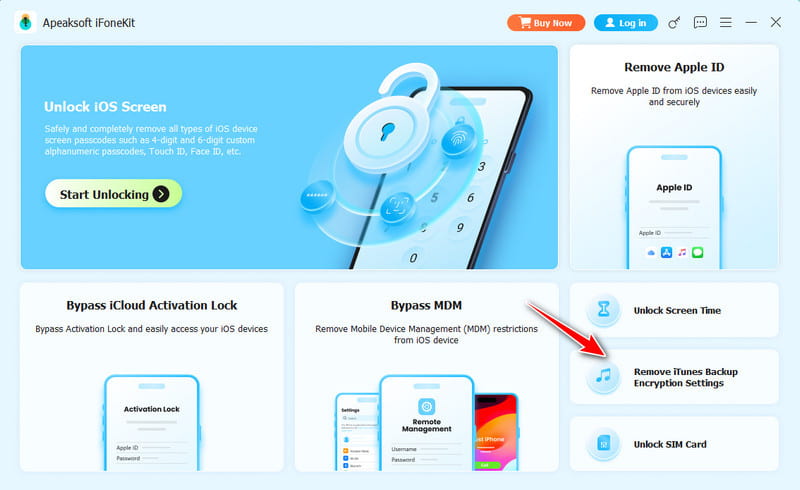
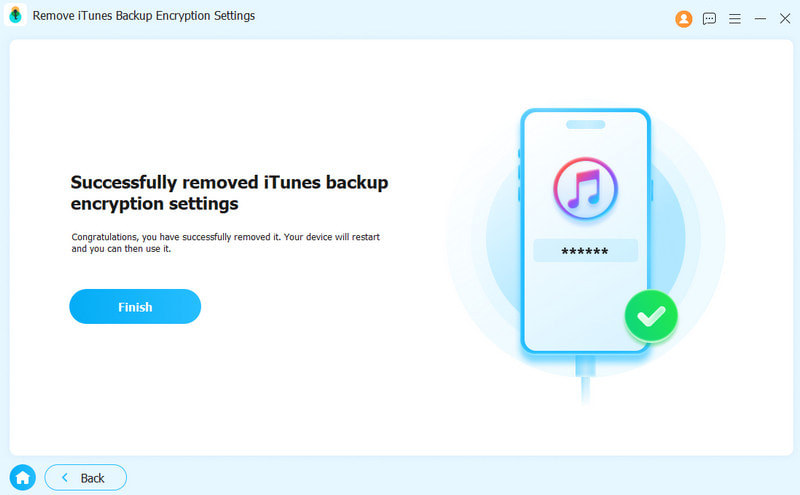
Lépés 2. Távolítsa el az iTunes biztonsági mentési jelszavát
Várjon néhány másodpercet, amíg a folyamat befejeződik. Amikor elkészült, az iPhone újraindul. Kattintson a befejez gombot, és válassza le az eszközt.
Összegzés
Ez az útmutató bemutatta, hogyan szerezheti meg iTunes fiók jelszó-helyreállítás iPhone, iPad vagy Mac számítógépén. Továbbá elmagyaráztuk, hogyan állíthatja vissza az iTunes biztonsági mentési jelszavát, ha elfelejtette. Kövesse a lépéseinket a jelszó visszaállításához és az adataihoz való hozzáférés visszaszerzéséhez. Apeaksoft iFoneKit iOS feloldó lehetővé teszi az elfelejtett iTunes jelszó és az iTunes biztonsági mentési jelszó eltávolítását jelszó vagy technikai ismeretek nélkül.
 Apeaksoft iFoneKit
 Az összes iOS-jelszó feloldása iPhone, iPad és iPod készüléken.
Biztonságos letöltés
Biztonságos letöltés
Kapcsolódó cikkek




