

Átfogó NTDS-visszaállítási útmutató a biztonságos helyreállításhoz

NTFS visszaállítás technikák segíthetnek az elveszett adatok hatékony helyreállításában, ha egy NTFS partíciót vagy fájlt véletlenül töröltek. Bár ez a probléma számos tényezőre vezethető vissza, a fájlok visszaállítására többféleképpen is van lehetőség. Ez a bejegyzés elmagyarázza, mit jelent ez a technika, bemutatja a legjobb ingyenes NTFS-visszaállító eszközöket a biztonságos helyreállításhoz, és végigvezeti Önt a megbízható manuális megoldásokon, mint például a parancssor és a rendszer biztonsági mentésének visszaállítása.
OLDAL TARTALMA:
1. rész: Mit jelent az NTFS visszaállítása?
Az NTFS visszaállítása az NTFS fájlrendszeren törölt, elveszett vagy formázott fájlok vagy partíciók visszaállítását jelenti. Mivel az NTFS struktúra a törölt adatokat elérhető helyként jelöli meg, ahelyett, hogy azonnal törölné azokat, speciális eszközök képesek beolvasni és helyreállítani az információkat. Ha nincsenek új adatok, amelyek felülírják a régi szektorokat, akkor az NTFS partícióról történő adat-helyreállítási folyamat végrehajtható, biztosítva, hogy a fontos dokumentumokat, fényképeket vagy programokat véletlen törlés után is visszaállíthassa.
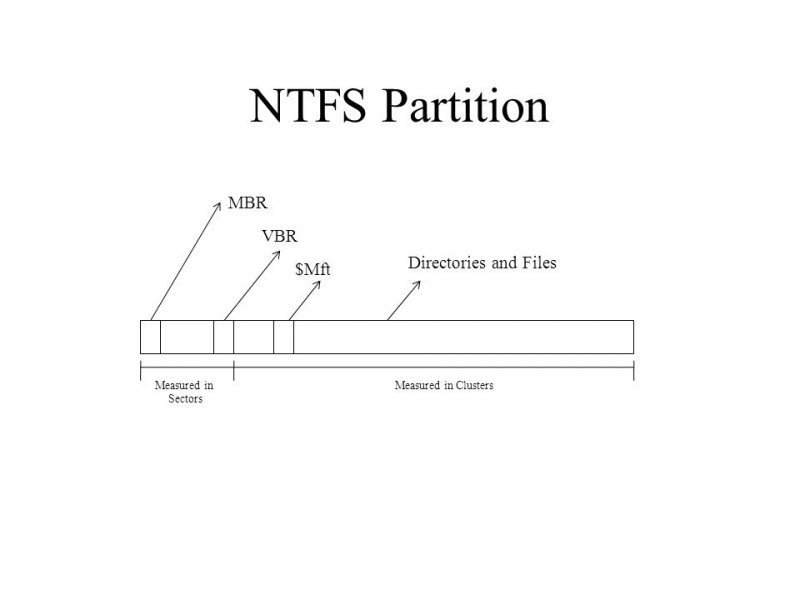
Az elveszett vagy törölt fájlok új adatokkal történő felülírása előtti visszaállításának folyamataként ez a helyreállítás professzionális adat-helyreállító szoftverekkel vagy beépített rendszereszközökkel végezhető el. Akár véletlen törlés, formázás, akár sérülés okozta az adatvesztést, az NTFS partíció helyreállítása segít biztonságosan visszaállítani a fontos fájlokat az NTFS formátumú meghajtókról.
2. rész: NTFS fájlok biztonságos visszaállítása egyetlen kattintással
Az NTFS fájlok visszaállításának egyik legbiztonságosabb és leghatékonyabb módja egy professzionális helyreállító eszköz használata. Ezért, ha biztos akar lenni abban, hogy minden fontos adat érintetlen marad, professzionális eszközre van szükség. A lehetőségek közül, Apeaksoft Data Recovery kiemelkedik a legjobb megoldásként az NTFS fájlok egykattintásos visszaállítására.
Az Apeaksoft Data Recovery kezdőknek és szakembereknek egyaránt tervezett programja egyszerűvé teszi az NTFS partíció helyreállítását azok számára, akik gyorsan szeretnék helyreállítani az adatokat. Ez megkönnyíti a szükséges adatok visszaállítását, miközben biztosítja az adatok integritását és a fájlminőséget anélkül, hogy a felülírás vagy a további sérülés veszélye fennállna. Az NTFS partíció egyszerű és gyors visszaállításához kövesse az alábbi részletes lépéseket:
Lépés 1. Töltse le az Apeaksoft Data Recovery telepítőcsomagját a hivatalos weboldalról. Ha kész, telepítse a folytatáshoz.
Biztonságos letöltés
Biztonságos letöltés
Lépés 2. Indítsa el az Apeaksoft Data Recovery programot, és kattintson az Lapolvasás indítása a fő felületen a számítógép és a lemezmeghajtók mélyvizsgálatához.

Lépés 3. Alatt Típuslista lapon válassza ki a kívánt adattípust, és jelölje be az NTFS fájlrendszeren belüli összes adatot és mappát.

Lépés 4. Kattintson a kívánt adatok és mappák kiválasztásához. Vagy jelölje be a jelölőnégyzetet. Helyi lemez (C :) a bal oldali panelen az összes kijelöléséhez. Ha kész, kattintson a Meggyógyul adatok helyreállítása NTFS partícióról a számítógépen.

3. rész: NTFS visszaállítása parancssorból
Ha a Windows által biztosított alapértelmezett eszközzel szeretnéd kezelni a problémát, az valójában megvalósítható. Azok számára, akik a manuális helyreállítási módszereket részesítik előnyben, a Parancssor (CMD) beépített módot kínál a helyreállításra. Windows helyreállítási eszközA chkdskhez hasonló parancsok használatával megpróbálhatja megtalálni és visszaállítani a rejtett vagy sérült fájlokat a meghajtóról. Bár ez a módszer nem garantálja a teljes helyreállítást, segít a kisebb hibák kezelésében vagy a gyors javításokban további szoftverek nélkül.
Lépés 1. Sajtó Win + R a Futtatás ablak meghívásához. Írja be cmd a rendszergazdai parancssor megnyitásához.
Lépés 2. A rendszergazdai parancssorba írja be winfr forrásmeghajtó: célmeghajtó: /regular/n\fájlnév.kiterjesztés az NTFS fájlok visszaállításának megkezdéséhez.
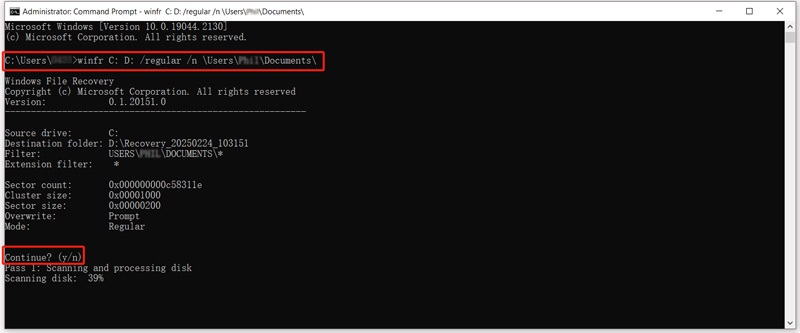
Lépés 3. Fogsz kapni Folytatás? (i/n) a megerősítéshez. Írja be y az elveszett NTFS partíció helyreállításához.
4. rész: NTFS fájlrendszer biztonsági mentése és visszaállítása
A Windows Biztonsági mentés és visszaállítás megbízható módszert kínál a törölt NTFS-fájlok helyreállítására szakember keresése nélkül. adat-helyreállítási szolgáltatásokHa korábban engedélyezve volt a rendszer biztonsági mentése, az NTFS fájlrendszer visszaállításának folyamata még egyszerűbb lehet. Ez a megközelítés a véletlen törlés vagy rendszerhiba miatt elveszett dokumentumok, médiafájlok és konfigurációk visszaállítására működik a legjobban.
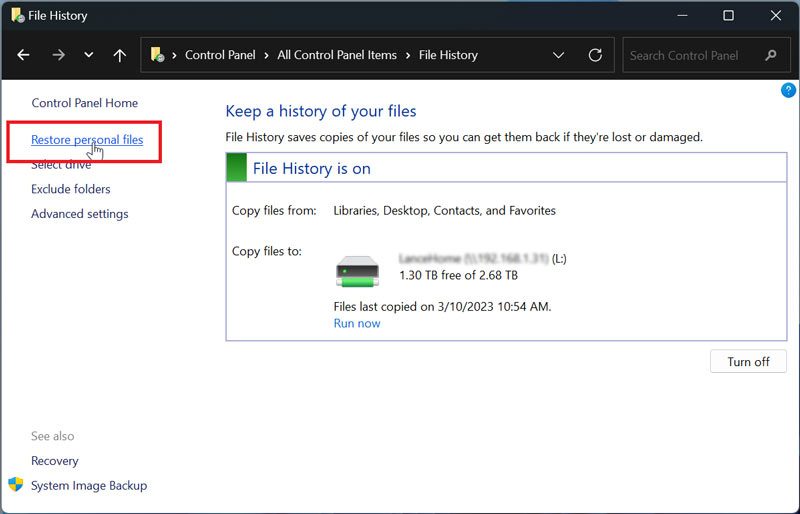
Lépés: Navigáljon a Vezérlőpult Kezdőlap lapján található Személyes fájlok visszaállítása lehetőségre, majd kattintson a Futtatás most gombra az NTFS fájlrendszer visszaállításának végrehajtásához a számítógépen az előző biztonsági mentéssel.
Összegzés
Adatok helyreállítása NTFS-ből A cikk elolvasása után nem kell bonyolultnak lennie. Bár maga a Windows is kínál különféle beépített megoldásokat a folyamathoz, ajánlott egy professzionális eszközt használni az NTFS partíción tárolt adatok biztonságának biztosítása érdekében. Apeaksoft Data Recovery megbízható megoldásnak számít az elveszett NTFS partíciók biztonságos és gyors helyreállítására. Ezenkívül a jövőbeni adatvesztés elkerülése érdekében rendszeresen készítsen biztonsági mentéseket, és a legjobb helyreállítási eredmények elérése érdekében a törlés után azonnal hagyja abba az érintett meghajtó használatát.
Kapcsolódó cikkek
Mi az a HP helyreállítás? Hogyan végezhetek helyreállítást Windows 10 HP laptopon? Mi az a HP helyreállítási partíció? A HP helyreállításával kapcsolatos minden kérdésre itt kaphat választ.
A merevlemezről történő adatmentéshez használhat olyan programokat, mint az Apeaksoft Data Recovery és a Disk Drill. Vagy igénybe veheti a merevlemez-helyreállítási szolgáltatásokat.
Öt hatékony módszert tanulhat meg az elveszett fényképek SD-kártyáról történő helyreállítására, beleértve a sérült, összeomlott vagy sérült SD-kártyákat is.
Akár kiürítette a Lomtárat, a konkrét útmutatónk alapján Windows és Mac rendszeren is helyreállíthatja a fájlokat a Lomtárból.



