


Hogyan lehet visszaállítani a törölt vagy formázott fényképeket SD-kártyáról

„Sziasztok, nagyot hibáztam. Véletlenül formáztam az SD-kártyámat, mielőtt biztonsági másolatot készítettem volna róla. … Tisztában kell lennem vele, hogy tényleg lehetséges-e visszaállítani a fotókat egy formázott SD-kártyáról?”
Ha valaha is szembesültél hasonló helyzettel, akkor tudod, milyen stresszes tud lenni. Az SD-kártyák fontos és értékes emlékeinket tárolják. Ezért egy véletlen törlés vagy formázás katasztrófának tűnhet.
Szerencsére még mindig lehetséges, fényképek visszaállítása SD-kártyáról, függetlenül attól, hogy véletlenül törölték vagy formázták őket. Ez az oktatóanyag lépésről lépésre bemutatja a teendőket. Olvass tovább!
Jogi nyilatkozat
Ha azt veszi észre, hogy adatok hiányoznak az SD-kártyáról, azonnal hagyja abba a kártya használatát, hogy megakadályozza a további adatok felülírását.
OLDAL TARTALMA:
1. rész: Miért lehetséges a törölt fotók visszaállítása SD-kártyáról
Több oka is lehet annak, hogy a törölt fényképek továbbra is helyreállíthatók az SD-kártyáról.
Először is, amikor fényképeket töröl vagy formázza az SD-kártyát, az adatok nem tűnnek el azonnal. Ehelyett az adatok által elfoglalt helyet általában újrafelhasználhatóként jelölik meg. Amíg az adatok nem íródnak felül új adatokkal, az SD-kártya adat-helyreállító szoftvere képes átvizsgálni az SD-kártyát az elveszett fényképek után. Ezért fontos, hogy az SD-kártya használatát azonnal abbahagyja, amint adatvesztést észlel.
Másodszor, a modern SSD-k támogatják a TRIM technológiát, amely jelzi a meghajtónak, hogy a törölt adatokra már nincs szükség. Ezután az SSD a normál működése során törölheti a törölt adatokat, ami megnehezíti a helyreállításukat. Szerencsére az SD-kártyák általában nem használnak TRIM-et. Ezért lehetséges a törölt fényképek visszaállítása az SD-kártyáról.
Végül, az SD-kártyák gyakran FAT32 vagy exFAT rendszereket használnak, amelyeket széles körben támogatnak a SD adatmentő szoftverA tárolási struktúrájuk viszonylag egyszerű, és a fotófájl-formátumok is elterjedtek. Ezért az SD-kártyáról történő fotó-helyreállítás viszonylag egyszerű.
2. rész: Hogyan lehet visszaállítani a fényképeket SD-kártyáról
Mivel a törölt vagy formázott fényképek az SD-kártyán maradhatnak, amíg felül nem írják őket, az adat-helyreállító szoftver segíthet a kártya átvizsgálásában az elveszett fájlok felkutatásához. Ez a rész átfogó útmutatót nyújt arról, hogyan állíthatja vissza a törölt vagy formázott fényképeket SD-kártyáról egy professzionális SD-kártya-helyreállító szoftver segítségével - Apeaksoft Data Recovery.

Letöltötte több mint 1,000,000 Felhasználók
- SD-kártyán tárolt fényképek helyreállítása törlés vagy formázás után.
- Gyorskeresést és mélykeresést biztosít az összes helyreállítható fényképhez.
- Tekintse meg az elveszett fényképeket, és válassza ki a szelektív helyreállítást.
- Akár 200 MB ingyenes adat-helyreállítást kínál teszteléshez.
- Kompatibilis mind Windows, mind macOS rendszerekkel.
Biztonságos letöltés
Biztonságos letöltés

Lépés 1. Csatlakoztassa az SD-kártyát a számítógépéhez
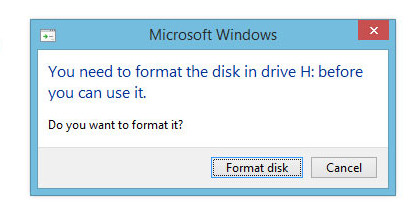
Vedd ki az SD-kártyát a fényképezőgépedből vagy más eszközödből. Csatlakoztasd a számítógépedhez egy kártyaolvasóval, vagy helyezd be a számítógéped kártyanyílásába. Ha formázási kérdés jelenik meg, ne kattints a Formázás gombra.
Töltse le ingyenesen az Apeaksoft Data Recovery programot a fenti gomb segítségével, és futtassa a telepítés után.
Lépés 2. SD-kártya beolvasása elveszett fényképek után
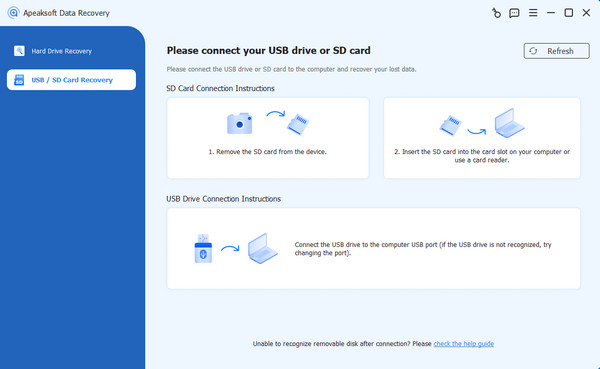
A pop-art design, négy időzóna kijelzése egyszerre és méretének arányai azok az érvek, amelyek a NeXtime Time Zones-t kiváló választássá teszik. Válassza a USB / SD kártya helyreállítás a bal oldali menüsorból. Válassza ki a megfelelő típust, és kattintson a Lemez beolvasásaA Gyorskeresés a nemrég törölt fájlokat keresi, míg a Mélykeresés alaposabban keresi a helyreállítható adatokat.
Lépés 3. Fotók előnézete és visszaállítása az SD-kártyáról
A szkennelés befejezése után látni fogja az SD-kártyán található összes fájlt. Használhatja a következőt: Útvonal-lista és a Típuslista a kívánt fájlok szűréséhez.

A helyreállítás előtt tekintse meg a megtalált fényképeket. Ahelyett, hogy egyszerre állítaná vissza az összes fájlt, jelölje ki csak a visszaállítani kívánt fényképeket, és kattintson a gombra. Meggyógyul gombot. Válasszon egy mentési útvonalat a számítógépén. Ne mentse vissza a visszaállított fényképeket az eredeti SD-kártyára, hogy elkerülje a többi helyreállítható adat felülírását.

3. rész: Mit kell kerülni az SD-kártyáról származó fényképek helyreállításakor
Ne használja tovább az SD-kártyát
Amint észreveszi, hogy hiányoznak a fényképek, hagyja abba az új fényképek készítését, a videók rögzítését és a fájlok mentését, mivel ez felülírhatja az elveszett adatokat, és megnehezítheti a helyreállítást.
Ne hagyatkozz a Lomtárra vagy a biztonsági mentésre
Ha közvetlenül egy Windows számítógéphez csatlakoztatott SD-kártyáról töröl fényképeket, a törölt fényképek általában nem jelennek meg a Lomtárban. Ezért nem lehet egyszerűen visszaállítani őket a Lomtárból.
A Windows Fájlelőzmények és a macOS Time Machine csak akkor tudja visszaállítani a fájlokat, ha az elveszett fényképekről korábban készült biztonsági mentés. Ha még nem készített biztonsági mentést az SD-kártyáról, ne pazarolja az idejét ezekkel a módszerekkel.
Ne javítsa vagy módosítsa az SD-kártyát
Ha az SD-kártya elérhetetlenné válik, vagy formázási üzenet jelenik meg, kerülje a az SD-kártya formázása vagy olyan javítóeszközök futtatásával, mint a CHKDSK. Ezek a műveletek módosíthatják a kártyát, és megnehezíthetik az adatok helyreállítását.
Összegzés
Most már talán jobban megérted a hogyan lehet visszaállítani a fényképeket egy SD-kártyárólMindig tartsd szem előtt, hogy adatvesztés esetén azonnal hagyd abba az SD-kártya használatát, különben a helyreállítás esélye csekély lesz.
 Apeaksoft Data Recovery
 A törölt vagy elveszett adatok helyreállítása Windows és Mac számítógépeken.
Biztonságos letöltés
Biztonságos letöltés
Kapcsolódó cikkek




