

8 legjobb fotó-helyreállító szoftver iPhone és Android készülékekre

Van néhány oka annak, hogy miért van szükséged egy hatékony fotó-helyreállító alkalmazás iPhone-ra vagy Android-eszköz. Ha véletlenül törlöd a fotókönyvtáradat, az első dolog, amire gondolsz, az az, hogy vissza tudod-e állítani. Ezenkívül a gyári beállítások visszaállítása és a hardver meghibásodása a fényképek elvesztéséhez vezethet a mobileszközödön. Bármi is legyen az ok, mindig hasznos, ha van egy jó alternatívád a váratlan helyzetekre.
OLDAL TARTALMA:
1. rész: A legjobb fotó-helyreállító alkalmazások összehasonlítása
| Ár: | Támogató eszközök | A legjobb | |
| Apeaksoft iPhone Data Recovery | 27.45 dollár havonta, 65.96 dollár életre szólóan | iPhone 4-től 17-ig Minden iPad Minden iPod Touch | Fotó helyreállítás biztonsági mentés nélkül |
| EaseUS MobiSaver | $ 59.95, $ 79.95 | iPhone 11-15 Minden iPad iPod Touch 6/5/4 | A törölt fényképek előnézete |
| iMobie PhoneRescue | 45.99 dollár negyedévente, 49.99 dollár éves, 69.99 dollár életre szóló | iPhone 17 és korábbi készülékek iPad készülékek iPod Touch készülékek | Kameratekercs-helyreállítás |
| Ultdata | 45.95 dollár havonta, 49.95 dollár évente, 65.95 dollár életre szólóan | iPhone SE-től 17"-ig Minden iPad iPod Touch 7/6/5/4/3/2 | Teljes fotó-helyreállítás |
| Felszerelés | 39.95 dollár negyedévente, 49.95 dollár éves, 69.95 dollár életre szóló | iPhone 5c-ről iPhone X-re, iPad Pro/2/Air/Air 2/mini 4/mini 3/mini 2/mini készülékekhez | iPhone-adatok helyreállítása |
| DiskDigger | $14.99 | Android 2.2 vagy magasabb | Fotó helyreállítás Androidon számítógép nélkül |
| Kuka | Kezdje a $ 15-et | Android 6.0 vagy magasabb | Fotó helyreállítás SD-kártyán |
| Undeleter | Ingyenes | Android 9.0 vagy magasabb | Fotó helyreállítás memóriából |
2. rész: Top 5 iPhone Photo Recovery alkalmazások
Top 1: Apeaksoft iPhone Data Recovery
Egy jó iPhone fotóadat-helyreállító alkalmazásnak könnyen használhatónak kell lennie. Ráadásul a lehető legtöbb fotó helyreállítására képesnek kell lennie. Apeaksoft iPhone Data Recovery az egyik legjobb választás, mivel szinte minden igényt kielégít. Ráadásul az intuitív kezelőfelület lehetővé teszi a hétköznapi emberek számára is a gyors tanulást.
- 1. Fotók helyreállítása a Filmtekercsből.
- 2. Gyorsan visszaállíthatod az alkalmazás fotóit.
- 3. Nyissa meg az iTunes vagy az iCloud biztonsági mentést a fotók helyreállításához.
- 4. Tekintse meg a fényképeket a helyreállítás előtt.
- 5. Széles körű fotóformátumok támogatása.
- 1. Eltart egy ideig, ha sok jó minőségű fotót készítesz.
Íme a lépések a fényképek iPhone-on történő visszaállításához:
Lépés 1. Szkennelje az iPhone készülékét
Indítsd el a legjobb iPhone fotó-helyreállító szoftvert, miután telepítetted a számítógépedre. Mac-re is van egy verzió. Csatlakoztasd iPhone-odat a számítógépedhez Lightning kábellel. iOS 13 és újabb rendszer esetén add meg az iPhone jelszavadat. Válaszd ki Visszaszerezni az iOS eszközről és kattintson a Lapolvasás indítása gombot.

Tipp: Az iTunes vagy az iCloud biztonsági mentésből származó fényképek visszaállításához válassza a Visszaszerezni az iTunes biztonsági mentési fájljából or Visszaszerezni az iCloud biztonsági mentési fájljából.
Lépés 2. Fotók előnézete
Amikor a fotóbeolvasás befejeződött, látogasson el a következőre: Filmtekercs az oldalsávon. Ezután tekintse meg a helyreállítható fényképeket. Ha túl sok fénykép van, válassza a Csak a törölt megjelenítése a felső opciótól.

Lépés 3. iPhone-fotók helyreállítása
Jelölje ki a helyreállítani kívánt fényképeket, majd kattintson a Meggyógyul gombra. Ezután állítsa be a kimeneti mappát, és kattintson a MeggyógyulA Videó fület is kiválaszthatja a törölje a törölt videókat.

Top 2: EaseUS MobiSaver
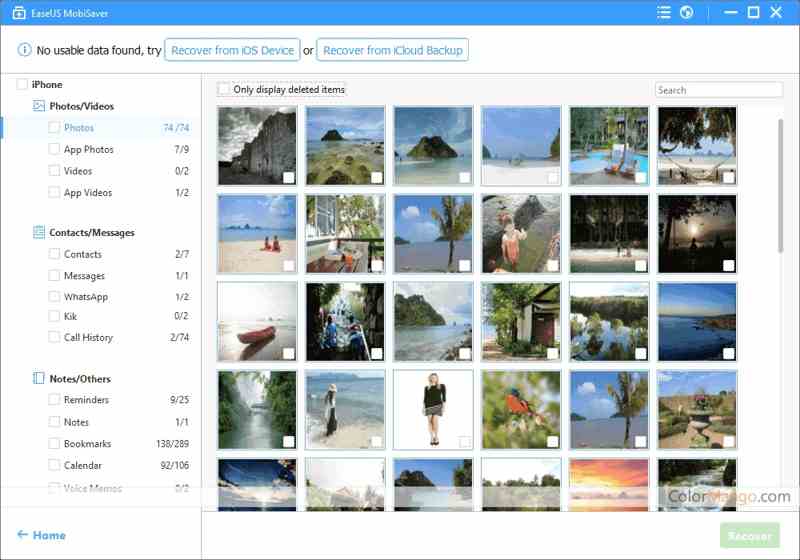
EaseUS MobiSaver egy hatékony iPhone fotóadat-helyreállító program. Segít az elveszett vagy törölt fényképek és egyéb adattípusok visszaállításában iPhone-ján és iPadjén. Véletlenül törölt és formázott adatok esetén is működik.
- 1. Integrálja a felhasználóbarát felületet.
- 2. Számos eszközzel kompatibilis.
- 3. Több helyreállítási módot kínál.
- 4. Támogatja az előnézetet és a szelektív helyreállítást.
- 1. Számítógépre van szükség.
- 2. Furcsa az árképzési struktúra.
Top 3: iMobie PhoneRescue
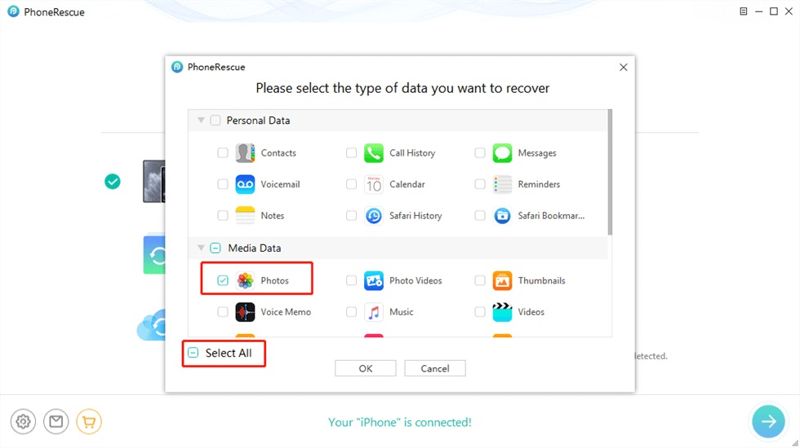
Átfogó iPhone fotó-helyreállító szoftverként iPhone-okhoz. Számítógépeken fut, és kábellel csatlakoztatott mobileszközöket is beolvas. A fényképek mellett videókhoz, üzenetekhez és egyebekhez is elérhető.
- 1. Fotók helyreállítása iPhone-ról.
- 2. Nyissa meg az iTunes vagy az iCloud biztonsági mentést a fotók helyreállításához.
- 3. Gyorsan visszaállíthatja a nemrég törölt fényképeket.
- 4. Biztonságos és könnyen használható.
- 1. Korlátozott a helyreállítás feletti kontroll.
- 2. A képminőség gyenge.
Top 4: Ultdata
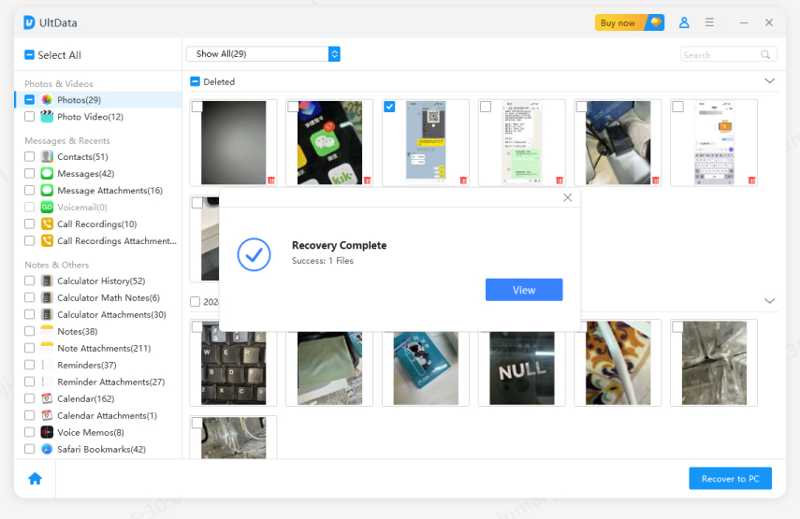
Az Ultdata egy asztali iPhone fotó-helyreállító alkalmazás, amelyet a Tenorshare adott ki. Elveszett fényképeket tud helyreállítani iPhone, iPad vagy iPod Touch készülékről. Kezdők és tapasztalt felhasználók számára egyaránt tervezték.
- 1. Számos eszközzel kompatibilis.
- 2. Kiváló ügyfélszolgálatot nyújtson.
- 3. Fedezzen le különféle fotóformátumokat.
- 4. Lenyűgöző sebességet kínál.
- 1. A sikerarány inkonzisztens.
- 2. Ügyfélválasz késése.
Top 5: ApowerRescue
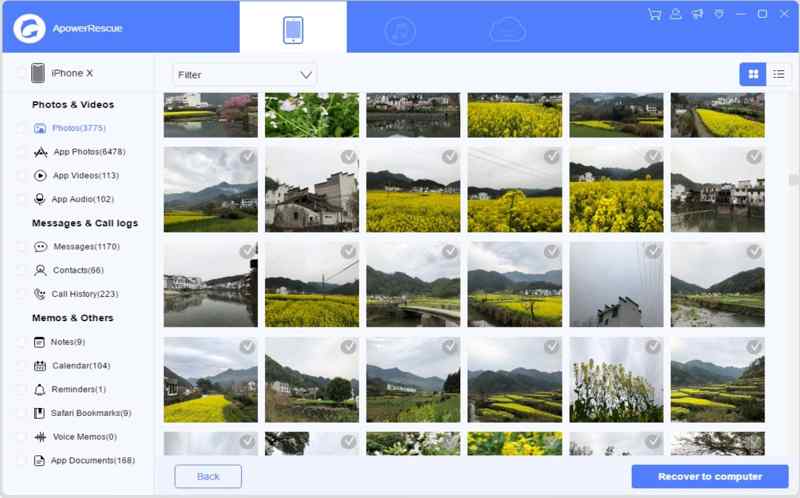
Ha sokoldalú iPhone fotó-helyreállító alkalmazást keresel, az ApowerRescue jó választás. Különféle típusú adatokat képes helyreállítani iOS-eszközökről, beleértve a fényképeket, videókat és egyéb médiafájlokat.
- 1. Csak fényképeket szkenneljen és állítson helyre.
- 2. Számos fájltípust támogat.
- 3. Tekintse meg a fényképeket a helyreállítás előtt.
- 4. Fotók visszaállítása az eszköz felülírása nélkül.
- 1. A szkennelési és helyreállítási sebesség lassú.
- 2. Lehet, hogy nem minden fotót állít vissza.
3. rész: A 3 legjobb Android fotó-helyreállító alkalmazás
Top 1: DiskDigger
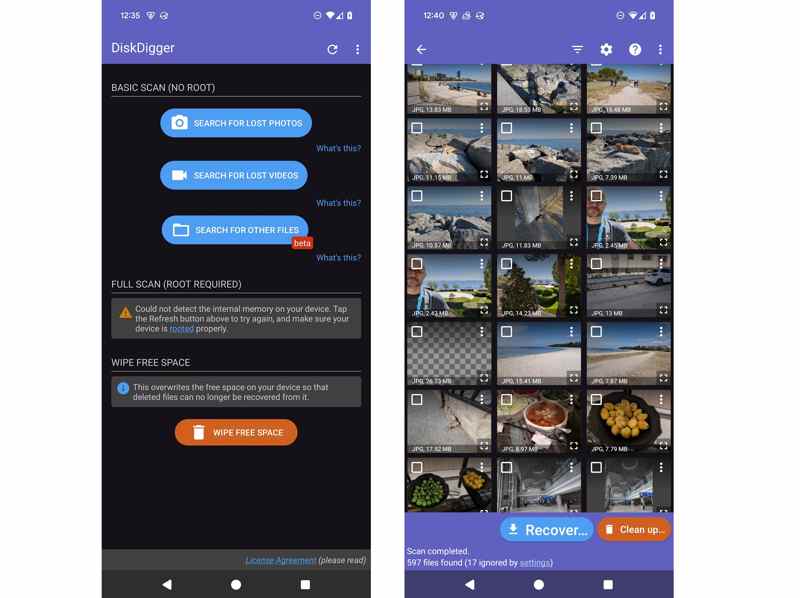
A DiskDigger egy fotó-helyreállító alkalmazás Android-felhasználók számára. Mélyen képes beolvasni a telefon memóriáját és az SD-kártyát. Ez azt jelenti, hogy az alkalmazás a lehető legtöbb adatot képes helyreállítani. Lehetővé teszi a helyreállítható fényképek előnézetét is.
- 1. Fotók helyreállítása számítógép nélkül.
- 2. Integrálja a mélyreható szkennelési képességet.
- 3. Tekintse meg a visszaállított fényképek előnézetét.
- 4. Megfizethető árat kínáljon.
- 1. A szkennelési lehetőségek korlátozottak.
- 2. Csak Androidon érhető el.
Top 2: Konténer
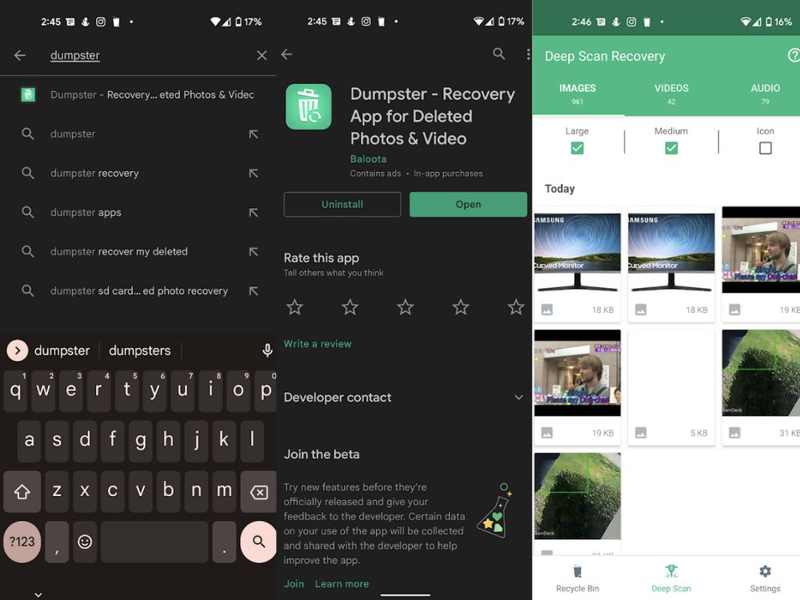
A Dumpster egyben lomtár és fotó-helyreállító alkalmazás is Androidra. Képes visszaállítani a törölt fényképeket és más fájlokat az eszközödről vagy SD-kártyádról. Ezenkívül lehetővé teszi, hogy eldöntsd, mennyi ideig őrizze meg az alkalmazás az elveszett fényképeket.
- 1. JPG, RAW, MP4 stb. támogatása
- 2. Futtassa a háttérben.
- 3. Dolgozz újrahasznosító kukának.
- 4. Jelenítse meg a fényképek előnézetét.
- 1. Tárolást igényel.
- 2. Hiányzik az ingyenes verzió.
Top 3: Visszaállító
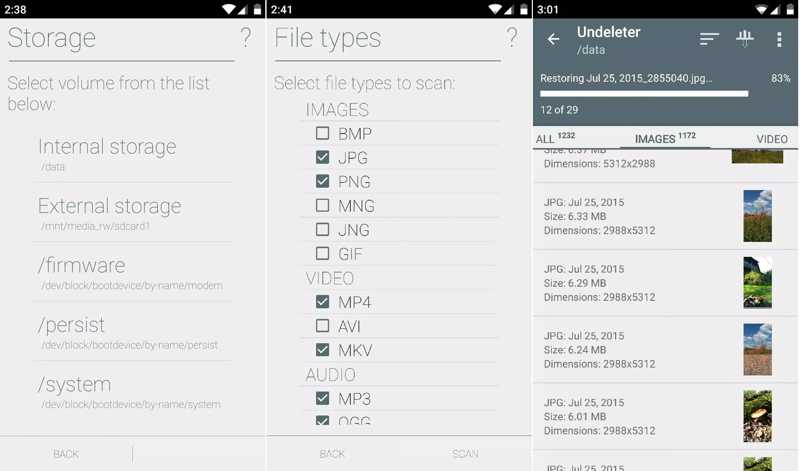
Az Undeleter egy másik Android telefon fotó-helyreállító alkalmazás. Visszaállítja a törölt fényképeket a telefon belső memóriájából és az SD-kártyáról. A telefon beolvasása mellett biztonsági másolatot is készíthet a fényképekről a Dropboxban és a Google Drive-ban.
- 1. Ingyenesen használható.
- 2. Fotók mélyszkennelése Androidon.
- 3. Elveszett fényképek visszaállítása.
- 4. Két helyreállítási módot kínál.
- 1. A siker aránya nem jó.
- 2. Csak a nemrég törölt fényképekhez érhető el.
Összegzés
Ez a cikk áttekintette és megosztotta a 8 legjobbat fotó-helyreállító szoftver iPhone-ra és Android eszközökön. Néhányukhoz számítógép szükséges. Mások közvetlenül a mobileszközödön is működnek. A megfelelőt az áttekintésünk és az adott helyzet alapján választhatod ki. Az Apeaksoft iPhone Data Recovery a legjobb választás kezdőknek.
Kapcsolódó cikkek
Ha régi szöveges üzeneteket próbál lekérni iPhone-ján, olvassa el ezt a lépésről lépésre szóló útmutatót, és válassza ki a megfelelő módszert.
Ez a bejegyzés arról szól, hogyan lehet visszaállítani az iPhone fájlokat a gyári beállítások visszaállítása után, beleértve a fényképeket, névjegyeket, SMS-eket, jegyzeteket és még sok mást, 5 módon!
Törölt előzmények megtekintésére keresel módot iPhone-odon? Nézd meg, hogyan találhatod meg a törölt előzményeket iPhone-odon 6 különböző módon, akár biztonsági mentések nélkül is!
Ez az útmutató bemutatja, hogyan állíthatja vissza iPhone-ját az iCloud vagy az iTunes biztonsági mentésből, és hogyan állíthatja vissza iPhone-ját a gyári beállításokra.



