


6 bevált megoldás külső merevlemez-adatmentésre

A külső merevlemezről bármikor adatvesztés történhet – véletlen törlés vagy formázás, hirtelen fájlrendszer-sérülés, vagy akár vírustámadás esetén is.
Szerencsére az elveszett fájlok a legtöbb esetben helyreállíthatók. Ez az útmutató számos módszert mutat be erre. adatok helyreállítása külső merevlemezről különféle helyzetekben.
OLDAL TARTALMA:
- 1. módszer: [Ajánlott] Adatok helyreállítása külső merevlemezről adat-helyreállító szoftverrel
- 2. módszer: Törölt fájlok helyreállítása külső merevlemezről a Lomtárból vagy a Kukából
- 3. módszer: Adatok helyreállítása külső merevlemezről biztonsági mentésből (Fájlelőzmények/Időgép)
- 4. módszer: Külső merevlemez javítása az adatok visszaállításához CMD vagy First Aid használatával
- 5. módszer: Adatok helyreállítása külső merevlemezről korábbi verziók használatával (Windows)
- 6. módszer: Használjon professzionális külső merevlemez-adatmentési szolgáltatást
1. módszer: [Ajánlott] Adatok helyreállítása külső merevlemezről adat-helyreállító szoftverrel
Amikor ez a módszer működik
- Véletlen törlés.
- A merevlemez véletlen formázása (gyors formázás).
- Partíciók elvesztése, RAW formátumba konvertálás vagy hozzáférés hiánya.
- Fájlrendszer sérülése.
- Az adatok vírusok vagy rosszindulatú szoftverek miatt rejtve maradnak vagy törlődnek.
- Szoftverösszeomlások okozta adatvesztés.
Ha egy többfunkciós programot keres külső merevlemezről történő adat-helyreállításhoz, az egyik megbízható megoldás a következő: Apeaksoft Data Recovery, amely támogatja a külső merevlemez-helyreállítást mind Windows, mind Mac rendszeren. Több fájlrendszert támogat, beleértve az NTFS, FAT16, FAT32, exFAT és EXT fájlokat. Segítségével könnyedén visszaállíthatja az adatokat külső merevlemezekről, például Western Digital, Seagate, Toshiba stb.
A legjobb külső merevlemez-helyreállító eszköz
- Támogatja a külső merevlemezek helyreállítását különféle helyzetekből, például a külső merevlemez meghibásodása, összeomlása, sérülése vagy vírustámadások után.
- Támogatja a képeket, videókat, hanganyagokat, dokumentumokat, e-maileket, szöveges üzeneteket stb.
- Egyszerű és könnyen követhető felület.
- Megtekintheti, majd kiválaszthatja a helyreállítandó fájlokat.
Biztonságos letöltés
Biztonságos letöltés

Hogyan lehet fájlokat visszaállítani egy külső merevlemezről
Lépés 1. Indítsa el ezt a hatékony külső merevlemez-helyreállító eszközt a telepítés után a fenti megfelelő gombra kattintva.
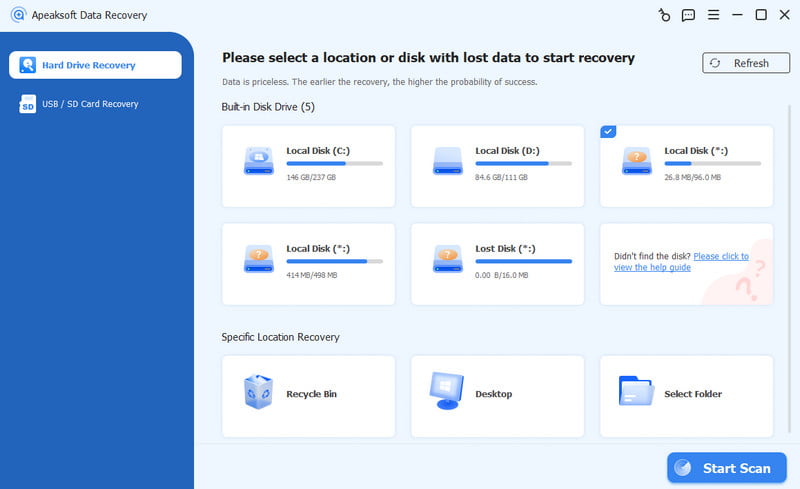
Lépés 2. Válassza a Merevlemez-helyreállítás lehetőséget a bal oldali panelen, majd válassza ki a merevlemezt a jobb oldalon. Ezután kattintson a Lapolvasás indítása gombot a jobb alsó sarokban.
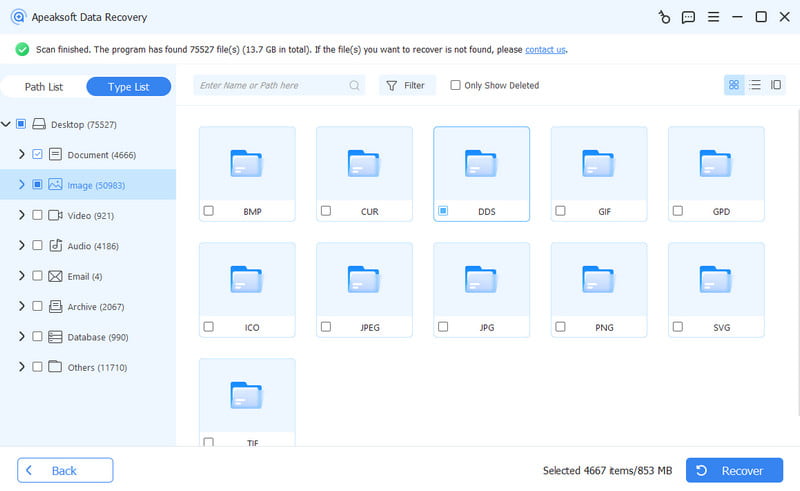
Lépés 3. A teljes külső merevlemez alapos vizsgálata után az összes releváns adat megjelenik a képernyőn. A bal oldali sávban válassza ki a cél adatútvonalat. Kattintson rá, és a jobb oldalon megtekintheti a részletes fájlokat. A keresőmezőbe kulcsszavakat is beírhat a gyors megtaláláshoz. Válassza ki a kívánt fájlokat, majd kattintson a gombra. Meggyógyul gombot a jobb alsó sarokban.
Tipp:
Amikor elveszett adatokat talál a külső merevlemezen, azonnal hagyja abba a lemez használatát az adatok felülírásának elkerülése érdekében. Amikor megtalálta a helyreállítani kívánt fájlt, ne állítsa vissza az eredeti merevlemezre. Ehelyett exportálja egy másik biztonságos helyre.
Másokat is kipróbálhatsz ingyenes szoftver az adatok helyreállításához külső merevlemezről, például Recuva, R-Studio stb.
2. módszer: Törölt fájlok helyreállítása külső merevlemezről a Lomtárból vagy a Kukából
Amikor ez a módszer működik
- A fájlokat a Shift + Delete billentyűkombináció helyett a Delete billentyűvel töröltük.
- A külső merevlemez csatlakoztatva volt, amikor a fájlokat törölték.
- A törölt fájlokat még nem távolították el véglegesen a rendszerből.
Ha véletlenül törölt fájlokat egy külső merevlemezről, azok nem véglegesen törlődtek. Megkeresheti és visszaállíthatja őket a Lomtár (Windows) or Kuka (Mac).
Hogyan lehet visszaállítani a törölt fájlokat egy külső merevlemezről
Windows:
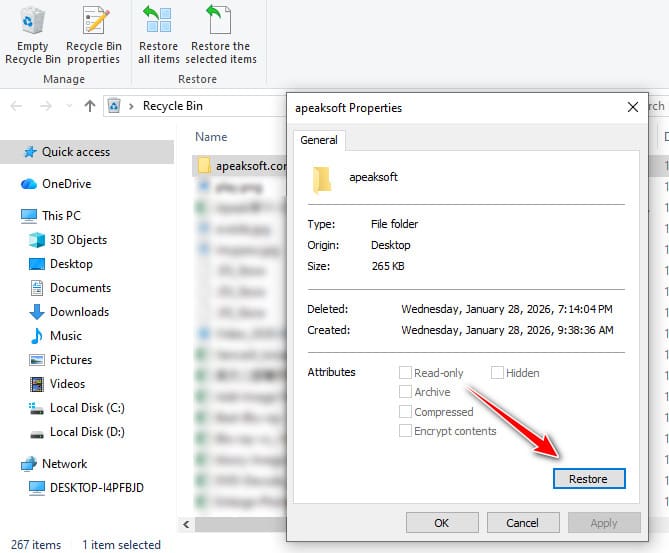
Lépés 1. Kattintson duplán a Lomtár ikonra az asztalon.
Lépés 2. Keresse meg és kattintson duplán a célfájlra.
Lépés 3. Kattints VisszaadA fájl az eredeti helyére kerül.
Mac:
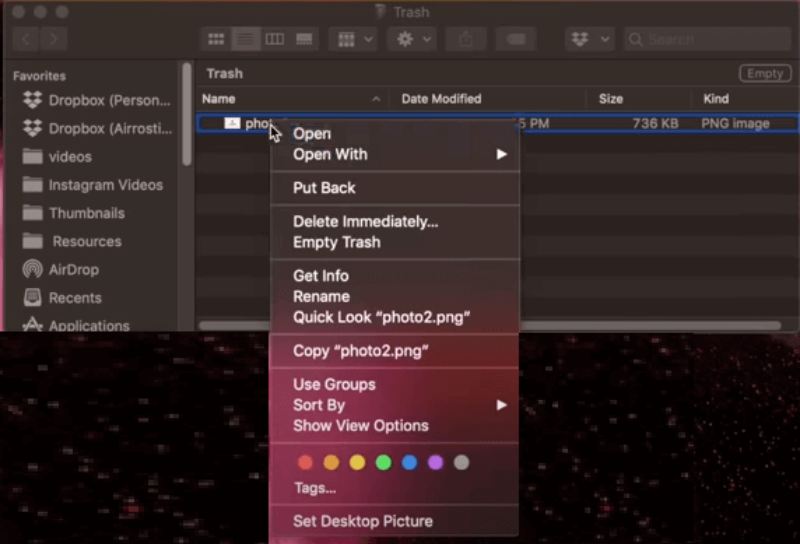
Lépés 1. Kattintson duplán a Dockban található Kuka ikonra.
Lépés 2. Kattintson a jobb gombbal a célfájlra.
Lépés 3. A pop-art design, négy időzóna kijelzése egyszerre és méretének arányai azok az érvek, amelyek a NeXtime Time Zones-t kiváló választássá teszik. Válassza a Visszatesz hogy visszaállítsa az eredeti helyére.
3. módszer: Adatok helyreállítása külső merevlemezről biztonsági mentésből (Fájlelőzmények/Időgép)
Amikor ez a módszer működik
- Véletlen törlés.
- Véletlen formázás.
- Fájlsérülés és egyéb logikai problémák.
Jegyzet: Ez a módszer nem működik, ha az adatvesztést fizikai sérülés okozza.
Ha elég szerencsés vagy, és biztonsági másolatot készítettél a külső merevlemezedről a File History, a Time Machine vagy egy harmadik féltől származó szoftver segítségével, akkor visszaállíthatod az elveszett adatokat a biztonsági mentésből. Az alábbiakban főként azt soroljuk fel, hogyan állíthatsz vissza adatokat egy külső merevlemezről a File History és a Time Machine segítségével.
Külső merevlemez helyreállítása a Fájlelőzmények használatával (Windows):
Mielőtt elkezdenénk, győződjön meg róla, hogy hozzáadta a külső merevlemezen lévő mappát a Windows könyvtárhoz.
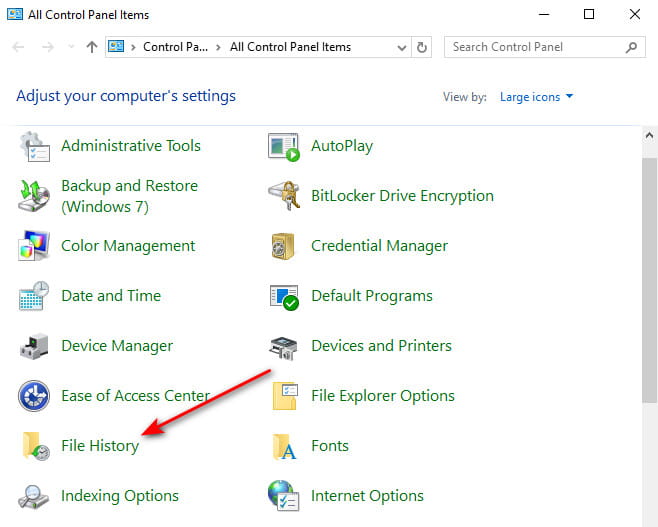
Lépés 1. Lépjen az asztalon a bal alsó sarokban található keresőmezőbe, és írja be a következőt: Control Panel. Ezután válassza Kép története.
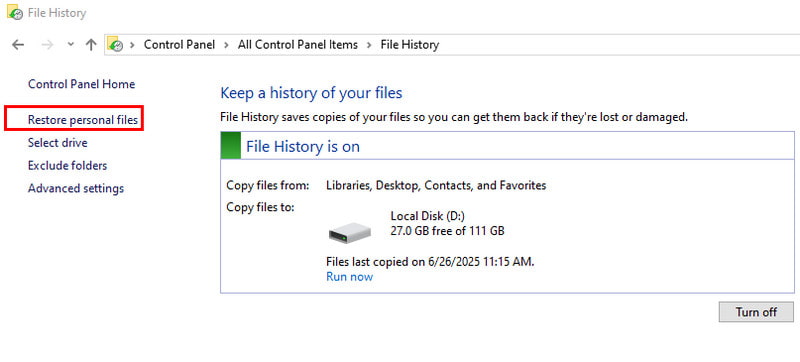
Lépés 2. A Fájlelőzmények ablakban kattintson a Személyes fájlok visszaállítása.
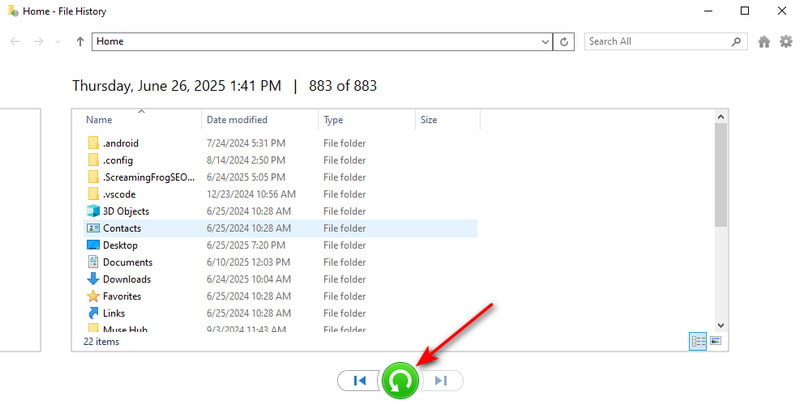
Lépés 3. Nézd át a biztonsági mentést, és keresd meg a kívánt fájlokat. Kattints a zöld gombra a visszaállításhoz.
Külső merevlemez-helyreállítás a Time Machine segítségével (Mac):
Lépés 1. Kattintson az időgép gombra a képernyő jobb felső sarkában.
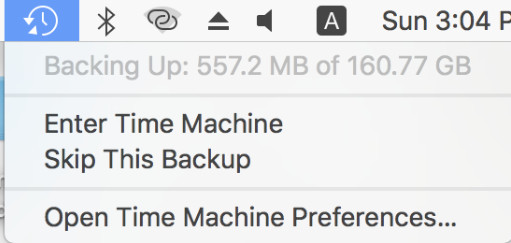
Lépés 2. Akkor látni fogsz egy Kereső ablak, amely a külső merevlemez mappaszerkezetét mutatja. Keresse meg a kívánt fájlokat a dátum idővonal vagy nyilak segítségével történő módosításával. Ezután kattintson a Visszaad.
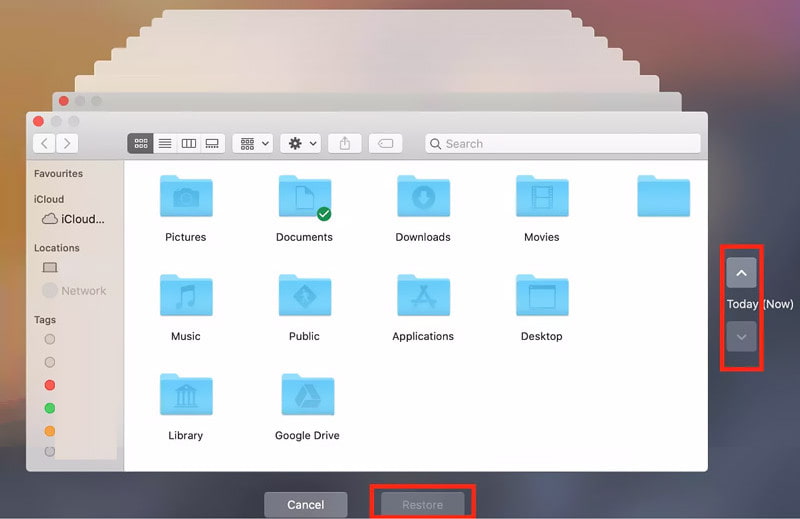
Tipp: Hasonló lépéseket követhet a törölt fájlok helyreállítása a flash meghajtóról.
4. módszer: Külső merevlemez javítása az adatok visszaállításához CMD vagy First Aid használatával
Amikor ez a módszer működik
- A mappák hirtelen eltűnnek helytelen kezelés, rendszerösszeomlás vagy áramkimaradás miatt.
- A fájl vagy a mappa nem nyitható meg.
- Vírusok vagy rosszindulatú szoftverek miatt rejtett fájlok.
A CMD és az Elsősegély lényegében nem valódi külső merevlemez-adatmentő eszközök. Bizonyos speciális esetekben azonban közvetve visszaállítják az adatokat a külső merevlemezről, főként a fájlrendszer-szerkezeti hibák kijavításával.
Külső merevlemez helyreállítása cmd paranccsal (Windows):
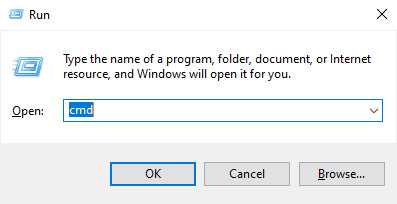
Lépés 1. Sajtó A Windows + R ugyanakkor felhozni a futás ablak és belép cmd.
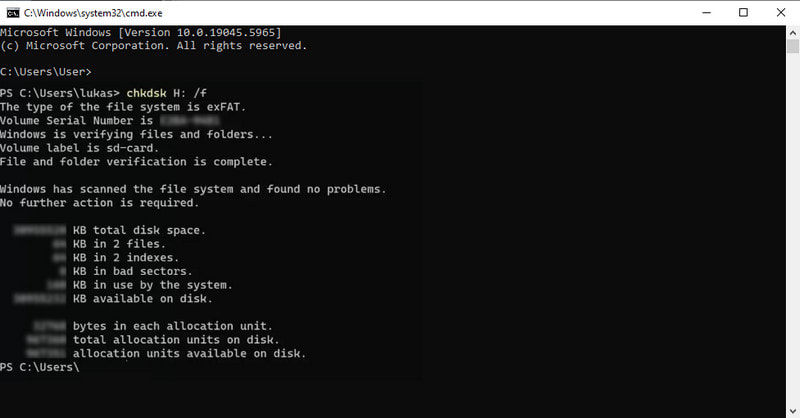
Lépés 2. Bemenet chkdsk X: /f (győződjön meg róla, hogy az X-et a merevlemez betűjelével helyettesíti), majd nyomja meg a gombot. belép.
Külső merevlemez helyreállítása az Elsősegélynyújtás segítségével (Mac):
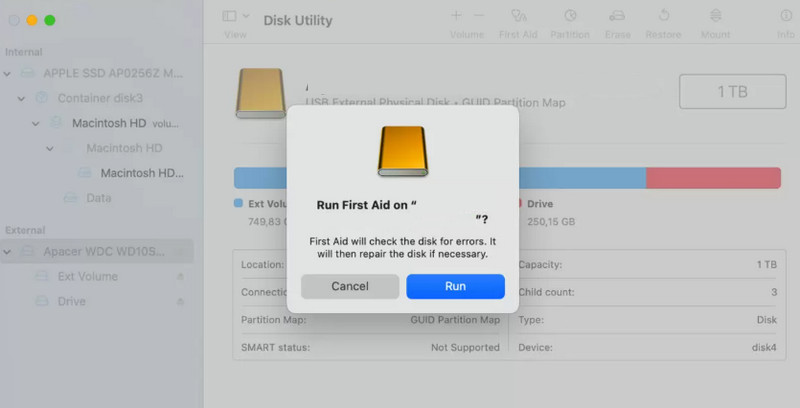
Lépés 1. Tovább Kereső - Alkalmazás - Utilities elindítani a disk Utility funkciót.
Lépés 2. Válassza ki a helyreállítani kívánt merevlemezt a bal oldali panelen, majd nyomja meg a Elsősegély gombot.
5. módszer: Adatok helyreállítása külső merevlemezről korábbi verziók használatával (Windows)
Amikor ez a módszer működik
- A Windows fájlelőzmények vagy a rendszervédelem korábban engedélyezve volt.
- A mappa korábbi verzióit a Windows automatikusan mentette.
A Windows beépített funkciót kínál, az úgynevezett Korábbi verziók, amely segít a felhasználóknak a fájlok vagy mappák korábbi verzióinak visszaállításában. Ezek a verziók automatikusan létrejönnek, amikor Kép története or System Protection engedélyezve van. Ha a külső fájljait véletlenül törölték vagy módosították, választhatja a korábbi verzióra való visszaállításukat.
Lépései
Lépés 1. Csatlakoztasd a külső merevlemezt a számítógéphez, és nyisd meg a Fájlkezelőt (Ctrl + E a parancsikonhoz) az asztalon.
Lépés 2. Keresd meg a módosított mappát.
Lépés 3. Kattintson jobb gombbal a mappára, és válassza a Előző verziók visszaállítása.
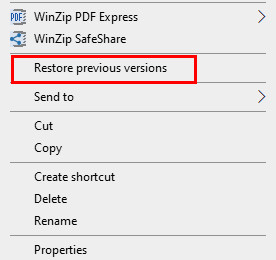
Lépés 4. Válasszon ki egy olyan verziót, amely tartalmazza a helyreállítani kívánt fájlokat.
Lépés 5. Kattints Visszaad.
6. módszer: Használjon professzionális külső merevlemez-adatmentési szolgáltatást
Használati esetek
- A motor nem forog.
- A merevlemez rendellenes hangokat ad ki (kattanás, kaparászás stb.).
- A merevlemez fizikai sérülést szenvedett.
- A külső merevlemez nem észlelhető.
- Az adatmentő szoftver meghibásodik.
Bevezetés
Ha fizikai okok miatt elveszett külső merevlemez-adat, azonnal húzza ki a lemez tápellátását a további károsodás elkerülése érdekében. Ezután forduljon egy professzionális adat-helyreállító céghez, és írja le a problémáit. Kérdezze meg tőlük, hogyan lehet visszaállítani az adatokat egy nem észlelt külső merevlemezről, vagy hogyan lehet visszaállítani az adatokat egy sérült külső merevlemezről.
Amire figyelned kell, hogy idő- és pénzigényes is. És a sikerráta nem mindig 100%. Ha az adataid nagy értéket képviselnek, akkor ajánlott.
Összegzés
Adatok helyreállítása külső merevlemezről sok esetben lehetséges, különösen akkor, ha az adatokat nem írták felül. Kezdheti adat-helyreállító szoftverrel, visszaállíthatja a biztonsági mentésekből, vagy kijavíthatja a fájlrendszert beépített eszközökkel. Ha gyors és megbízható megoldást szeretne, Apeaksoft Data Recovery Néhány kattintással segíthet beolvasni és helyreállítani az elveszett fájlokat a külső merevlemezekről.
Kapcsolódó cikkek




