


Hogyan lehet adatokat visszaállítani egy elhasználódott merevlemezről 2026-ban

Tegyük fel, hogy megnyomod a bekapcsológombot, de ritmikus kattanó hangot, rekedt csikorgó hangot, vagy ami még rosszabb, teljes csendet hallasz. A számítógéped nem ismeri fel a tárolólemezt.
Ha jelenleg egy nem reagáló számítógépet bámulsz, valószínűleg a következőket kérdezed magadtól: Hogyan tudok adatokat visszaállítani egy elhasználódott merevlemezről??
A jó hír az, hogy egy halott meghajtó nem mindig jelent teljes veszteséget. A hiba okától függően számos bevált módszer létezik az elveszett fájlok visszaszerzésére. Ez az átfogó útmutató végigvezet mindenen, amit tudnod kell arról, hogyan állíthatod vissza az adatokat egy halott merevlemezről biztonságosan, akár Windows PC-t, akár Mac-et használsz.
OLDAL TARTALMA:
1. rész: Tényleg halott a merevlemezed?
Mielőtt belemerülnénk a helyreállítási megoldásokba, kulcsfontosságú megérteni, hogy miért szűnt meg a meghajtó. A merevlemez-meghibásodásoknak általában két típusa van. Ha tudod, melyikkel állsz szemben, akkor megtudhatod, hogyan állíthatod vissza az adatokat egy meghibásodott merevlemezről további károk okozása nélkül.
1. Logikai hiba (szoftveralapú)
A meghajtó fizikai alkatrészei teljesen rendben vannak, de a számítógép szoftveres szintű probléma miatt nem tudja olvasni az adatokat.
- Tünetek: Gyakori kék képernyők, sérült fájlok, véletlen formázás, vagy a számítógép arra kéri, hogy használat előtt formázza meg a meghajtót.
- Felépülési esély: Nagyon magas. Ide specializálódtak. adat visszaszerzés szoftver változást hozhat.
2. Fizikai hiba (hardver szintű)
Ez azt jelenti, hogy a merevlemez belső alkatrészei fizikai sérülést szenvedtek, ami szomorú helyzet.
- Tünetek: Kattanó, kopogó vagy kaparó hangok; a meghajtó egyáltalán nem forog; vagy a rendszer teljesen nem érzékeli a meghajtót.
- Felépülési esély: Közepestől az alacsonyig. A fizikai károsodás általában professzionális tisztatéri környezetet és szakembereket igényel.
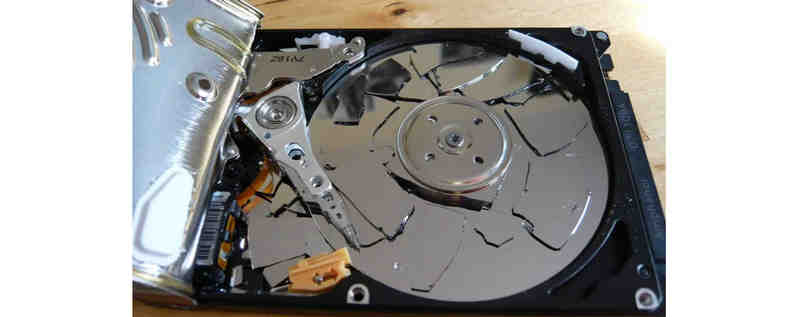
FIGYELEM: Ha a merevlemez szokatlan kattanó vagy súrlódó hangokat ad ki, kérjük, azonnal kapcsold kiEgy fizikailag sérült meghajtó futtatásának kényszerítése véglegesen megsemmisítheti az adatokat, és ilyenkor még a szakemberek sem biztos, hogy képesek lesznek azokat helyreállítani.
2. rész: Egyszerű javítások az adatok helyreállításához a halott merevlemezről
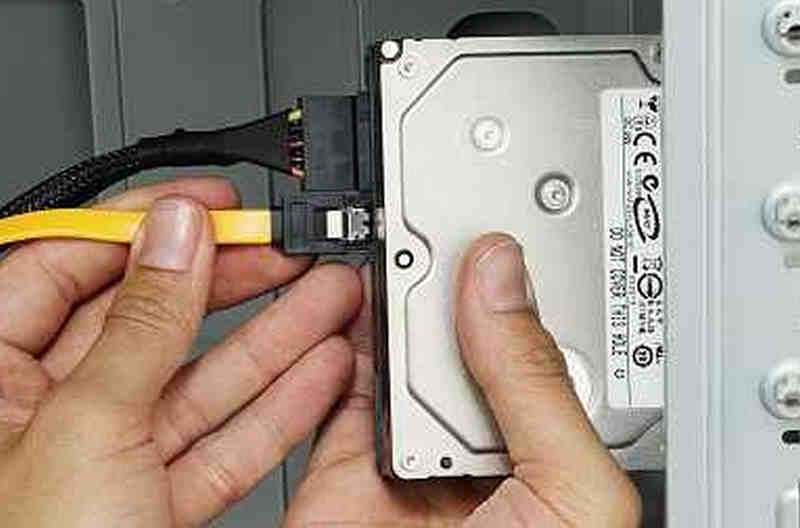
Előfordulhat, hogy a meghajtó egyáltalán nem halt meg, egyszerűen csak a meghajtó és a számítógép közötti kapcsolat szakadt meg. Mielőtt pénzt költene, próbálja ki ezeket az előzetes lépéseket az adatok helyreállításához egy halott merevlemezről:
- Kábelcsere: Ha külső merevlemezt használ, cserélje ki az USB- vagy Thunderbolt-kábelt.
- Próbáljon ki egy másik portot: Csatlakoztassa a meghajtót egy másik portba közvetlenül az alaplapon.
- Tesztelés egy másik számítógépen: Ha jogosult rá, csatlakoztassa a meghajtót egy teljesen másik számítógéphez. Ha ott működik, akkor a számítógép operációs rendszere vagy az alaplap portjai a probléma, nem a merevlemez.
3. rész: A legjobb módja az adatok helyreállításának a halott merevlemezről
Tagadhatatlan, hogy a fenti gyors megoldások nem minden felhasználónál működnek. Néhány kezdőnek fogalma sincs a számítógép összetevőiről. Ezért, ha egy egyszerűbb módszerre van szüksége az elveszett adatok helyreállításához egy elhasználódott merevlemezről, válassza a következőt: Apeaksoft Data RecoveryGyorsan felismeri és észleli a merevlemezeket, és mindenféle elveszett fájlt visszakeres, például dokumentumokat, fényképeket, videókat, projektfájlokat és egyebeket. Nincs szükség szakmai ismeretekre az adatok helyreállításához.

Lépés 1. Szerezd meg az Apeaksoft Data Recovery-t
Kattintson az ingyenes letöltés letöltéséhez lenti gombot Apeaksoft Data RecoveryEzután telepítsd és indítsd el.
Biztonságos letöltés
Biztonságos letöltés
Lépés 2. Vizsgálja meg a halott merevlemezét
Nem kell törődnöd a disztribúciókkal; csak jelöld ki az összes lemezt a kezdőképernyőn. Ezután kattints a Lapolvasás indítása gombot a jobb alsó sarokban.

Lépés 3. Elveszett fájlok kiválasztása és helyreállítása
Láthatja, hogy a fájlok fokozatosan megjelennek a szkennelési folyamat során. Már kiválaszthatja az elveszett fájlokat, és rákattinthat a Meggyógyul gombra az adatok helyreállításához a halott merevlemezről.

További olvasnivalók
4. rész: Különleges módszerek a halott merevlemez kezelésére Mac rendszeren
Ha macOS felhasználó vagy, a folyamat kissé eltérhet. Használhatod az Apple beépített segédprogramjait vagy adott célzott módokat. Tanuld meg, hogyan állíthatsz vissza adatokat egy elhasználódott Mac merevlemezről az alábbiak szerint.
1. Használja a macOS Lemezkezelőt (Elsősegély)
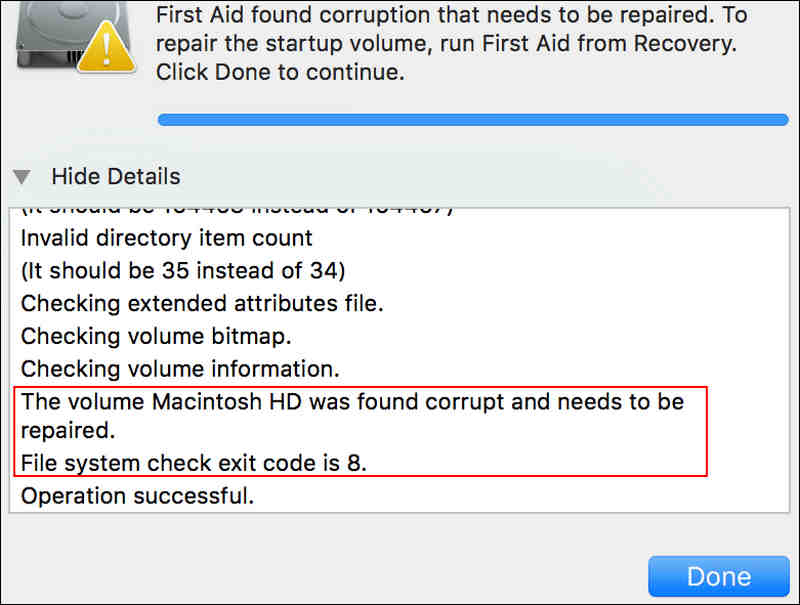
Ha a Mac nem indul el, indítsa újra, és azonnal tartsa lenyomva a Command + R a Helyreállítási módba lépéshez. Nyissa meg disk Utility, válassza ki a belső merevlemezt, és kattintson a ElsősegélyEz az eszköz megpróbálja kijavítani a könyvtárszerkezeteket és a fájlrendszer hibáit. Végül pedig adatokat állít vissza a Mac rendszeren lévő, meghibásodott merevlemezekről.
2. Mac céllemez mód / Lemezmegosztás
Ha van egy második MacBookod, akkor a lerobbant Macedet külső meghajtóként használhatod.
- 1.Kapcsolja ki a Mac gépet, nyomja meg és tartsa lenyomva a bekapcsológombot, amíg Indítási opciók betöltése Megjelenik.
- 2.választ Opciók > folytatódik, majd válassza ki Utilities > Lemez megosztása hogy megossza azt egészséges Mac gépével hálózaton vagy közvetlen kábelkapcsolaton keresztül.
Ha ezek a natív eszközök meghibásodnak, továbbra is igénybe veheti a Mac-kompatibilis merevlemez-helyreállító szoftvert, például az Apeaksoft Data Recovery-t.
Tippek: Mikor hívjunk szakembereket (fizikai hibák)
Ha szoftveres megoldásokat próbáltál ki, és a hibás merevlemez továbbra sem működik együtt, vagy ha a meghajtó fizikai hardverhibától szenved, azonnal szakemberhez kell fordulnod.
A professzionális merevlemez-helyreállítási szolgáltatások a következőket tehetik az adataid megmentése érdekében:
- 1.Diagnosztikai: Felmérik a meghajtót, hogy megállapítsák, szükség van-e cserére.
- 2.Adatok másolása: Fizikailag megjavítják a meghajtót, pont annyira, hogy szektoronként klónozzák a lemezt.
- 3.Felépülés: Végül biztonságosan kinyerik az adatait a klónból, és egy vadonatúj külső meghajtón visszajuttatják azokat Önnek.
Bár a professzionális helyreállítás költséges lehet, ez az egyetlen reális megoldás, ha maga a merevlemez fizikailag elromlott.
Összegzés
Miközben tudta, hogyan kell visszaállítja az adatokat a halott merevlemezről Hatékony készségről van szó, az adatvesztés megelőzése mindig a legjobb stratégia. Biztonsági másolatot kell készíteni a fájljairól, és védeni kell a merevlemezt: ne kapcsolja ki a számítógépet, ha még sok alkalmazás fut rajta.
Ha valaha manuálisan törölt fájlokat, és nincs biztonsági másolata, megpróbálhatja Apeaksoft Data RecoveryGyorsan átvizsgálja a merevlemezeket, és visszaállítja az elveszett fájlokat és információkat. A tárgyakat eredeti állapotukban kaphatja vissza.
 Apeaksoft Data Recovery
 A törölt vagy elveszett adatok helyreállítása Windows és Mac számítógépeken.
Biztonságos letöltés
Biztonságos letöltés
Kapcsolódó cikkek




