


Hogyan lehet hatékonyan helyreállítani a nem mentett szövegfájlokat a Sublime-ban

„A Sublime Text-et jegyzettömbként használom, és rengeteg mentetlen fájlom van, amelyek általában újraindítás vagy összeomlás után újra megnyílnak, de néhányat elveszítek. Hogyan tehetem meg?” mentetlen Sublime Text fájlok beszerzéseA Sublime Text egy hatékony szöveg-, kód- és jelölőeszköz, amelyet sokan használnak Windows, Mac és Linux rendszeren kiemelkedő sebessége, stabilitása és platformfüggetlen testreszabhatósága miatt. Ha elfelejtette menteni a fájljait, itt találja a módját, hogyan állíthatja vissza azokat.
OLDAL TARTALMA:
- 1. rész: Nem mentett Sublime szövegfájlok keresése és helyreállítása
- 2. rész: Állítsa vissza a Sublime szövegfájlokat Windows vagy Mac biztonsági mentésekből
- 3. rész: Elveszett vagy törölt Sublime szövegfájlok helyreállítása mélyszkenneléssel
- 4. rész: Hogyan lehet automatikusan menteni a változtatásokat a Sublime Textben
1. rész: Nem mentett Sublime szövegfájlok keresése és helyreállítása
Alapértelmezés szerint a Sublime Text menti a munkamenet adatait, beleértve a nem mentett változtatásokat is. Ha a Sublime Text összeomlott, véletlenül bezárt egy nem mentett lapot, vagy az előző munkamenet nem állt vissza a program újraindítása után, akkor továbbra is helyreállíthatja a nem mentett tartalmat a Sublime Text munkamenet- vagy munkaterület-fájljaiból.
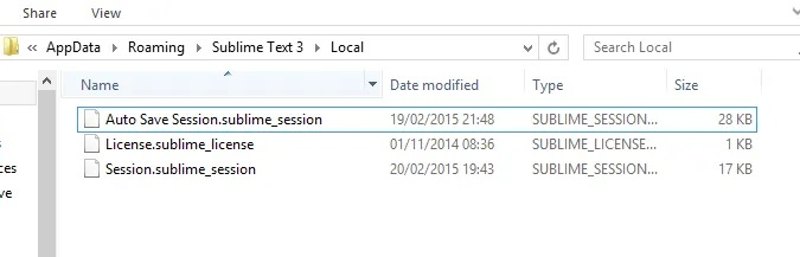
Lépés 1. Hagyd abba a Sublime használatát.
Lépés 2. Nyissa meg a Fájlkezelőt vagy a Findert a számítógépén vagy laptopján.
Lépés 3. Nyissa meg a nem mentett Sublime Text fájlok helyét. Az alábbiakban láthatók azok a helyek, ahol a Sublime Text tárolja a nem mentett fájlokat.
Mac rendszeren: ~/Library/Application Support/Sublime Text/Local/
Windows rendszeren: %APPDATA%Sublime TextLocal\
Linux rendszeren: ~/.config/sublime-text/Local/
Ha Sublime Text projektet vagy munkaterületet használsz, ellenőrizd a hozzá tartozó .sublime-workspace fájlt is.
Lépés 4. Keresse meg a megfelelő fájlt és verziót:
| A fenséges beállításod | Hol keressük |
| Normál ablak | Munkamenet.sublime_munkamenet |
| Munkaterület | .sublime-workspace |
| NetPoulSafe projekt | A projekt .sublime-munkaterülete |
| Munkamenet-mentés elérhető | Munkamenet automatikus mentése.sublime_session |
A munkamenetfájlok információkat tartalmazhatnak a megnyitott fájlokról és a nem mentett tartalomról, míg a munkaterület-fájlok egy adott projekt vagy munkaterület állapotát tárolhatják.
Lépés 5. Szerkesztés előtt készítsen másolatot a vonatkozó munkamenet- vagy munkaterületfájlról. Nyissa meg a nem mentett fájlt, és megtalálja a tartalmát. tartalom szakasz. Ha a Sublime Text normálisan vissza tudja állítani az előző munkamenetet, akkor a nem mentett fájlt egyszerűen a program újranyitásával is visszaállíthatja.
Lépés 6. A tartalom felülírásának elkerülése érdekében mindenképpen új fájlként mentse el.
2. rész: Állítsa vissza a Sublime szövegfájlokat Windows vagy Mac biztonsági mentésekből
A Windows és Mac beépített biztonsági mentési funkciói lehetővé teszik a nem mentett Sublime Text fájlok visszaállítását, ha korábban biztonsági másolatot készített a Sublime Text fájlokról vagy azok munkamenet- és munkaterület-adatairól. Ezek a módszerek elsősorban akkor hasznosak, ha a vonatkozó fájl vagy Sublime Text adatok szerepeltek a biztonsági mentésben. Ha a tartalom soha nem lett fájlként mentve, és a Sublime Text munkamenet-adatairól nem készült biztonsági mentés, akkor előfordulhat, hogy ezek a módszerek nem tudják visszaállítani azokat.
Hogyan lehet visszaállítani a nem mentett Sublime szövegfájlokat a számítógépen
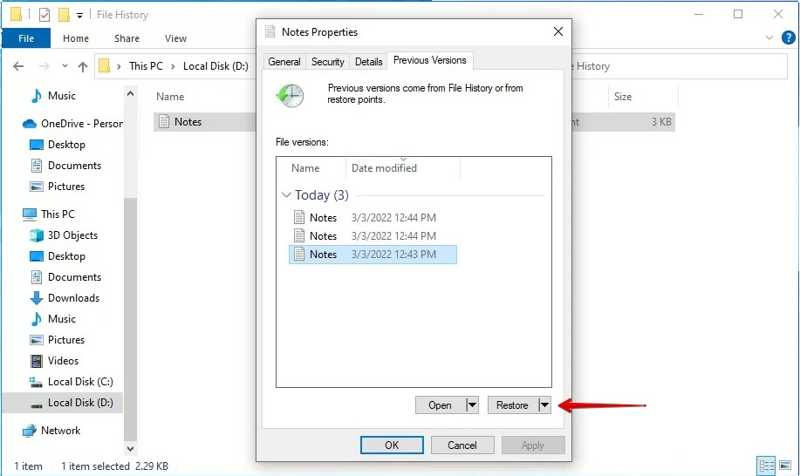
Lépés 1. Keresd meg a Sublime Text mappát a Fájlkezelőben.
Lépés 2. Kattintson a jobb gombbal a mappára, és válassza ki Ingatlanok.
Lépés 3. Menj a Korábbi verziók Tab.
Lépés 4. Válassza ki a nem mentett fájlt tartalmazó verziót, és kattintson a Visszaad.
Hogyan lehet visszaállítani a nem mentett Sublime szövegfájlokat Mac rendszeren
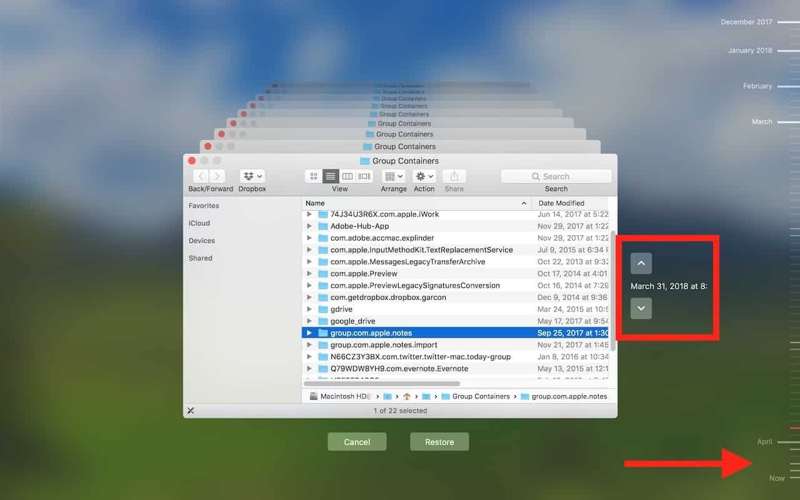
Lépés 1. Keresd meg a Finderben a Sublime Text mappát.
Lépés 2. Kattintson az időgép gombot a felső menüsoron.
Lépés 3. Nyomja meg a Up és a Lefelé mutató nyilak a nem mentett fájl megkereséséhez.
Lépés 4. Végül kattintson a Visszaad gombot.
3. rész: Elveszett vagy törölt Sublime szövegfájlok helyreállítása mélyszkenneléssel
Ha a Sublime Text munkamenet- vagy munkaterület-fájljai hiányoznak vagy sérültek, vagy egy mentett szövegfájl törölve vagy elveszett, Apeaksoft Data Recovery Segíthet a meghajtó átvizsgálásában a nem mentett Sublime Text fájlok után. Képes mélyrehatóan átvizsgálni a merevlemezeket a különféle tényezők miatt elveszett fájlok után. Ami még fontosabb, az intuitív felület leegyszerűsíti a fájlok helyreállításának munkafolyamatát.

Letöltötte több mint 1,000,000 Felhasználók
- Három lépésben helyreállíthatja a nem mentett fájlokat a Sublime Textből.
- Minden fájltípust támogat, beleértve a szöveges fájlokat is.
- Fájlok visszaállítása a kiürített Lomtárból, merevlemezekről, memóriakártyákról stb.
- Magas sikerességi arányt és gyors felépülési sebességet kínál.
- Elérhető nem mentett, sérült, törölt és egyéb helyzetekben.
Biztonságos letöltés
Biztonságos letöltés

Hogyan lehet visszaállítani a nem mentett Sublime szövegfájlokat
Lépés 1. Szkenneld be a meghajtódat
Indítsa el ezt az eszközt a számítógépén. Válassza ki a Merevlemez helyreállítása fülre, és kattintson arra a lemezre, amelyen a fájlok tárolva vannak. Kattintson a Lapolvasás indítása gombra a meghajtó beolvasásának megkezdéséhez.

Lépés 2. Szövegfájlok előnézete
A gyors vizsgálat után a szoftver automatikusan mélyreható vizsgálatot végez. Ha befejeződött, váltson a következőre: Típuslista fülre, és válassza ki a célfájl típusát. Vagy lépjen a következőre: Útvonal-lista és válassza ki a megfelelő helyet. Ezután tekintse meg az elveszett Sublime Text fájlokat. Gyorsan megtalálhatja őket a Szűrő és a Search Bar.

Lépés 3. Sublime szövegfájlok helyreállítása
Jelölje be az egyes helyreállítható fájlok melletti jelölőnégyzetet, majd kattintson a Meggyógyul gombra. Ezután állítson be egy kimeneti mappát, és erősítse meg a fájl-helyreállítást. törölje a törölt videókat azzal

4. rész: Hogyan lehet automatikusan menteni a változtatásokat a Sublime Textben
A Sublime Text automatikus mentési funkcióval rendelkezik, amely menti a módosításokat, amikor az aktuális fájl elveszíti a fókuszt, például amikor egy másik fájlra vagy ablakra vált. Ez a funkció azonban eltér a Sublime Text munkamenet-helyreállítási funkciójától, amelyet az 1. részben mutattunk be, és amely megőrzi a nem mentett módosításokat a program bezárása vagy összeomlása utáni helyreállításhoz.
Annak érdekében, hogy elkerülje a legutóbbi módosítások elvesztését, ha a Sublime Text összeomlik, vagy véletlenül bezárja a fájlt manuális mentés nélkül, engedélyeznie kell ezt a funkciót. Íme a lépések:
Lépés 1. Nyisd meg a Sublime Text programot az asztalodon.
Lépés 2. Nélkül Beállítások - Felhasználó:
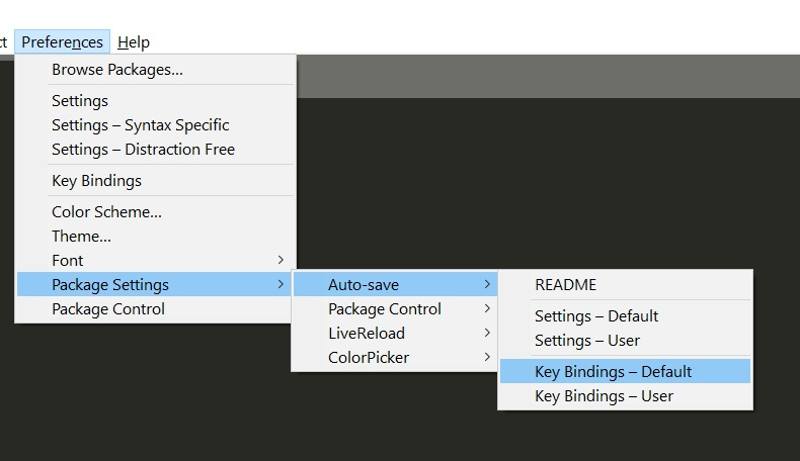
Macen: Kattintson a Sublime Text elemre a menüsorban, majd válassza a preferenciák, és kattintson a gombra Beállítások - Felhasználó.
PC-n: Kattints preferenciák És válasszon Beállítások – Felhasználó.
Lépés 3. típus {"save_on_focus_lost": igaz}.
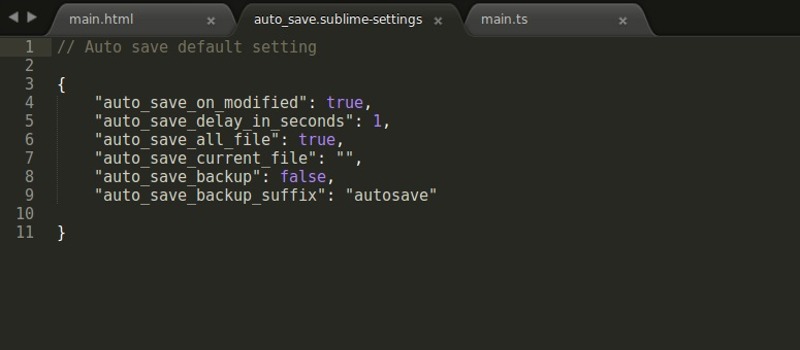
Lépés 4. Mentsd el a fájlt, majd zárd be. Engedélyezés után a Sublime Text menti a módosításokat, amikor a fájl elveszíti a fókuszt.
Összegzés
Ez a cikk több módszert is bemutatott helyreállítsa a nem mentett Sublime Text fájlokat macOS, Windows és Linux rendszereken. Kövesd a lépéseinket, hogy gyorsan visszaszerezd az elveszett fájljaidat. Ha a Sublime beépített helyreállítási és biztonsági mentési lehetőségei nem működnek, Apeaksoft Data Recovery segíthet az elveszett vagy törölt fájlok visszaállításában a meghajtóról.
 Apeaksoft Data Recovery
 A törölt vagy elveszett adatok helyreállítása Windows és Mac számítógépeken.
Biztonságos letöltés
Biztonságos letöltés
Kapcsolódó cikkek




