

Hogyan lehet visszaállítani a nem mentett vagy törölt Jegyzettömb fájlokat Windows rendszeren (2026)

Főbb pontok
- A Microsoft Jegyzettömb nem támogatja az automatikus mentést, így a nem mentett fájlok általában elvesznek a program bezárása után.
- A nem mentett szöveg visszaállításának egyetlen megbízható módja a használata Ctrl + Z mielőtt bezárná a Jegyzettömböt.
- Összeomlás vagy áramkimaradás után az ideiglenes fájlok segíthetnek a nem mentett adatok helyreállításában, de a siker csekély.
- Ha a fájlt korábban mentette, akkor azt a Lomtár segítségével vagy egy helyreállító eszközzel, például az Apeaksoft Data Recovery segítségével állíthatja vissza.
„Újraindult a számítógépem, mert nem mentettem el a fájljaimat, és elvesztettem néhány fontos jegyzettömböt. Van erre bármilyen mód?” a nem mentett jegyzettömbök helyreállítása?"
Elveszett egy mentetlen Jegyzettömb fájl összeomlás vagy véletlen bezárás után? Nem vagy egyedül. Sajnos a Microsoft Worddel, Excellel, PowerPointal és más programokkal ellentétben a Jegyzettömb nem képes automatikusan menteni a tartalmat, ami azt jelenti, hogy a nem mentett fájlok gyakran nem állíthatók vissza.
Azonban bizonyos esetekben továbbra is előfordulhat, hogy visszaállíthatja a Jegyzettömbben tárolt fájljait. További információ!
OLDAL TARTALMA:
1. rész: Visszaállíthatja a Jegyzettömb fájlokat
Van mód a Jegyzettömbben tárolt dokumentumok helyreállítására? Ez attól függ, hogy miért és hogyan vesztek el a Jegyzettömbben tárolt fájlok.
Számos körülmény állhat fenn, amikor egy Jegyzettömb fájl eltűnhet a merevlemezről, például:
1. Véletlenül törli a Jegyzettömb fájljait.
2. A fájl mentése nélkül bezárja a Jegyzettömb ablakát.
3. A Jegyzettömb fájljai harmadik féltől származó szoftverek miatt sérültek.
Általánosságban elmondható, hogy a törölt fájlok gyakran visszaállíthatók, a nem mentett fájlok általában nem állíthatók vissza, kivéve, ha a program még meg van nyitva, a sérült fájlok pedig részben javíthatók.
A következő szakaszokban az egyes helyzetekre leghatékonyabb módszereket tárgyaljuk.
2. rész: A nem mentett Jegyzettömb fájlok helyreállítása
1. módszer: A mentetlen Jegyzettömb-fájlok helyreállítása a Ctrl + Z billentyűkombinációval
Sikerarány: ⭐⭐⭐⭐⭐
Ha a Jegyzettömb ablaka a módosítások elvégzése után is nyitva van, próbálja meg használni Ctrl + Z a szerkesztések visszavonásához és a nem mentett Jegyzettömb szöveg visszaállításához. Ez a módszer csak a program bezárása előtt működik.
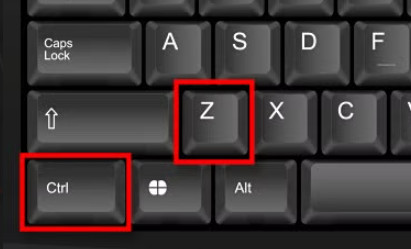
Tipp: Ha rákattintasz Ne mentse A Jegyzettömb bezárása után a fájlokat gyakorlatilag lehetetlen helyreállítani.
2. módszer: Jegyzettömb fájlok helyreállítása leállítás/összeomlás esetén ideiglenes fájlokkal
Sikerarány: ⭐⭐
Ha a számítógép összeomlik, vagy a Jegyzettömböt erőszakkal bezárják, van egy kis esély arra, hogy helyreállítsa a Jegyzettömbben található nem mentett adatokat az ideiglenes fájlokból. Bár a Jegyzettömb nem menti automatikusan a fájlokat, a Windows ideiglenes fájlokat tárol. Ez lehetőséget ad a nem mentett Jegyzettömb-fájlok helyreállítására. Ez a módszer a legújabb Jegyzettömb-fájlok esetében érhető el.
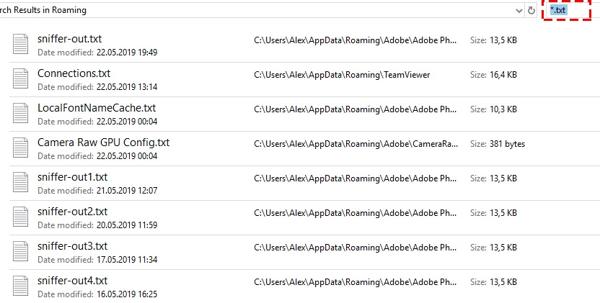
Lépés 1. Nyomja meg a győzelem + R gombokat a billentyűzeten a megnyitásához futás párbeszéd.
Lépés 2. típus %App adatok% a mezőben, és nyomja meg az Enter billentyűt a billentyűzeten. Ezzel megnyílik a könyvtár C:Users%USERNAME%AppDataRoaming.
Lépés 3. Ezután írja be *.txt a jobb felső sarokban lévő keresősávba. Ezután keresse meg a kívánt Jegyzettömb fájlt, másolja át egy másik mappába, és nyissa meg a fájlt.
3. rész: Hogyan lehet visszaállítani a törölt Jegyzettömb fájlokat
Ha a Jegyzettömbben tárolt fájljait korábban mentette, de később törölte, számos módon visszaállíthatja azokat. Attól függően, hogy a fájlokat egyszerűen törölték, felülírták vagy véglegesen törölték-e, kipróbálhat olyan módszereket, mint a lomtár ellenőrzése, a korábbi verziók visszaállítása vagy professzionális helyreállító eszközök használata.
A következő szakaszokban lépésről lépésre bemutatjuk az egyes módszereket, hogy gyorsan és biztonságosan visszaállíthassa az elveszett fájlokat.
1. út: A törölt Jegyzettömb fájlok helyreállítása a Lomtárból
Sikerarány: ⭐⭐⭐⭐
Ha csak töröl egy Jegyzettömb fájlt a Törölni gombot a billentyűzeten, valószínű, hogy a fájl éppen a Lomtárba került. Ezért a Jegyzettömb fájlok helyreállításának első helye a Lomtár mappa.
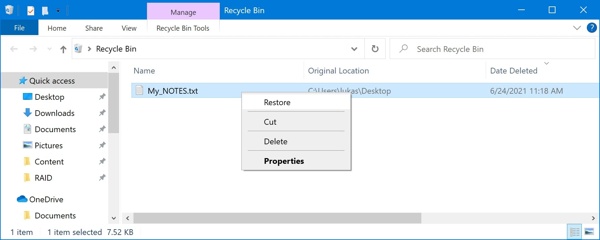
Lépés 1. Nyissa meg a Lomtár mappát az asztalról.
Lépés 2. Keresse meg a helyreállítani kívánt Jegyzettömb fájlt, és kattintson rá jobb gombbal.
Lépés 3. A pop-art design, négy időzóna kijelzése egyszerre és méretének arányai azok az érvek, amelyek a NeXtime Time Zones-t kiváló választássá teszik. Válassza a Visszaad a helyi menüben. Ezután megtalálhatja a fájlt az eredeti könyvtárban.
2. út: A véglegesen törölt Jegyzettömb-fájlok helyreállítása adat-helyreállító szoftverrel
Sikerarány: ⭐⭐⭐⭐⭐
Ha a fájl véglegesen törölve lett, vagy nem található a Lomtárban, egy professzionális eszköz, mint például a Apeaksoft Data Recovery Segíthet az elveszett szövegfájlok beolvasásában és helyreállításában. Mélyrehatóan képes beolvasni a lemezt, és visszaállítani az elveszett TXT fájlokat még törlés vagy formázás után is.
A legjobb Jegyzettömb-helyreállító eszköz
- Jegyzettömb fájlok gyors és egyszerű helyreállítása.
- Tegye vissza az elveszett fájlokat a Lomtárból, a merevlemezről és a flash meghajtóról.
- 200 MB helyreállítási tárhelyet kínál, ami elegendő több száz Jegyzettömb (TXT) fájl visszaállításához.
- A helyreállítás előtt tekintse meg az elveszett Jegyzettömb fájlok előnézetét.
Biztonságos letöltés
Biztonságos letöltés

Lépés 1. A lemezmeghajtó beolvasása
Indítsa el a legjobb Jegyzettömb helyreállító eszközt, amennyiben telepítette a számítógépére. Válassza ki a merevlemezt, ahová az elveszett fájlokat mentette. Kattintson Lapolvasás indítása.

Lépés 2. Keresse meg az elveszett Jegyzettömb fájlokat
Jelölje be a kívánt adattípust a Típuslista szakasz, mint pl dokumentum.

Lépés 3. Jegyzettömb fájlok helyreállítása
Jelölje ki a Jegyzettömb mappát, és tekintse meg az elveszett fájlokat. Jelölje ki a kívánt Jegyzettömb fájlokat, és kattintson a Mindent visszaszerez gombot. Válasszon ki egy könyvtárat, és kérje le a fájlt.

Tipp: Ön is a törölt Google Dokumentumok helyreállítása ebben a programban.
3. út: Jegyzettömb fájlok helyreállítása az előző verzión keresztül
Sikerarány: ⭐⭐⭐
A Windows beépített Rollback funkciója lehetővé teszi a nem mentett Jegyzettömb vagy Excel temp fájlok. Ez a funkció Windows 11/10/8/7 rendszeren érhető el. Ezzel a funkcióval 10 napon belül visszaállíthatja a Jegyzettömb fájljait.
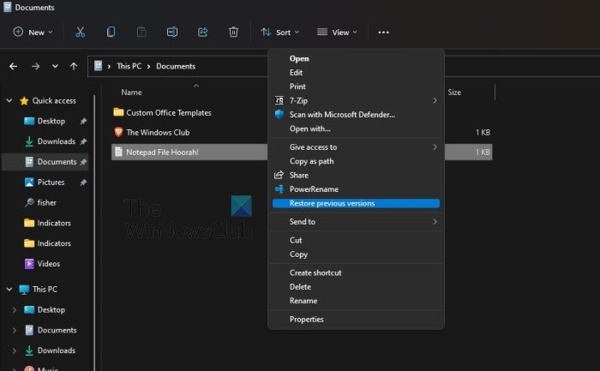
Lépés 1. Keresse meg azt a mappát, amely a nem mentett Jegyzettömb fájlokat tárolja.
Lépés 2. Kattintson a jobb gombbal a mappára, és válassza ki Az előző verzió visszaállítása. Windows 11 rendszeren. Válassza ki További lehetőségek megjelenítése, majd válassza ki Az előző verzió visszaállítása.
Lépés 3. Ezután válassza ki a megfelelő verziót a listából, és kattintson a gombra Visszaad gombot.
4. rész: GYIK a Jegyzettömb fájl-helyreállításáról
Van a Jegyzettömbben automatikus mentés funkció?
Nem. A Microsoft Jegyzettömb nem támogatja az automatikus mentést, így a nem mentett fájlok elvesznek a program bezárása után.
Visszaállíthatok egy nem mentett Jegyzettömb fájlt a bezárás után?
Nem. A nem mentett Jegyzettömb fájlok nem állíthatók vissza az ablak bezárása után.
Hol tárolódnak a Notepad ideiglenes fájljai?
A Jegyzettömb nem hoz létre hivatalos ideiglenes fájlokat, de ha meg szeretné találni a nem mentett szöveget, ellenőrizze a Jegyzettömb ideiglenes fájljának helyét az %AppData% mappában.
Vissza tudom állítani a törölt Notepad fájlokat?
Igen. A törölt Jegyzettömb-fájlokat olyan módszerekkel állíthatja vissza, mint a Lomtár, a Korábbi verziók, vagy egy helyreállító eszközzel, például az Apeaksoft Data Recovery-vel.
Összegzés
Most meg kellene értened Hogyan lehet visszaállítani a törölt vagy nem mentett Jegyzettömb fájlokat Windows 11/10/8/7 rendszeren különböző helyzetekben. Míg a Ctrl + Z billentyűkombináció működik a nem mentett tartalmak esetén, a törölt vagy véglegesen elveszett fájlok visszaállíthatók a Lomtár, a korábbi verziók vagy egy megbízható helyreállító eszköz, például a Apeaksoft Data Recovery.
Kapcsolódó cikkek




