


Hogyan lehet adatokat visszaállítani Mac-ről biztonsági mentéssel vagy anélkül

Az adatvesztés Macen stresszes élmény. Például véletlenül fontos fájlokat és mappákat törölsz, formázod a Mac merevlemezét, vagy a Mac merevlemeze lemerült. Bár a piacon lévő számítógépek egyike sem garantálja, hogy soha nem veszítesz el néhány fontos fájlt, van... ingyenes merevlemez-helyreállító szoftver Mac-reEz a cikk bemutatja a bevált módszereket az elveszett fájlok Mac merevlemezéről való visszaszerzésére.
OLDAL TARTALMA:
- 1. rész: Hogyan lehet adatokat visszaállítani egy Mac merevlemezről a Kuka segítségével
- 2. rész: Hogyan lehet adatokat helyreállítani Mac merevlemezről a Lemez segédprogrammal
- 3. rész: Hogyan lehet adatokat helyreállítani egy Mac merevlemezről a Time Machine segítségével
- 4. rész: Hogyan lehet adatokat visszaállítani egy Mac merevlemezről az iCloudból
- 5. rész: Hogyan lehet adatokat helyreállítani egy Mac merevlemezről a TestDisk segítségével
- 6. rész: Az adatok Mac merevlemezéről történő helyreállításának végső módja
1. rész: Hogyan lehet adatokat visszaállítani egy Mac merevlemezről a Kuka segítségével
Ha véletlenül kijelöl egy fájlt, és megnyomja a Törlés gombot, az a Kukába kerül, és ott tárolódik, mielőtt kiürítené a Kukát. Ez egy egyszerű lehetőséget kínál az adatok helyreállítására Mac merevlemezéről.
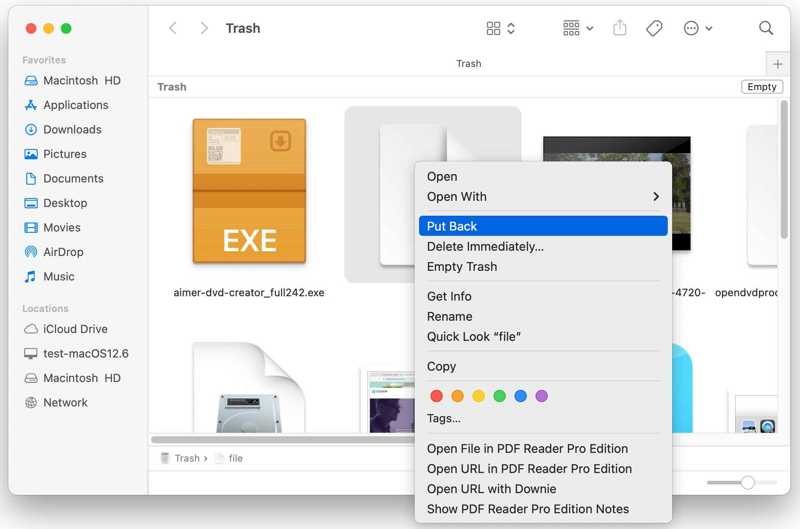
Lépés 1. Nyissa meg a Kukába mappából a Dokk bár.
Lépés 2. Keresse meg a helyreállítani kívánt adatokat.
Lépés 3. Kattintson a jobb gombbal a fájlra, és válassza ki Visszatesz.
Lépés 4. Menj az eredeti mappába, és ellenőrizd, hogy a fájl visszaállítása sikeresen megtörtént-e.
2. rész: Hogyan lehet adatokat helyreállítani Mac merevlemezről a Lemez segédprogrammal
A Lemezkezelő egy beépített funkció a Mac belső és külső merevlemezeinek kezelésére. Lehetővé teszi az adatok helyreállítását egy formázott Mac merevlemezről, a sérült meghajtók javítását, lemezkép létrehozását és egyebeket.
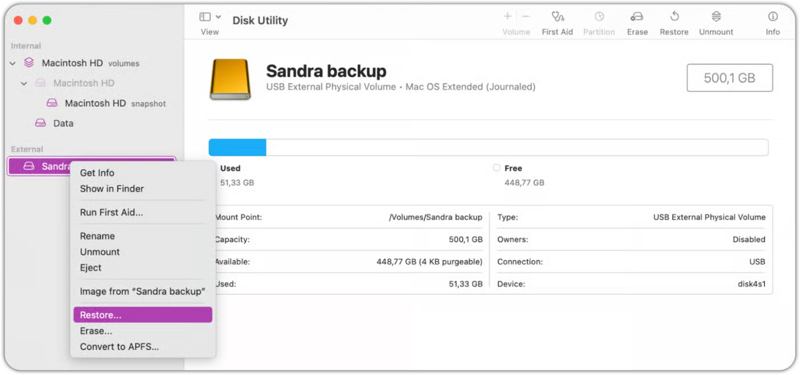
Lépés 1. Futtassa a Kereső app.
Lépés 2. Menj a Alkalmazási területek mappát.
Lépés 3. Nyisd ki Utilities és kattintson disk Utility.
Lépés 4. Válassza ki a helyreállítani kívánt kötetet az oldalsávon.
Lépés 5. Opcionálisan kattintson a jobb gombbal a kötetre, és válassza a Futtassa az elsősegélyt a lemez javításához.
Lépés 6. Amikor a lemezjavítás befejeződött, kattintson ismét a kötetre a jobb gombbal, és válassza a Visszaad.
Lépés 7. Ezután válassza ki azt a kötetet, amelyre az adatokat tárolni szeretné.
Tipp: Győződjön meg arról, hogy a célköteten elegendő hely van.
Lépés 8. Kattintson az Visszaad gombot újra, és nyomja meg csinált a helyreállítási folyamat megkezdéséhez.
3. rész: Hogyan lehet adatokat helyreállítani egy Mac merevlemezről a Time Machine segítségével
Tudod visszaállíthatja Mac-ét a Time Machine-ből ha bekapcsoltad és folyamatosan készítesz biztonsági mentést. A Tiime Machine segíthet az adatok helyreállításában egy elhasználódott merevlemezről Mac gépen. Helyezd be a biztonsági mentési adathordozót a számítógépedbe, és kövesd az alábbi lépéseket az adatok helyreállításához:
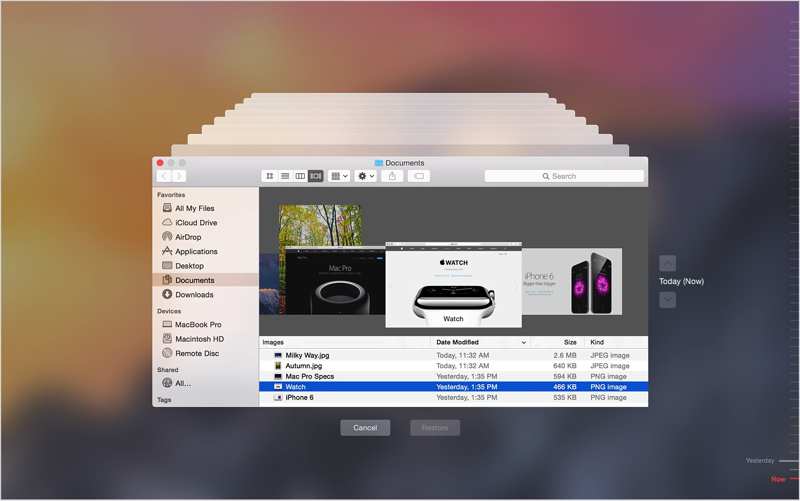
Lépés 1. Nyisson meg egy Findert, és keresse meg azt a meghajtót, amelyen az elveszett adatok tárolva vannak.
Lépés 2. Kattintson az időgép gombot a felső menüsoron, és válassza a lehetőséget Írja Time Machine.
Lépés 3. Ezután kattintson a Emelkedő és a lefelé gombokat, amíg meg nem találja az elveszett adatokat.
Lépés 4. Kattintson az Visszaad gombot a visszaállításhoz.
4. rész: Hogyan lehet adatokat visszaállítani egy Mac merevlemezről az iCloudból
A Mac merevlemezéről történő adat-helyreállítás másik módja a felhőalapú tárhely, például az iCloud. Miután biztonsági másolatot készített az adatairól vagy szinkronizálta azokat az iClouddal, akkor is helyreállíthatja azokat, ha a merevlemez formázott vagy meghibásodott.
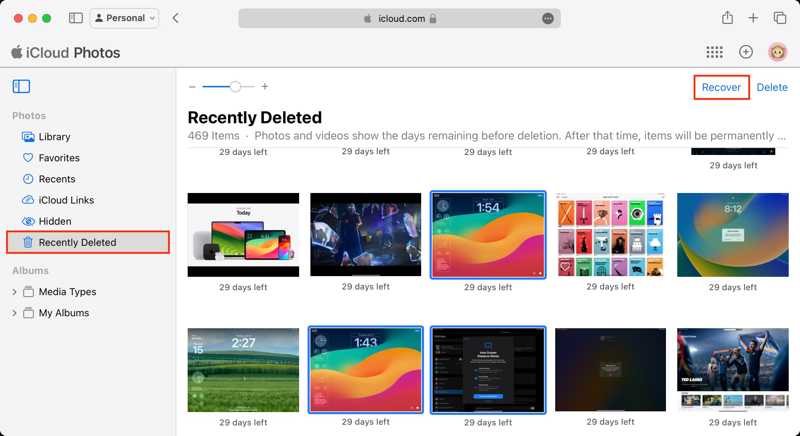
Lépés 1. Látogasson el a www.icloud.com oldalra egy böngészőben, és jelentkezzen be Apple ID-jével és jelszavával.
Lépés 2. A fényképek visszaállításához válassza a képek, jelölje ki a kívánt fényképeket, majd kattintson a Meggyógyul gombot.
Ha vissza szeretné állítani a névjegyeket, naptárakat, emlékeztetőket vagy Safari könyvjelzőket, keresse meg a Adatmentés szakasz. Például válassza a Naptárak és emlékeztetők visszaállítása, válasszon ki egy biztonsági mentést, és kattintson a Visszaad.
5. rész: Hogyan lehet adatokat helyreállítani egy Mac merevlemezről a TestDisk segítségével
A TestDisk az egyik legjobb ingyenes adat-helyreállító szoftver külső merevlemezekhez Mac-en, mivel nyílt forráskódú projekt. A hátránya, hogy a szoftver technikai ismereteket igényel. Helyezze be a külső merevlemezt a Mac-be, és próbálja ki a folyamatot:
Lépés 1. Töltsd le a TestDisk-et a hivatalos weboldalról.
Lépés 2. Menj a Alma menüben és válasszon Rendszerbeállítások.
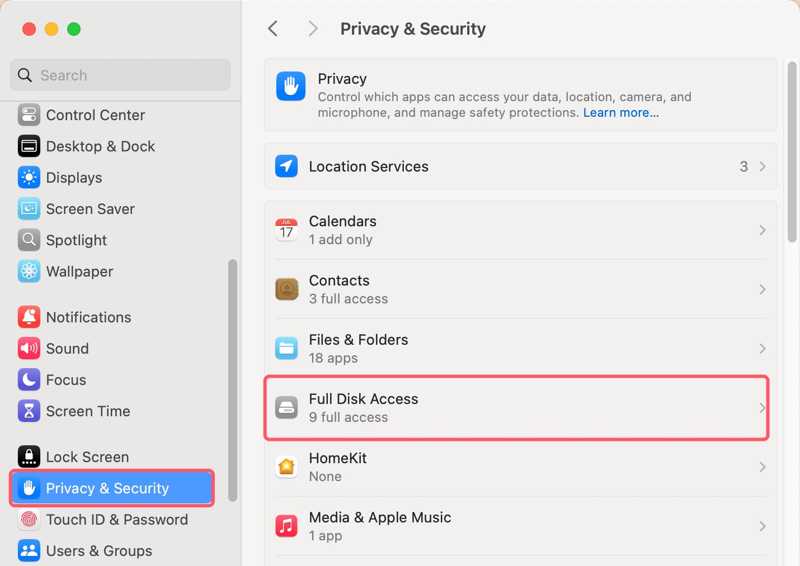
Lépés 3. A pop-art design, négy időzóna kijelzése egyszerre és méretének arányai azok az érvek, amelyek a NeXtime Time Zones-t kiváló választássá teszik. Válassza a Adatvédelem és biztonságkettyenés Teljes lemezelérés, és kapcsolja be a TestDisk-et.
Tipp: Ha nem találja a TestDisk alkalmazást, kattintson a + gombra, és adja hozzá az alkalmazást.
Lépés 4. Kattintson duplán az archívumra a kibontásához és megnyitásához textdisk.exe fájlt.
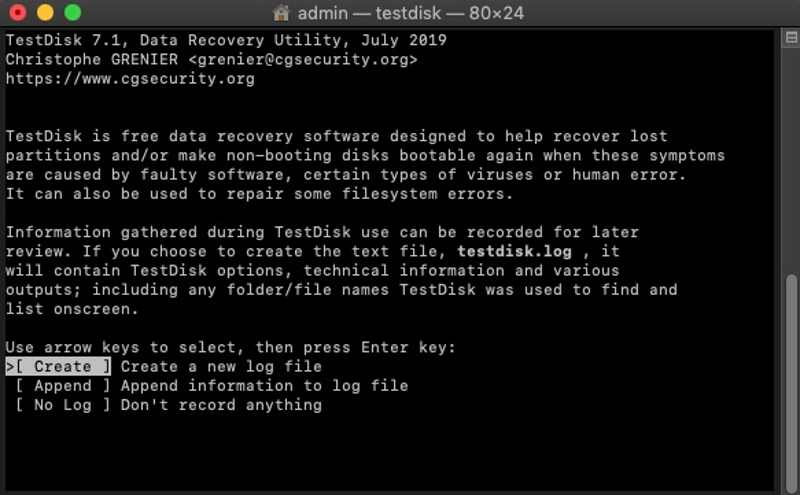
Lépés 5. választ Teremt a billentyűzet nyílgombjaival, majd nyomja meg a Visszatérés.
Lépés 6. Ezután válassza ki azt a merevlemezt, amely az elveszett fájlokat tárolja, és kattintson a gombra Visszatérés.
Lépés 7. Ezután válassza ki a partíciós tábla típusát, majd kattintson a gombra Visszatérés.
Lépés 8. A pop-art design, négy időzóna kijelzése egyszerre és méretének arányai azok az érvek, amelyek a NeXtime Time Zones-t kiváló választássá teszik. Válassza a Elemzés és megüt Visszatérés egy gyors keresés megkezdéséhez.
Lépés 9. Válaszd ki a helyreállítani kívánt partíciót, és kattints a gombra Visszatérés.
Lépés 10. A pop-art design, négy időzóna kijelzése egyszerre és méretének arányai azok az érvek, amelyek a NeXtime Time Zones-t kiváló választássá teszik. Válassza a Ír a partíciós struktúra mentéséhez és az adatok helyreállításához a Mac merevlemezéről.
6. rész: Az adatok Mac merevlemezéről történő helyreállításának végső módja
Apeaksoft Data Recovery egy tökéletes megoldás a Mac merevlemezéről történő adat-visszaállításra, még akkor is, ha az sérült és elérhetetlen. Képes átvizsgálni a merevlemezt és visszaállítani az elveszett adatokat biztonsági mentés nélkül Macen.

Letöltötte több mint 1,000,000 Felhasználók
- Adatok visszaállítása Mac merevlemezéről biztonsági mentés nélkül.
- Az adattípusok széles körének támogatása.
- Különböző helyzetekben használható.
- Az elveszett adatok előnézete szelektív helyreállításhoz.
- Kompatibilis a macOS 10.7 és újabb verziókkal.
Biztonságos letöltés
Biztonságos letöltés

Hogyan lehet adatokat visszaállítani egy Mac merevlemezről
Lépés 1. Telepítse a Mac helyreállítást
Indítsa el az adat-helyreállító szoftvert a Mac számítógépére telepítés után. Válassza ki a Mac Data Recovery mód a folytatáshoz.

Lépés 2. A merevlemez beolvasása
Válassza ki a helyreállítani kívánt merevlemezt, majd kattintson a Keresés gombra a meghajtó beolvasásának megkezdéséhez. Ez eltarthat egy ideig, az adatmennyiségtől függően.

Lépés 3. Adatok helyreállítása
Az adatszkennelés után lépjen a következőre: Típuslista fülre, és típus szerint tekintheti meg az elveszett adatokat. A Szűrő funkcióval gyorsan megtalálhatja a kívánt fájlokat. Jelölje ki a visszaállítani kívánt fájlokat, és kattintson a Meggyógyul gombot. Állítson be egy másik helyet, és erősítse meg az adatok helyreállítását.

További olvasnivalók
Összegzés
Ez az útmutató hat módszert mutatott be adatok helyreállítása Mac belső és külső merevlemezéről gyorsan. A Kuka mappa ideiglenesen törölt fájlokat tárol Mac gépen. A Lemezkezelők lehetővé teszik a kötetek javítását és visszaállítását. Ha van biztonsági mentése, állítsa vissza adatait a Time Machine-ből vagy az iCloudból. A TestDisk egy ingyenes adat-helyreállító szoftver a tech-hozzáértő felhasználók számára. Apeaksoft Data Recovery egy gyors lehetőség az adatok helyreállítására Mac rendszeren kezdőknek.
 Apeaksoft Data Recovery
 A törölt vagy elveszett adatok helyreállítása Windows és Mac számítógépeken.
Biztonságos letöltés
Biztonságos letöltés
Kapcsolódó cikkek




