


Hogyan lehet adatokat visszaállítani vízkárosodott iPhone-ról vagy iPadről

Más digitális eszközökhöz hasonlóan a víz okozta károk sok iPhone-felhasználót aggasztanak. Bár a modern iPhone-ok különböző vízállósági fokozatokkal rendelkeznek, egyik sem teljesen vízálló. Az Apple egy IP-besorolási rendszert használ az egyes modellek vízállóságának meghatározására. Ez azt jelzi, hogy az iPhone-ok egy bizonyos mélységig és egy adott ideig képesek vízben élni. Ez az útmutató bevált módszereket mutat be a következőkre: adatok visszaállítása egy vízkárosodott iPhone készülékről.
OLDAL TARTALMA:
- 1. rész: Visszaállíthatók-e az adatok egy víz által sérült iPhone-ról
- 2. rész: Hogyan lehet adatokat visszaállítani egy víz által sérült iPhone-ról az iCloudon keresztül
- 3. rész: Hogyan lehet adatokat visszaállítani egy víz által sérült iPhone-ról számítógéppel
- 4. rész: Hogyan lehet adatokat visszaállítani egy víz által sérült iPhone-ról biztonsági mentés nélkül
1. rész: Visszaállíthatók-e az adatok egy víz által sérült iPhone-ról
Vissza lehet állítani adatokat egy víz által károsított iPhone-ról? A legtöbb esetben igen. Az Apple szerint a médiafájlok, névjegyek, üzenetek és alkalmazásadatok egy NAND flash tárolóchipen tárolódnak. A víz nem teszi azonnal tönkre ezt a chipet. A sikeres átvitel arányának növelése érdekében jobb, ha azonnal kikapcsolod az iPhone-odat, amint víz érte.
2. rész: Hogyan lehet adatokat visszaállítani egy víz által sérült iPhone-ról az iCloudon keresztül
Ha beállítottad az iCloud biztonsági mentést a telefonodon, könnyedén visszaállíthatod az adataidat egy víz által károsított iPhone-ról. Ehhez egy elegendő tárhellyel rendelkező iOS-eszközre van szükség. Ezenkívül az adatok visszaállítása előtt törölnöd kell az eszközt.
Lépés 1. Ha az elérhető iOS-eszköz új, ugorjon a 6. lépésre. Ha nem, futtassa a beállítások app.
Lépés 2. Tovább Általános, Akkor Az iPhone átvitele vagy visszaállítása.
Lépés 3. Érintse Erase All Content and Settings (Ez gyári beállításokra állítja vissza az iPhone-odat, ezért jobb, ha korábban... biztonsági másolatot készített az iPhone-ról).
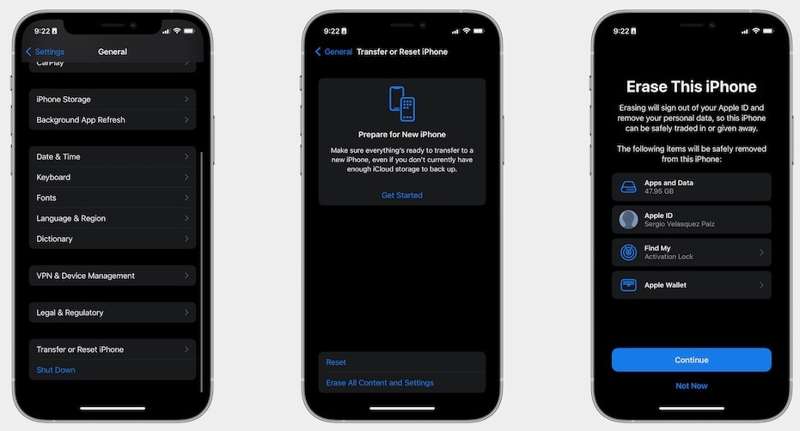
Lépés 4. Olvasd el az üzenetet, és koppints folytatódik.
Lépés 5. Ha a rendszer kéri, adja meg iPhone jelszavát, és erősítse meg a műveletet.
Lépés 6. Indítsd újra az iPhone-odat, és állítsd be.
Lépés 7. Csatlakozás egy Wi-Fi hálózathoz.
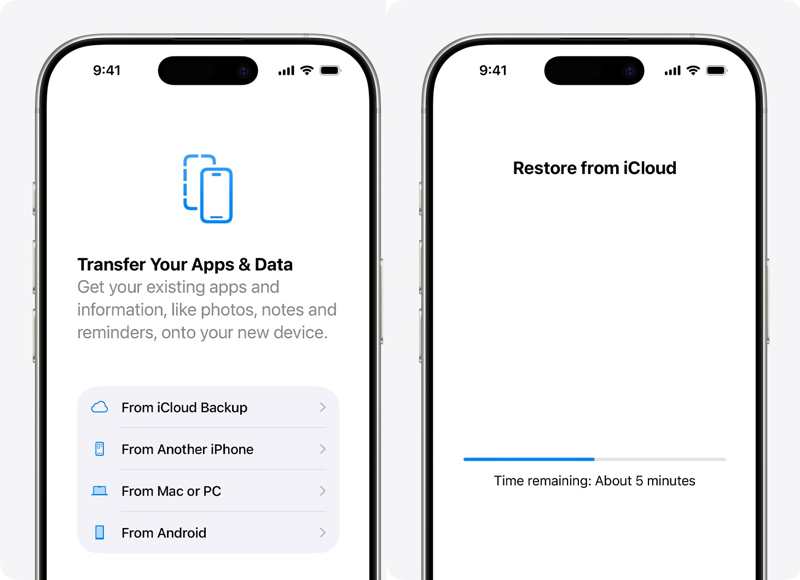
Lépés 8. Amikor eléri a Alkalmazások és adatok átvitele képernyőn válassza a lehetőséget Az iCloud biztonsági mentésből.
Lépés 9. Add meg az Apple-fiókod és jelszavad.
Lépés 10. Válassza ki a legújabb biztonsági mentést, és kezdje el a folyamatot.
Lépés 11. Ezután fejezze be a beállítást, és hozzáférhet az adataihoz.
3. rész: Hogyan lehet adatokat visszaállítani egy víz által sérült iPhone-ról számítógéppel
A víz által károsodott iPhone-ról történő adat-helyreállítás másik módja a számítógépen történő biztonsági mentés. Ennek előfeltétele, hogy legyen biztonsági mentésed. Továbbá rendelkezned kell egy második iOS-eszközzel, amely elegendő tárhellyel rendelkezik a biztonsági mentéshez.
Hogyan lehet adatokat visszaállítani egy víz által sérült iPhone-ról PC-n
Lépés 1. Csatlakoztassa a második iPhone-t a számítógéphez USB-kábellel.
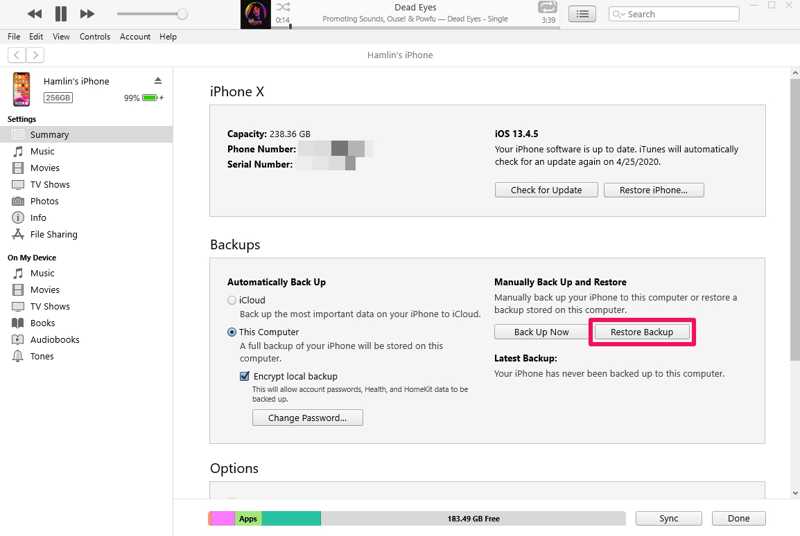
Lépés 2. Nyissa meg az iTunes legújabb verzióját.
Tipp: Az iTunes macOS Mojave és korábbi rendszereken érhető el.
Lépés 3. Kattintson az Telefon gombra a bal felső sarokban, miután a rendszer észlelte az iPhone-ját.
Lépés 4. Menj a Összegzésként lapot és kattintson Restore Backup alatt a A mentések cím.
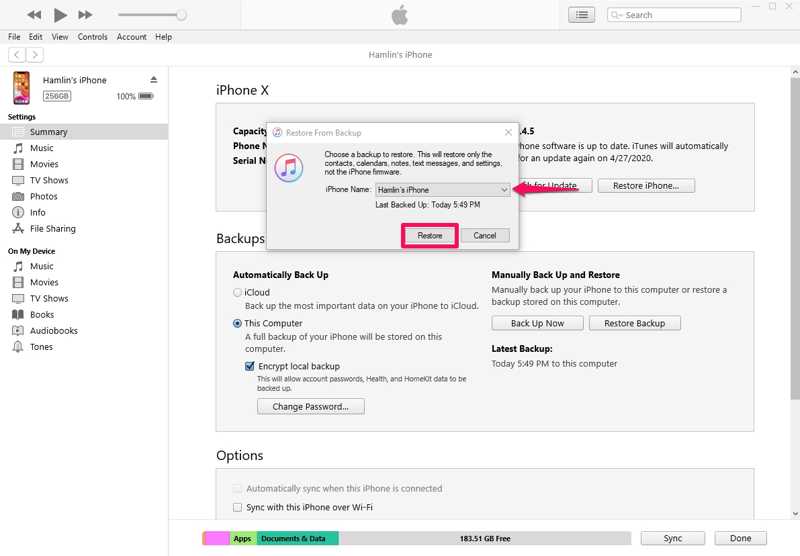
Lépés 5. Válassza ki a legújabb biztonsági mentést, és kattintson a Visszaad gombot.
Hogyan lehet adatokat lekérni egy víz által károsított iPhone-ról Mac számítógépen
Lépés 1. Csatlakoztasd a második iPhone-t a Mac-edhez egy kompatibilis kábellel.
Lépés 2. Futtassa a Finder alkalmazást.
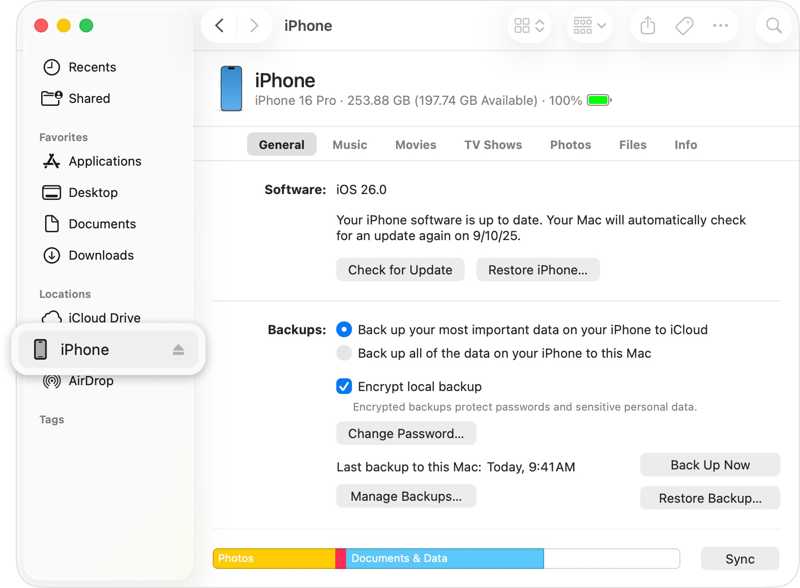
Lépés 3. Kattintson az eszköz nevére, és lépjen a következőre: Általános.
Lépés 4. Kattintson az Restore Backup gombot a A mentések szakasz.
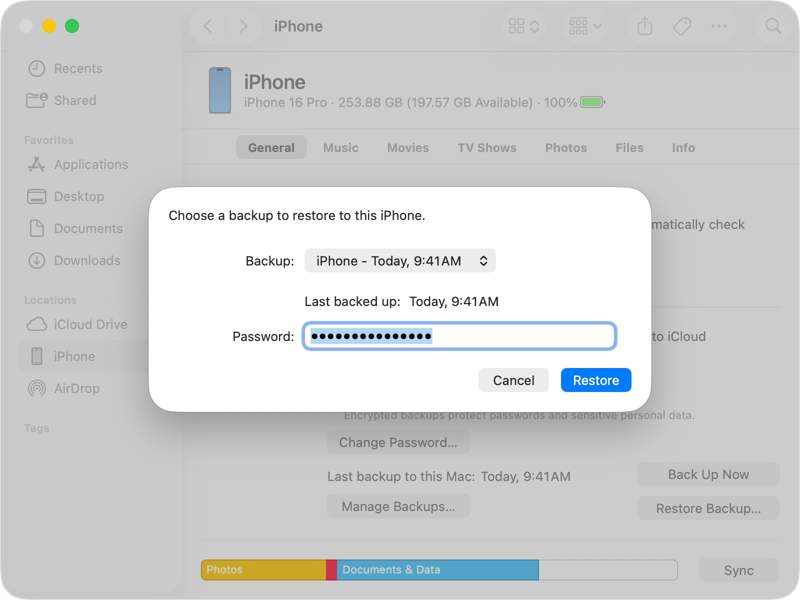
Lépés 5. Válassza ki a legújabb biztonsági mentést, és kattintson a Visszaad.
4. rész: Hogyan lehet adatokat visszaállítani egy víz által sérült iPhone-ról biztonsági mentés nélkül
Apeaksoft iPhone Data Recovery segíthet adatokat kinyerni egy víz által sújtott iPhone-ról, még akkor is, ha nincs biztonsági mentésed. Beolvassa a memóriádat, és elveszett fájlokat keres a víz által sújtott iPhone-on. Ráadásul a felhasználóbarát felület könnyen használhatóvá teszi.

Letöltötte több mint 1,000,000 Felhasználók
- iPhone adatok lekérése biztonsági mentés nélkül.
- Elveszett adatok kinyerése az iTunesból vagy az iCloud biztonsági mentésből.
- Tekintse meg az iPhone adatait a szelektív helyreállításhoz.
- Működik zárolt, letiltott vagy víz által károsodott eszközök esetén.
- Széles körű iPhone és iPad eszközök támogatása.
Biztonságos letöltés
Biztonságos letöltés

Hogyan lehet adatokat visszaállítani egy víz által sérült iPhone-ról biztonsági mentés nélkül
Lépés 1. Szkennelje az iPhone készülékét
Indítsa el az iPhone adat-helyreállító szoftvert a számítógépére telepítés után. Van egy másik verzió Mac-re. Csatlakoztassa iPhone-ját a számítógépéhez egy Lightning-kábellel. Lépjen a következőhöz: Visszaszerezni az iOS eszközről lapot, és kattintson a Lapolvasás indítása gombra, miután a szoftver felismeri az eszközt.

Lépés 2. Adatok előnézete
Az adatszkennelés után típus szerint megtekintheti az iPhone-ján lévő adatokat. A fényképek visszaállításához például válassza a Photo Library és a Filmtekercs.

Lépés 3. Adatok helyreállítása víz által károsított iPhone-ról
Jelölje ki a víz által károsodott iPhone-járól helyreállítani kívánt fájlokat és elemeket, majd kattintson a Meggyógyul gombra. Állítson be egy kimeneti mappát, és kattintson Meggyógyul.

További olvasnivalók
Összegzés
Ez az útmutató elmagyarázza, hogyan kell adatok visszaállítása víz által sérült iPhone-rólVisszaállíthatja az iCloud vagy a számítógép biztonsági mentését egy második iOS-eszközre, és visszaállíthatja az adatait. Ennek előfeltétele, hogy biztonsági másolatot készítsen iPhone-járól, mielőtt az víz okozta sérülést szenvedett volna. Apeaksoft iPhone Data Recovery lehetővé teszi az adatok kinyerését egy víz által károsított iOS-eszközről biztonsági mentés nélkül.
 Apeaksoft iPhone Data Recovery
 Helyezze vissza a törölt vagy elveszett adatokat iOS-eszközökről, iTunes-ból és iCloud biztonsági mentésből.
Biztonságos letöltés
Biztonságos letöltés
Kapcsolódó cikkek




