


6 legjobb fizetős és ingyenes USB-helyreállító szoftver Windows/Mac rendszeren

Hordozható adattároló eszközként az USB flash meghajtó flash memóriát használ fájlok, például dokumentumok, fényképek, videók, hangfájlok és egyebek tárolására. Általában kivehető, újraírható és hordozható. Ezért széles körben használják ideiglenes adatátvitelre és biztonsági mentésre. Az USB flash meghajtók fő gyengesége azonban az erősségük. Ez a cikk a 6 legjobb flash meghajtót azonosítja és ismerteti. adat-helyreállító szoftver USB-hez pendrive-ok.
OLDAL TARTALMA:
1. rész: A legjobb USB-helyreállító szoftverek összehasonlítása
Módszertan és eszközök
Teszteltük a piacon elérhető népszerű USB-helyreállító eszközöket, és több száz felhasználó véleményét gyűjtöttük össze. A toplista a laboratóriumi kutatásainkon és az összegyűjtött információkon alapul. A legfontosabb tényezők, amelyekre összpontosítunk, az ár, a támogatott fájlrendszerek, az előnézeti funkció, a teljesítmény, a szkennelési funkciók és egyebek.
| Ár: | Fájlrendszerek | Deep Scan | |
| Apeaksoft Data Recovery | Ingyenes bemutató 22.45 dollár havonta, 55.96 dollár évente, 71.96 dollár életre szólóan | FAT32, exFAT, NTFS, HFS+, ext4 és egyebek | Igen |
| DiskGenius | Ingyenes bemutató 69.90 dollár havonta, 99.90 dollár évente, 129.90 dollár életre szólóan | FAT32, exFAT, NTFS, ext3/4 | Igen |
| Az 360 törlése | Ingyenes $ 39.00, $ 69.00 | NTFS, exFAT, FAT32 | |
| TestDisk | Ingyenes | FAT, exFAT, NTFS, ext2/3/4, HFS+ és egyebek | Igen |
| PhotoRec | Ingyenes | Igen | |
| Puran fájl helyreállítása | Ingyenes | NTFS, FAT32, UDF, CDFS, RAW és így tovább | Igen |
2. rész: Top 3 Pro USB-helyreállító szoftver
Top 1: Apeaksoft adatmentés

Apeaksoft Data Recovery egy gyors USB flash adatmentő szoftver Windows és macOS rendszereken. Képes mélyrehatóan átvizsgálni az USB flash meghajtót, és elveszett fájlokat keresni, még akkor is, ha az USB sérült. Ami még fontosabb, a tömör kialakításnak köszönhetően könnyen elsajátítható.
- Könnyen használható.
- Állítsd vissza az összes fájlt az USB-ről.
- Széles körű fájltípusokkal dolgozhat.
- Könnyű és gyors.
- Ez eltarthat egy ideig, ha sok fájl van az USB-meghajtón.
A törölt fájlok USB-meghajtóról történő visszaállításának lépései a következők:
Lépés 1. USB-eszköz beolvasása
Indítsa el az USB-helyreállító szoftvert a számítógépére telepítés után. Mac-re is elérhető. Helyezze be az USB-meghajtót a számítógépbe, és lépjen a következőhöz: USB / SD kártya helyreállítás fülre. Válassza ki a meghajtót a legördülő listából, majd kattintson a Lemez beolvasása.

Lépés 2. Fájlok előnézete
Egy gyors vizsgálat után a szoftver mélyreható vizsgálatot végez. Ezután típus szerint megtekintheti a fájlokat a Típuslista Tab.

Lépés 3. USB-helyreállítás
Jelölje ki a visszaállítani kívánt fájlokat, majd kattintson a Meggyógyul gomb. Állítson be egy másik helyet a fájlok mentéséhez, és erősítse meg az USB-helyreállítást.

Top 2: DiskGenius
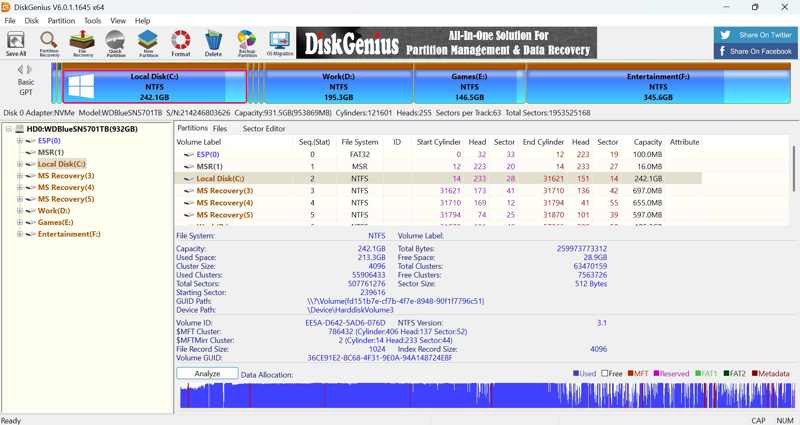
A DiskGenius egy megbízható adat-helyreállító szoftver USB-meghajtókhoz, amelyet az Eassos adott ki 2010-ben. Három kiadást tartalmaz: Ingyenes, Standard és Pro. A kezdők kipróbálhatják az ingyenes verziót a licenc megvásárlása előtt.
- Tartalmazzon egy ingyenes kiadást.
- Fájlok gyors helyreállítása USB-ről.
- Kínáljon biztonsági mentési és visszaállítási eszközt.
- Különböző fájlrendszerek támogatása.
- A felület nem barátságos a kezdők számára.
A fájlok USB-meghajtóról történő helyreállításának lépései a következők:
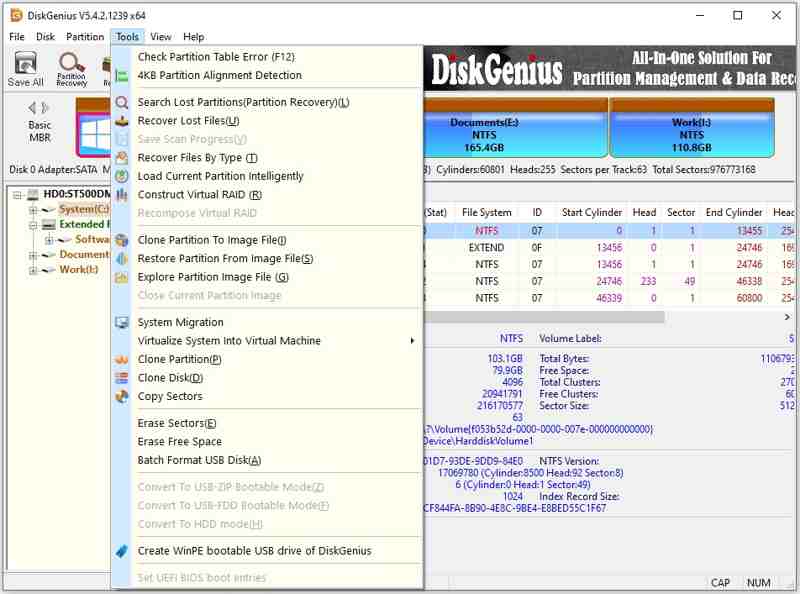
Lépés 1. A telepítés után nyissa meg az USB-helyreállító eszközt.
Lépés 2. Kattintson az USB-meghajtóra a bal oldalsávon.
Lépés 3. Menj a Eszközök menüben és válasszon Elveszett fájlok helyreállítása.
Lépés 4. Tekintse meg a fájlokat előnézetben, és állítsa vissza a kívánt elemeket.
Top 3: Visszaállítás 360
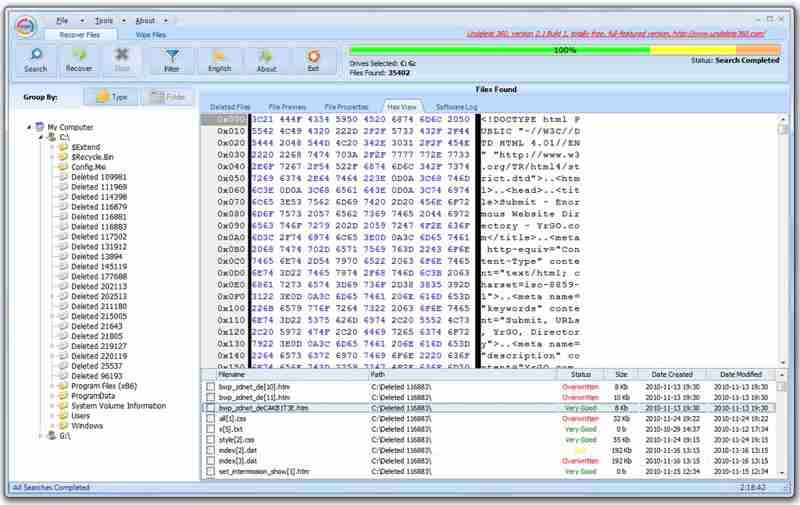
Az Undelete 360 egy nagyszerű adat-helyreállító szoftver USB-meghajtókhoz Windows 2000 és újabb rendszereken. Úgy tervezték, hogy gyorsan átvizsgálja USB flash meghajtóját vagy más adathordozóját a nemrég törölt fájlok helyreállítása érdekében.
- Egyszerű használat.
- Letölthető.
- Erős regenerálódási teljesítmény.
- Könnyű telepítés.
- Hiányzik belőle a mélyreható vizsgálat.
Az USB-meghajtóról történő adat-helyreállítás lépései a következők:
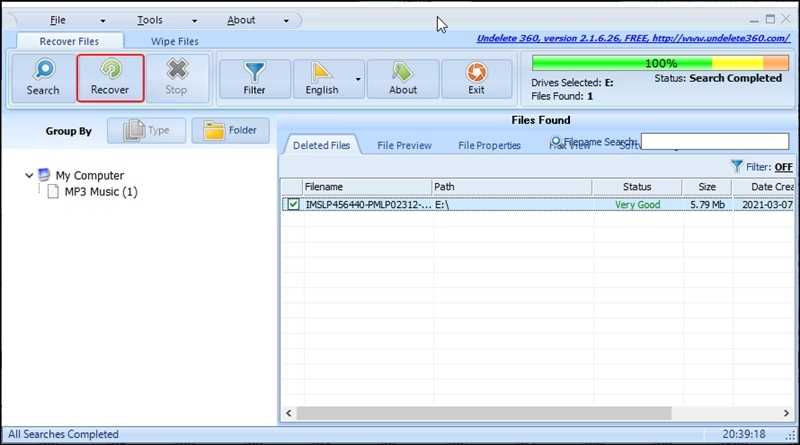
Lépés 1. Telepítse az USB-helyreállító eszközt, és nyissa meg.
Lépés 2. Kattintson az Keresés gombot, és válassza ki az USB-meghajtót.
Lépés 3. Kattintson az Rajt gombot a folytatáshoz.
Lépés 4. Ezután válassza ki a kívánt fájlokat, majd kattintson a Meggyógyul.
További olvasnivalók
3. rész: A 3 legjobb ingyenes USB-helyreállító eszköz
Top 1: TestDisk
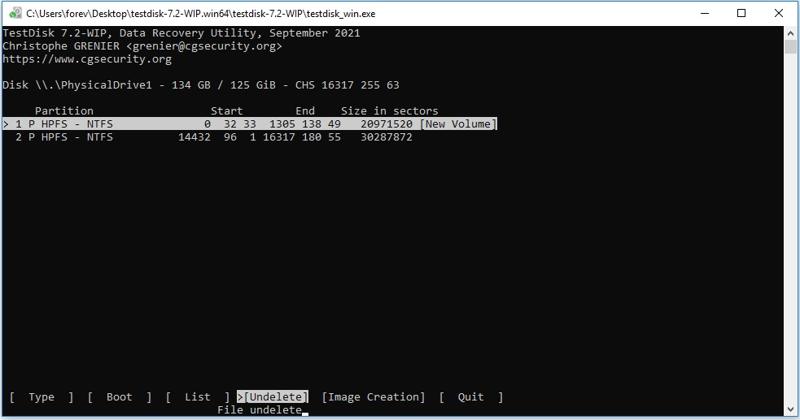
A TestDisk egy ingyenes, nyílt forráskódú USB flash memória-helyreállító program. Parancssoron keresztül képes helyreállítani a nemrég törölt fájlokat USB flash meghajtókról. Még akkor is működik, ha az USB sérült.
- Ingyenes.
- Elérhető Windows, macOS és Linux rendszerekhez.
- Könnyű és hordozható.
- Javítsa ki a sérült partíciókat.
- Műszaki ismereteket igényel.
A törölt fájlok USB-meghajtóról történő visszaállításának lépései a következők:
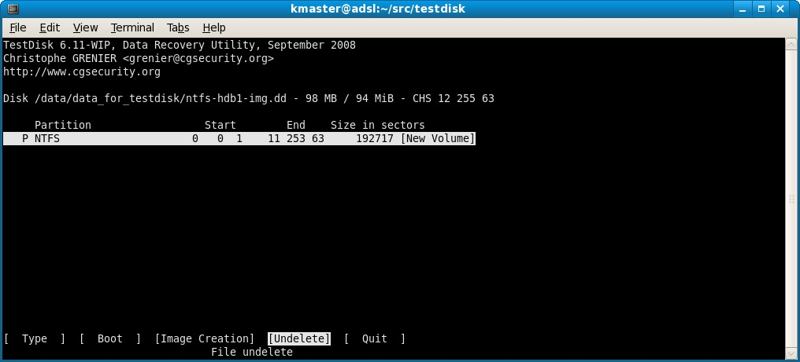
Lépés 1. Futtassa a TestDisk programot az archívumban.
Lépés 2. A pop-art design, négy időzóna kijelzése egyszerre és méretének arányai azok az érvek, amelyek a NeXtime Time Zones-t kiváló választássá teszik. Válassza a Teremt a nyílbillentyűkkel.
Lépés 3. Ezután válassza ki az USB flash meghajtót.
Lépés 4. választ Részletes, jelölje ki a partíciót, és válassza a Visszaállítása.
Lépés 5. Jelölje ki a kívánt fájlokat, és állítson be egy kimeneti mappát.
Top 2: PhotoRec
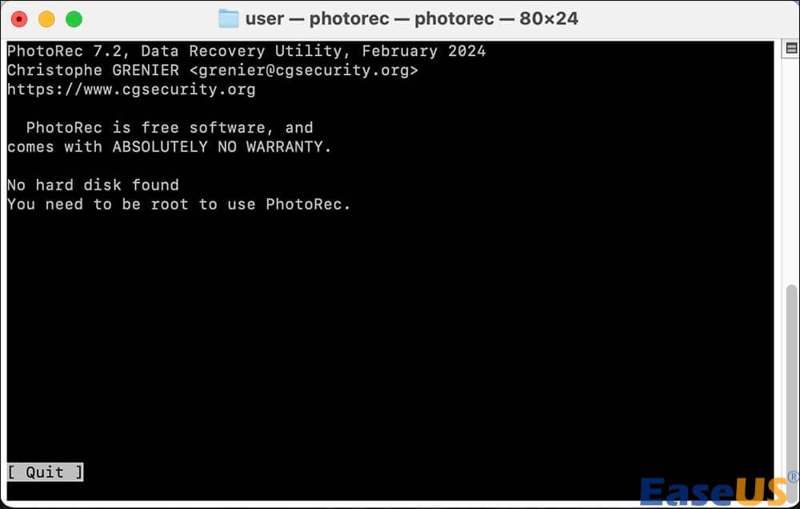
A PhotoRec egy másik ingyenes USB-memória-helyreállító eszköz. Bár fotók helyreállítására tervezték, dokumentumok, videók és egyebek esetén is működik. Ha a TestDisk nem érhető el, kipróbálhatja a PhotoRec-et az USB-meghajtó helyreállításához.
- Teljesen ingyenes.
- Dolgozz a sérült USB-meghajtón.
- Több száz fájlformátum felismerése.
- Platformok közötti támogatás.
- Az eredeti fájlnevek és mappaszerkezet elvesznek.
A sérült fájl USB-meghajtóról történő helyreállításának lépései a következők:
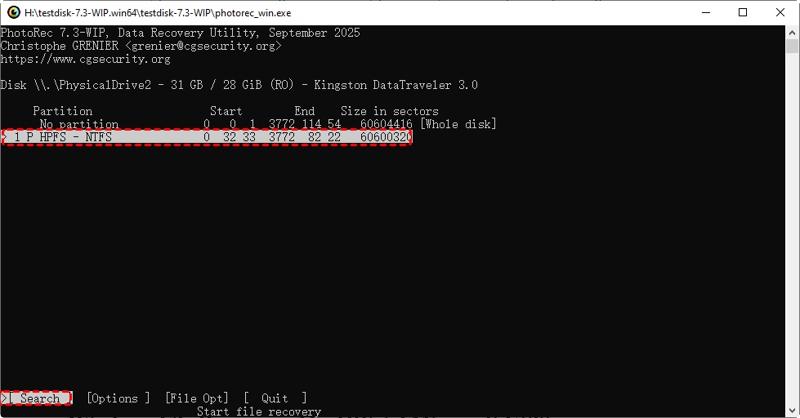
Lépés 1. Futtassa a PhotoRec programot az archívumban.
Lépés 2. A nyílbillentyűkkel válassza ki az USB-t.
Lépés 3. választ Folytatás és megüt belép.
Lépés 4. Válassza ki a megfelelő partíciót, és válassza ki a Keresés.
Lépés 5. Válaszd ki a fájlrendszer típusát, és szkenneld be az USB-meghajtót.
Lépés 6. Válasszon ki egy másik könyvtárat a nyílbillentyűkkel, majd nyomja meg a C A billentyűzeten.
3. top: Puran fájl helyreállítás
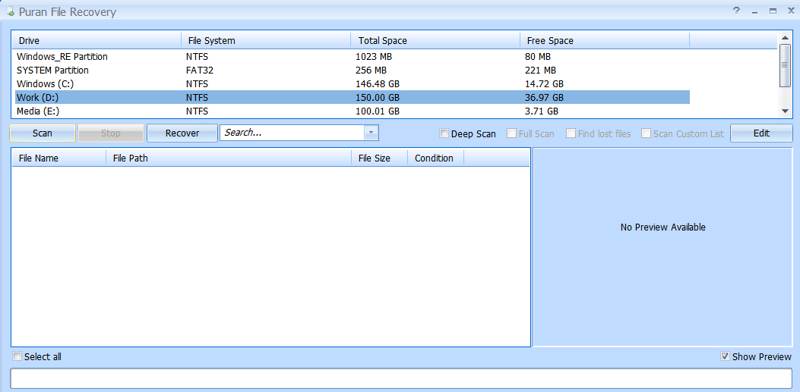
Ha egy ingyenes, grafikus felhasználói felülettel rendelkező USB-helyreállító eszközre van szükséged, a Puran File Recovery jó választás lehet. Bár régebbi, mint a versenytársak, több mint 50 fájltípusban képes keresni az USB flash meghajtókon, hogy megtalálja az elveszett adatokat.
- Nemrég törölt fájlok helyreállítása.
- Eredmények lekicsinyítése szűrőkkel.
- Kínáljon hordozható verziót.
- Több fájlrendszer támogatása.
- Évek óta nem frissítették.
Az USB-meghajtón lévő elveszett fájlok helyreállításának lépései a következők:
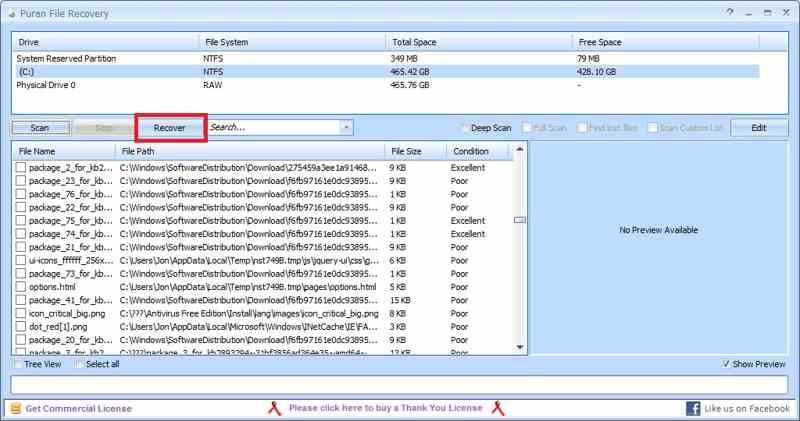
Lépés 1. Telepítsd az USB helyreállító eszközt, és indítsd el.
Lépés 2. Válaszd ki az USB-t, és kattints Keresés.
Lépés 3. Jelöld be a kívánt fájlokat az eredményben.
Lépés 4. Kattintson az Meggyógyul gombot.
Összegzés
Most meg kell tanulnod a legjobb 6 legjobbat USB flash adatmentő szoftverNéhányuk licencet vagy előfizetést igényel. Mások teljesen ingyenesen letölthetők és használhatók. A helyzetednek megfelelően választhatsz egy megfelelőt. Apeaksoft Data Recovery kezdőknek jó választás.
Kapcsolódó cikkek




