


Hogyan lehet visszaállítani a törölt fájlokat az SD-kártyáról 6 módszerrel

Bár gyengeségnek számít, az SD-kártyát továbbra is széles körben használják mobiltelefonok memóriájának bővítésére, digitális fényképezőgépekben lévő fényképek tárolására, fájlok átvitelére és egyebekre. Ennek ellenére különféle esetekben elveszítheti adatait. Például véletlenül töröl fájlokat, megsérül az SD-kártya, vagy a fájlok megsérülnek. Ez az útmutató hat hatékony módszert mutat be a következőkre: adatok helyreállítása SD-kártyáról macOS, Windows és Android rendszereken különböző helyzetekben.
OLDAL TARTALMA:
- 1. rész: A törölt adatok SD-kártyáról történő helyreállításának végső módja
- 2. rész: Hogyan lehet visszaállítani a törölt fájlokat SD-kártyáról Windows rendszeren
- 3. rész: Hogyan lehet visszaállítani a törölt adatokat SD-kártyáról Mac számítógépen
- 4. rész: Hogyan lehet visszaállítani a törölt fájlokat SD-kártyáról Androidon
1. rész: A törölt adatok SD-kártyáról történő helyreállításának végső módja
Ha a legjobb szoftvert keresed SD-kártyáról történő adat-helyreállításhoz, Apeaksoft Data Recovery jó választás. Képes beolvasni az SD-kártyát, és megtalálni az elveszett fájlokat, még akkor is, ha az SD-kártya formázott, sérült vagy hibás. A felhasználóbarát felület könnyen használható, különösen a kezdők számára.
A sérült SD-kártyáról történő adat-helyreállítás végső módja
- Gyorsan helyreállíthatja az adatokat SD-kártyáról.
- Az elveszett fájlok előnézete az SD-kártyán.
- Támogatja a fájltípusok és formátumok széles skáláját.
- Tartsa meg fájljainak eredeti minőségét.
- Működik Windows 11-től XP-ig, macOS 10.7-es vagy újabb verzióban.
Biztonságos letöltés
Biztonságos letöltés

Hogyan lehet visszaállítani a törölt adatokat SD-kártyáról
Lépés 1. Szkenneld be a kártyádat
Futtassa az SD-kártya helyreállító eszközt, miután telepítette a számítógépére. Helyezze be az SD-kártyát a számítógépbe. Lépjen a következőre: USB / SD kártya helyreállítás a szoftverben a fülre, válaszd ki a kártyát a legördülő menüből, majd kattints a Lemez beolvasása.

Lépés 2. Az elveszett fájlok előnézete
Amikor az adatszkennelés befejeződött, menjen a Típuslista A bal oldalon található fülre kattintva típus szerint tekintheti meg a fájlokat. Szűrő opció lehetővé teszi a fájlok gyors megkeresését név vagy elérési út alapján. Ha csak a törölt fájlokat szeretné megtekinteni, jelölje be a Csak a Töröltek megjelenítése.

Lépés 3. SD-kártya helyreállítása
Jelölje ki a visszaállítani kívánt fájlokat, majd kattintson a Meggyógyul gombot. Állítson be egy kimeneti mappát, és erősítse meg az adatok helyreállítását az SD-kártyán.

2. rész: Hogyan lehet visszaállítani a törölt fájlokat SD-kártyáról Windows rendszeren
Hogyan lehet visszaállítani a törölt fájlokat SD-kártyáról biztonsági mentéssel
Ha beállította a Fájlelőzményeket, a Windows automatikusan biztonsági másolatot készít az adatairól. Ez lehetőséget ad arra, hogy a törölt adatokat visszaállítsa az SD-kártyáról, mielőtt a fájlok felülírásra vagy formázásra kerülnének.
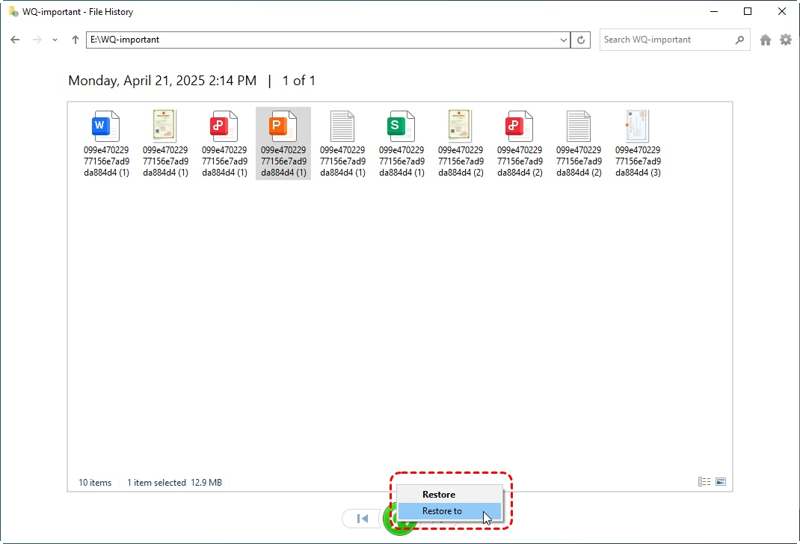
Lépés 1. Helyezze be az SD-kártyát a számítógépbe.
Lépés 2. Nyissa meg a Fájlkezelőt, és keresse meg az SD-kártyán azt a mappát, amely az elveszett fájlt tartalmazza.
Lépés 3. Kattintson a jobb gombbal a mappára, és válassza ki Előző verziók visszaállítása.
Lépés 4. Válassza ki a megfelelő verziót.
Lépés 5. Kattintson az nyíl gomb mellett Nyisd ki és válassz Megnyitás a fájlelőzményekben.
Lépés 6. Jelölje ki a törölt fájlt, és kattintson a Visszaad gombot.
Hogyan lehet adatokat visszaállítani SD-kártyáról a Windows File Recovery segítségével
Ha még nem állította be a biztonsági mentési funkciót, a Windows File Recovery ingyenesen segíthet a sérült SD-kártyáról származó adatok helyreállításában Windows 11/10 rendszeren. A programot letöltheti a Microsoft Store-ból.
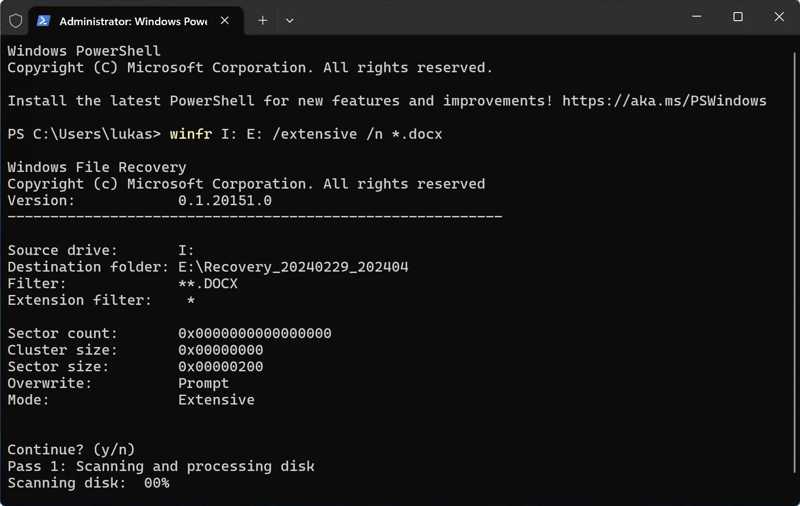
Lépés 1. A Windows Fájl-helyreállítás telepítése után nyomja meg a Win + X, és nyissa meg Terminál (Admin).
Lépés 2. Bemenet winfr forrásmeghajtó: célmeghajtó: /extensive [/switchs] és megüt belép.
Jegyzet: Cseréld le a forrásmeghajtót az SD-kártyáddal, a célmeghajtót a kimeneti mappával, a [/switchs] részt pedig a kívánt fájlkiterjesztéssel.
További olvasnivalók
3. rész: Hogyan lehet visszaállítani a törölt adatokat SD-kártyáról Mac számítógépen
Hogyan lehet visszaállítani a törölt fájlokat SD-kártyáról a Time Machine segítségével
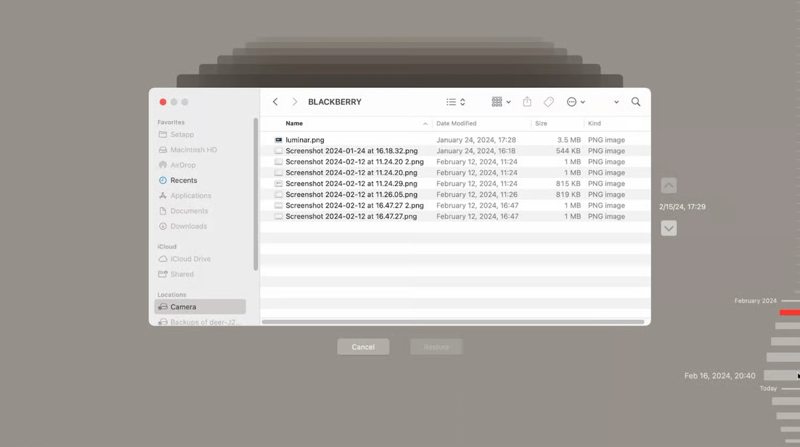
A Time Machine a macOS beépített biztonsági mentési funkciója. Ha a fájlok törlése előtt készített biztonsági mentést, akkor a Time Machine biztonsági mentéséből visszaállíthatja a törölt fájlokat az SD-kártyáról Mac gépen.
Lépés 1. Csatlakoztassa az SD-kártyát a Mac számítógépéhez.
Lépés 2. Futtassa a Findert, és nyissa meg azt a mappát, ahol az elveszett fájlok találhatók.
Lépés 3. Csatlakoztassa a biztonsági mentési adathordozót a számítógépéhez.
Lépés 4. Nyitott időgép.
Lépés 5. Használja a Emelkedő és a lefelé gombokkal megtalálhatja a törölt fájlokat.
Lépés 6. Ezután jelölje ki a fájlokat, majd kattintson a Visszaad.
Hogyan lehet adatokat visszaállítani egy formázott SD-kártyáról a PhotoRec segítségével
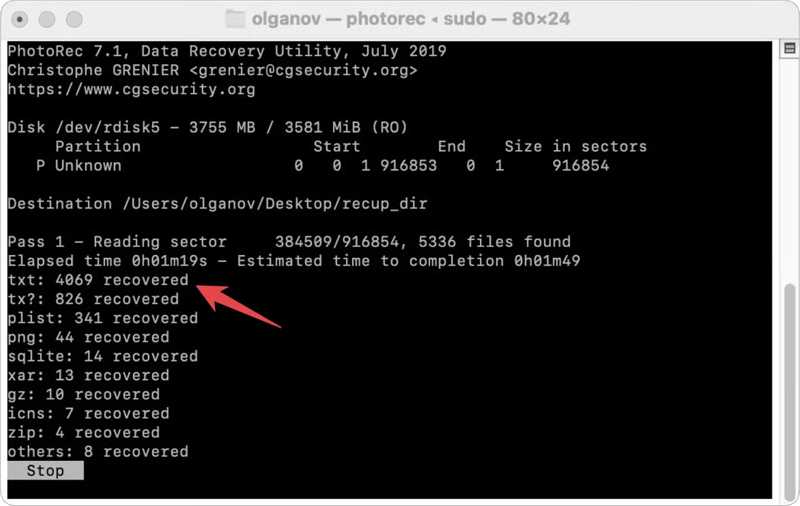
A PhotoRec egy nyílt forráskódú adat-helyreállító eszköz macOS rendszerhez. Formázott SD-kártyákról is képes adatokat helyreállítani a MacBookod segítségével. Eredetileg fotók helyreállítására tervezték, de más fájltípusok helyreállítására is használható.
Lépés 1. Csatlakoztassa az SD-kártyát a Mac számítógépéhez.
Lépés 2. Futtassa a Terminált, és írja be a parancssorokat egyesével:
brew telepítse a tesztlemezt
sudo photorec
Nyomja meg a Visszatérés billentyűt minden parancs után.
Lépés 3. Ezután válassza ki az SD-kártyát a nyíl billentyűket a billentyűzeten, és nyomja meg a Visszatérés.
Lépés 4. Válassza ki a kártyához tartozó fájlrendszert, és nyomja meg a Visszatérés.
Lépés 5. Ha a rendszer kéri, adja meg a helyreállított fájlok tárolására szolgáló helyet, majd nyomja meg a gombot. C.
4. rész: Hogyan lehet visszaállítani a törölt fájlokat SD-kártyáról Androidon
Hogyan lehet visszaállítani a törölt fájlokat SD-kártyáról Androidon a DiskDigger segítségével
Vannak, akik SD-kártyákat használnak Android-telefonjaik tárhelyének bővítésére. Ha véletlenül töröl fájlokat az SD-kártyáról, azokat egy adat-helyreállító alkalmazás, például a DiskDigger segítségével visszaállíthatja a telefonján.
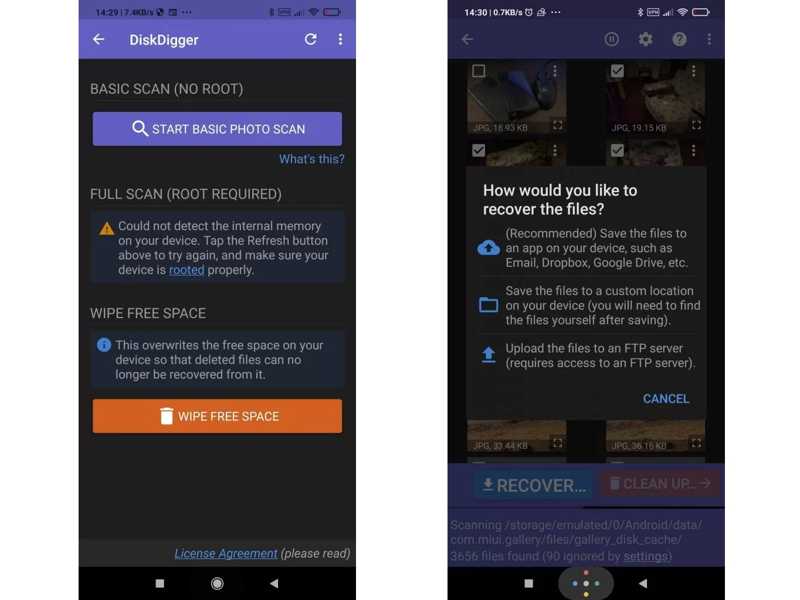
Lépés 1. Telepítsd a Google Play Áruházból.
Lépés 2. Futtassa az alkalmazást az alkalmazástálcáról.
Lépés 3. Érintse Alapvető szkennelés.
Tipp: A telefon rootolása nélkül csak a törölt fényképeket vagy videókat állíthatja vissza.
Lépés 4. A pop-art design, négy időzóna kijelzése egyszerre és méretének arányai azok az érvek, amelyek a NeXtime Time Zones-t kiváló választássá teszik. Válassza a Elveszett fotók keresése or Elveszett videók keresése.
Lépés 5. Ha a rendszer kéri, adj hozzáférést az alkalmazásnak a tárhelyedhez.
Lépés 6. Amikor megjelennek az eredmények, jelölje be a helyreállítani kívánt fájlokat, majd koppintson a Helyreállítás gombra.
Lépés 7. Végül mentse a fájlokat egy alkalmazásba, például a Google Drive-ba vagy egy helyi tárhelyre.
Összegzés
Ez az útmutató hat módszert mutat be adatok helyreállítása SD-kártyáról Windows, macOS és Android eszközökön különböző helyzetekben. A törölt fájlokat visszaállíthatja az eredeti helyükre, ha az SD-kártya működik. Sérült vagy hibás SD-kártya esetén jobb, ha a helyreállított fájlokat egy másik merevlemezre menti. Apeaksoft Data Recovery jó választás kezdőknek. Windows és Mac rendszeren bármilyen SD-kártyáról képes megtalálni a törölt és elveszett fájlokat biztonsági mentés nélkül.
Kapcsolódó cikkek




