


Hogyan lehet biztonságosan és gyorsan visszaállítani az adatokat egy sérült merevlemezről

Kulcsfontosságú elszállások:
- Mielőtt elkezdené, derítse ki, hogy a merevlemez logikailag vagy fizikailag sérült-e.
- Logikai sérülés esetén állítsa vissza az adatokat biztonsági mentéssel vagy Apeaksoft Data Recovery.
- Fizikai sérülés esetén tartsa meg a merevlemezt eredeti állapotában, és küldje el szerelőnek.
„A merevlemezem egy Windows frissítés után hibás szektorokat kezdett mutatni. A legtöbb fájlomat továbbra is látom, de néhány hiányzik vagy nem nyílik meg. Hogyan tehetem ezt meg?” adatok helyreállítása sérült merevlemezről?"
A merevlemezeket gyakran használják fontos fájlok, dokumentumok, táblagépek, médiatartalmak és egyebek tárolására, így fejfájást okozhat, ha elromlanak. Ha a merevlemez sérült és hozzáférhetetlen, hagyja abba a használatát, és kövesse a konkrét útmutatónkat az adatai visszaszerzéséhez.
OLDAL TARTALMA:
- 1. rész: A merevlemez meghibásodásának okának diagnosztizálása
- 2. rész: Adatok helyreállítása sérült merevlemezről biztonsági mentéssel
- 3. rész: Szoftver sérült merevlemezről történő adat-helyreállításhoz biztonsági mentés nélkül
- 4. rész: Hogyan találjunk megbízható helyreállító laboratóriumot sérült merevlemezhez
1. rész: A merevlemez meghibásodásának okának diagnosztizálása
Először is győződjön meg arról, hogy a meghajtó megfelelően van csatlakoztatva. Ha továbbra is hibát jelez, tekintse meg az alábbi táblázatot, hogy melyik illik a legjobban az Ön helyzetéhez.
| Hiba típusa | BIOS-ban észlelhető? | Van valami zaj? | Jellemző tünetek |
| logikus | Igen | Nem | Lassú hozzáférés Hiányzó fájlok Hibák |
| Fizikai | Nem/ritkán | Valószínűleg | Teljesen lemerült Lefagy Hibás kapacitás érzékelve |
Egy logikailag sérült merevlemez hardvere általában hibátlan, de az adatszerkezete sérült. Ez gyakran előfordul nem megfelelő kiadás, írás közbeni hirtelen kikapcsolás vagy vírus miatt. Összességében javítható egy biztonsági mentési vagy helyreállító szoftverrel, amellyel saját maga is megjavíthatja.
Ha a problémát fizikai sérülésként azonosítottad, akkor jobb, ha óvatos vagy. Ne tegyél semmit, ha nem vagy jártas a technológiában. A sérült merevlemezről történő adatmentés finomkodást igényel, mint egy műtét, ezért azt javaslom, hogy szakemberhez fordulj a barkácsolás helyett.
2. rész: Adatok helyreállítása sérült merevlemezről biztonsági mentéssel
Fájlelőzményeken keresztül
Ha bekapcsolta a biztonsági mentés funkciót a Windows rendszerben, akkor mostantól a sérült merevlemezről is kinyerhet adatokat a Fájlelőzmények biztonsági mentése funkcióval. Ez a sérült merevlemezre vagy a belső merevlemezek szektoraira vonatkozik.
Lépés 1. Keresse meg a sérült merevlemezt egy File Explorer, és kattintson rá jobb gombbal.
Lépés 2. választ Ingatlanok és menjen a Előző verzió Tab.
Lépés 3. Kattintson az nyíl gomb mellett Nyisd ki gombot, és válassza ki Kép története. Kereshet is a következőre: Kép története ból ből a Start menüEzután keresse meg a sérült merevlemezt.
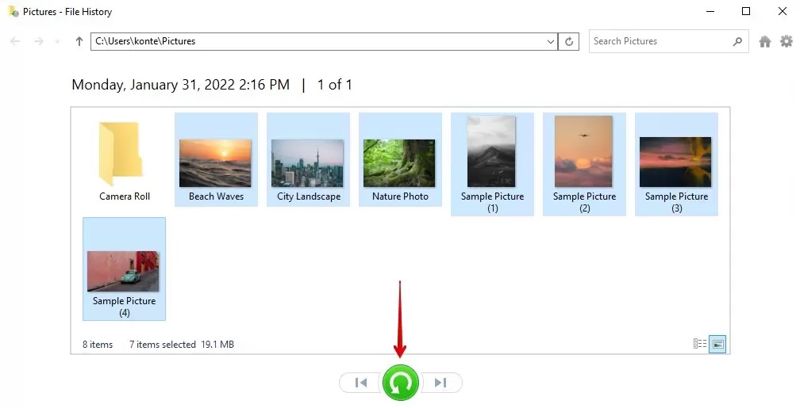
Tipp: Alapértelmezés szerint a Fájlelőzmények csak a felhasználói könyvtárakban található helyi mappákról készít biztonsági mentést. Sérült külső merevlemezről csak akkor állíthat vissza adatokat, ha manuálisan visszaállította azokat a Fájlelőzményekben.
Használja a OneDrive-ot
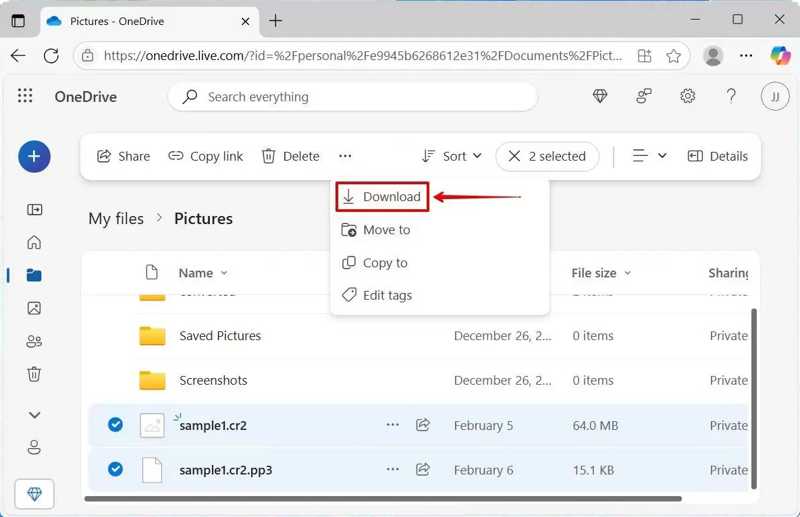
Ha Microsoft-fiókot használ a számítógépén, és beállította a OneDrive-ot, akkor az tartalmazhat egy másolatot a sérült merevlemezről. Ez lehetőséget ad az adatok helyreállítására egy törött merevlemezről.
Lépés 1. Lépjen be a onedrive.live.com oldalra bármelyik böngészőben, és jelentkezzen be Microsoft-fiókjába.
Lépés 2. Head to A fájljaim a bal oldali panelen, és tekintse meg a biztonsági mentési fájlokat.
Lépés 3. Jelölje ki a visszaállítani kívánt fájlokat, majd kattintson a Letöltés.
Lépés 4. Mentse el az archív fájlt egy másik merevlemezre.
3. rész: Szoftver sérült merevlemezről történő adat-helyreállításhoz biztonsági mentés nélkül
Mi van, ha nincs biztonsági mentésed? Vagy adatokat kell visszaállítanod Mac gépen?
Apeaksoft Data Recovery jó lehetőség adatok kinyerésére sérült merevlemezről. Beolvassa a merevlemezt, még akkor is, ha sérült, összeomlott vagy formázott. Ezután gyorsan helyreállíthatja fájljait és adatait.

Letöltötte több mint 1,000,000 Felhasználók
- Egyetlen kattintással visszaállíthatja az adatokat a sérült merevlemezről.
- Ajánljon fel egy mélyreható vizsgálatot, hogy a lehető legtöbb helyreállítható fájlt megtalálja.
- Tekintse meg a sérült merevlemezén lévő adatokat.
- Támogatja a fájltípusok és formátumok széles skáláját.
Biztonságos letöltés
Biztonságos letöltés

Lépés 1. Töltse le és telepítse az Apeaksoft Data Recovery programot Windows vagy Mac rendszerre.
Lépés 2. Csatlakoztassa a merevlemezt a számítógéphez, és indítsa el a szoftvert.
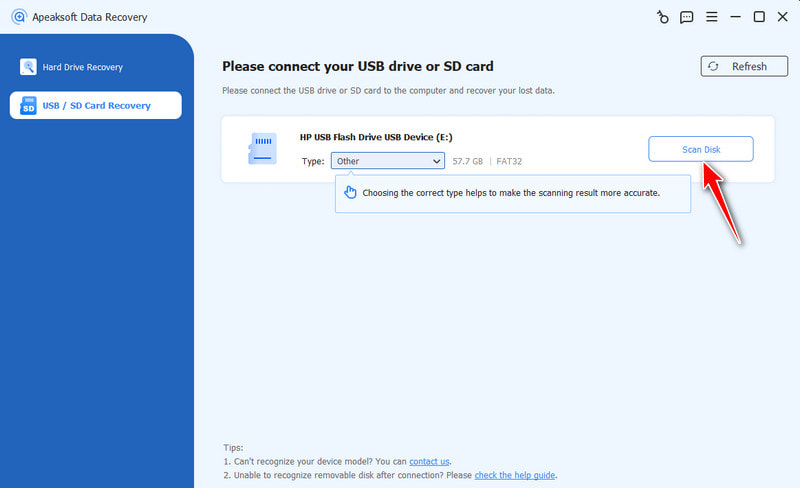
Lépés 3. Menj a USB / SD kártya helyreállítás lapot, és kattintson a Lemez beolvasása gombot.
Lépés 4. Amikor a gyors vizsgálat befejeződik, tekintse meg a merevlemezen lévő adatokat típus és elérési út szerint. A kívánt fájlokat a következővel találhatja meg: Szűrő.
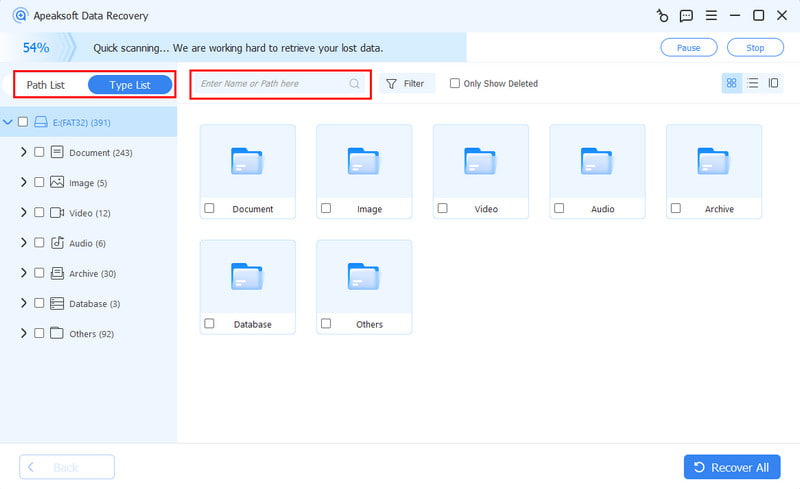
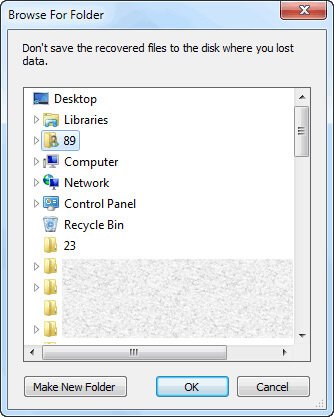
Lépés 5. Jelölje ki a helyreállítani kívánt fájlokat, majd kattintson a Helyreállítás gombra. Ezután válasszon ki egy kimeneti mappát, és kattintson a OK a megerősítéshez. Az adatokat akkor is helyreállíthatja, ha letörölte a merevlemezt.
4. rész: Hogyan találjunk megbízható helyreállító laboratóriumot sérült merevlemezhez
Nem minden helyreállítási szolgáltatás fájlok helyreállítása egyenlőek, és a megfelelő megtalálása olyan, mint tűt keresni a szénakazalban. Honnan tudhatja, hogy a technikus megbízható? A következő tényezőket keresse, amikor egy helyreállítási laboratóriummal konzultál.
Van házon belüli tisztaszobájuk?
Ez azért lényeges, mert egy fizikailag sérült meghajtó normál környezetben történő kinyitása tönkreteszi a lemezeket. 100-as / ISO 5-ös osztály ajánlott.
Tipp: class 100 az amerikai Federal Standard 209 szabványból származik, míg ISO 5. osztály a Nemzetközi Szabványügyi Szervezet (ISO) hozta létre. Ezek a szabványok rendkívül tiszta levegőt és nagyon alacsony részecsketartalmat jeleznek.
Rendelkeznek releváns képesítésekkel?
Keressen olyan tanúsítványokat, mint az ISO 9001 (minőségirányítási nemzetközi szabvány), az ISO 27001 (információbiztonsági globális szabvány) vagy a Certified Data Recovery Professional (CDRP). Ezek igazolják, hogy a szervezetek a minőség és a biztonság terén szakmai szabványokat követnek.
Átláthatóak az áraik és a folyamataik?
Egy megbízható cégnek ingyenes diagnózist és világos árajánlatot kell adnia. Nyomás nélkül elmagyarázza a folyamatot. Kerülje a rejtett költségeket kínáló vagy homályos válaszokat kínáló cégeket.
Kínálnak „Nincs adat, nincs díj” szabályzatot?
A legtöbb megbízható laboratórium ezt a garanciát kínálja. Ez nemcsak a jogaidat védi, hanem azt is mutatja, hogy bizalmat szavaznak az adataid helyreállítására való képességüknek.
Mennyi ideig voltak az üzleti életben?
A sokéves tapasztalat azt jelenti, hogy számos különböző meghajtómodellel és összetett esettel foglalkoztak már. Az is sokat elárul, hogy hosszú távon képesek fennmaradni az iparágban.
Mit mondanak a valódi vásárlók?
Nézd meg a legfrissebb véleményeket a Google-ben, a Redditen, a Trustpiloton stb. Fordíts különös figyelmet azokra, akik ugyanolyan károkat szenvedtek el, mint te.
Összegzés
Ez az útmutató bemutatja, hogyan kell adatok helyreállítása sérült merevlemezekről, külső vagy belső. Ha engedélyezte a biztonsági mentést, az elveszett fájlokat a Fájlelőzményekből állíthatja vissza. Ha bejelentkezett egy Microsoft-fiókba, a fájljait megtalálhatja a OneDrive-on. Apeaksoft Data Recovery Belső és külső merevlemezekkel egyaránt működik. Ezenkívül kövesse útmutatónkat, hogy jó szakembert találjon a fizikailag sérült merevlemez javításához.
 Apeaksoft Data Recovery
 A törölt vagy elveszett adatok helyreállítása Windows és Mac számítógépeken.
Biztonságos letöltés
Biztonságos letöltés
Kapcsolódó cikkek




