

Hogyan lehet visszaállítani a törölt jegyzeteket iPhone-on (5 hatékony módszer)

Véletlenül törölt fontos jegyzetek az iPhone-ján? Kíváncsi vagy, hogy Hogyan lehet visszaállítani a törölt jegyzeteket az iPhone készülékenAkár véletlen törlésről, iOS-frissítésekről vagy szinkronizálási problémákról van szó, ez az útmutató 5 egyszerű módszert mutat be az elveszett vagy törölt jegyzetek iPhone-on történő visszaállítására biztonsági mentés nélkül vagy iTunes/iCloud biztonsági mentésen keresztül.
OLDAL TARTALMA:
- Miért törlődnek az iPhone-jegyzetek?
- Az iPhone Note helyreállítási módszerének összehasonlítása
- Törölt jegyzetek helyreállítása iPhone-on a nemrég törölt jegyzetekből
- Véglegesen törölt jegyzetek helyreállítása iPhone-on biztonsági mentés nélkül
- Törölt jegyzetek helyreállítása iPhone-on az icloud.com webhelyről
- Jegyzetek visszaállítása iPhone-on az iCloud biztonsági mentésből
- Törölt jegyzetek visszaállítása iPhone-on az iTunes biztonsági mentésből
- GYIK az iPhone Notes Recovery-ről
Miért törlődnek az iPhone-jegyzetek?
Ok nélkül eltűntek az iPhone-jegyzeteid? Először nézd meg az alábbi gyakori okokat!
- Véletlenül törli vagy kiüríti a Legutóbb törölt mappát.
- iOS frissítés vagy gyári visszaállítás történt.
- Az iCloud szinkronizálása sikertelen volt, vagy fiókot váltott.
- Jailbreak vagy rendszerhibák.
Tipp: Az iPhone rendszeres biztonsági mentése segíthet megelőzni a végleges adatvesztést.
Az iPhone Note helyreállítási módszerének összehasonlítása
| Módszer | Érvek | Hátrányok |
| Legutóbb törölt mappa | Könnyű, gyors, nem kell hozzá szoftver. | Csak a 30 napon belül törölt jegyzetekre |
| iPhone adatmentés (harmadik féltől származó eszköz) | Nincs szükség biztonsági mentésre, állítson vissza véglegesen törölt jegyzeteket. | Szoftver telepítése szükséges |
| iCloud webhely | Online, nincs szükség számítógépre. | Csak az iCloudba szinkronizált jegyzeteknél működik |
| iCloud biztonsági mentés | Teljes felépülés. | Biztonsági mentés, gyári beállítások visszaállítása, aktuális adatok felülírása szükséges. |
| iTunes biztonsági mentés | Offline, Teljes felépülés. | Biztonsági mentés, adatfelülírás kell. |
Törölt jegyzetek helyreállítása iPhone-on a nemrég törölt jegyzetekből
Hogyan találhatok törölt jegyzeteket az iPhone-omon? Ha véletlenül törölök egy jegyzetet az iPhone 18 Pro/17/16 készüléken, a Nemrég törölt mappa lehetőséget adhat a visszaállítására. A törölt jegyzet nem törlődik véglegesen az iPhone-ról, amíg teljesen ki nem üríti a Nemrég törölt mappát. Most a következő lépéseket követve visszaállíthatja a törölt jegyzeteket az iPhone-jára.
Lépés 1. Nyisd meg a Jegyzetek alkalmazást, és menj a Nemrég törölve mappát.
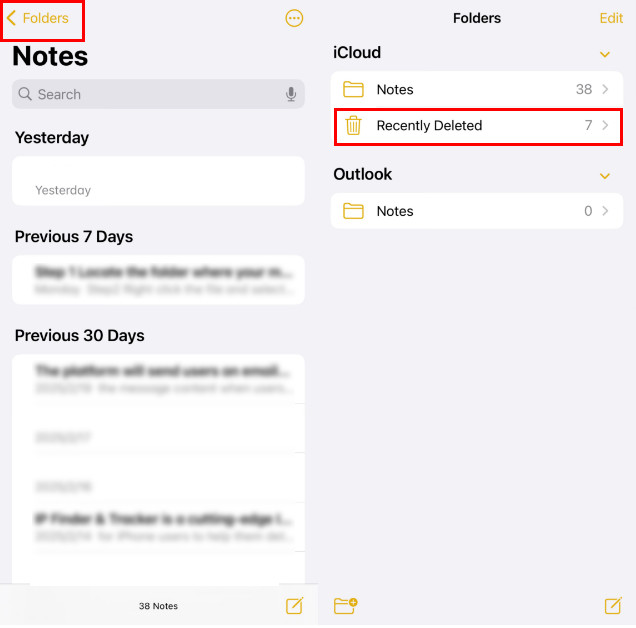
Lépés 2. Érintse Szerkesztés a jobb felső sarokban. Itt találhatja meg nemrégiben törölt iPhone-jegyzeteit. Válassza ki a visszaállítani kívánt iPhone-jegyzeteket.
Lépés 3. Érintse meg a Mozog gombra a bal alsó sarokban a kiválasztott jegyzetek új mappába átviteléhez.
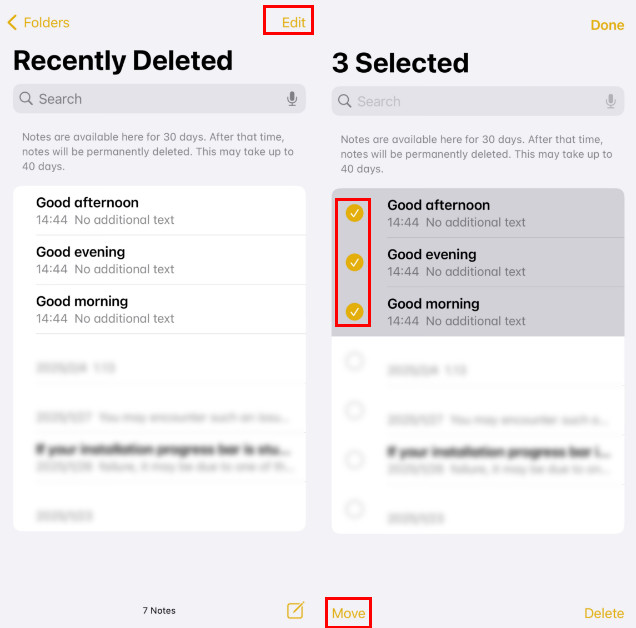
Tipp: Egy dolog, amit tudnia kell, hogy a törölt iPhone-jegyzetek 30 nap után véglegesen törlődnek a Legutóbb törölt mappából. Ezért csak 30 napon belül végezhet helyreállítást a Notes alkalmazásban az iPhone törölt jegyzeteihez.
Véglegesen törölt jegyzetek helyreállítása iPhone-on biztonsági mentés nélkül
Ha több mint 30 napja törölte a jegyzeteket az iPhone-ján, vagy kiürítette a Legutóbb törölt mappát, és vissza szeretné állítani a véglegesen törölt jegyzeteket, segítséget kell kérnie az iPhone-jegyzetek helyreállítási szoftverétől. Apeaksoft iPhone Data Recovery jó megoldást kínál a törölt jegyzetek közvetlen iPhone-on történő visszaállítására. Nem kell újraindítani az iPhone-t, vagy frissíteni az iTunes-t a számítógépen.
Ismerje meg részletesen, hogyan állíthatja vissza a törölt jegyzeteket iPhone-on az alábbiak szerint.
Véglegesen törölt jegyzetek helyreállítása iPhone-on biztonsági mentés nélkül
- A törölt típusok helyreállítása, beleértve a jegyzeteket, névjegyeket, üzenetekStb
- A törölt iPhone-jegyzetek megmentése véletlen törlés, jailbreak, iOS frissítés vagy bármilyen helyzet miatt.
- A törölt jegyzetek előnézete és szelektív visszaállítása az iPhone készüléken.
- Helyreállítási megjegyzések az iOS 5–iOS 27 rendszert futtató iPhone/iPad/iPod készülékeken.
- A törölt jegyzetek helyreállítása iPhone-on biztonsági mentéssel vagy anélkül.
Biztonságos letöltés
Biztonságos letöltés

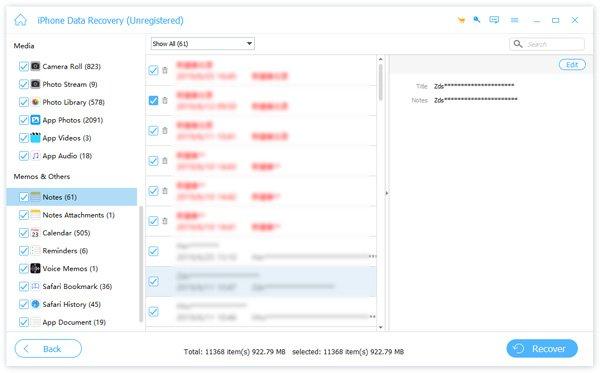
Lépés 1. Indít Apeaksoft iPhone Data Recovery És válassza ki a Visszaszerezni az iOS eszközről módban, és csatlakoztassa iPhone-ját USB-kábellel.

Lépés 2. Kattints Lapolvasás indítása.
Lépés 3. Kattints Megjegyzések a bal oldali panelen tekintse meg az előnézetet, és válassza ki a visszaállítani kívánt jegyzeteket.
Lépés 4. Kattints Meggyógyul iPhone törölt jegyzeteinek helyi lemezre mentéséhez. Ez a módszer akkor alkalmazható, ha azt szeretné iPhone-jegyzetek biztonsági mentése hogy biztonságban legyenek.
Tipp: Ugyanezzel a módszerrel visszaállíthatja a törölt fényképeket, videókat és névjegyeket az iPhone-on is. Ez a módszer lehetővé teszi a következőket is: visszaszerezze a törölt fényképeket iPad-ről könnyedén.
Törölt jegyzetek helyreállítása iPhone-on az icloud.com webhelyről
Szeretné visszaállítani a törölt jegyzeteket az iCloudból anélkül, hogy telepítené az asztalra? Az iCloud segítségével ezt könnyedén megteheti böngészőben.
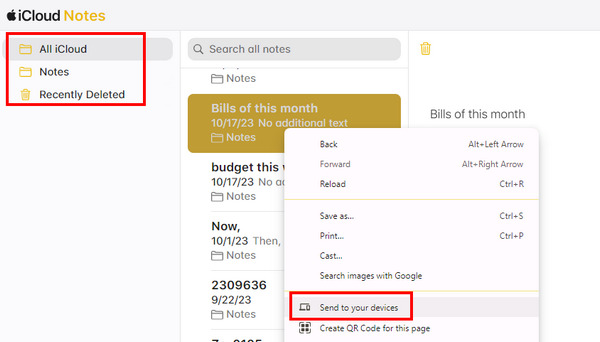
Lépés 1. Nyissa meg az iCloud webhelyet, és jelentkezzen be iCloud-fiókjába, amely egyben az Apple ID-je is. Ezután egy panelen jól láthatóan megjelenik egy Megjegyzés gomb.
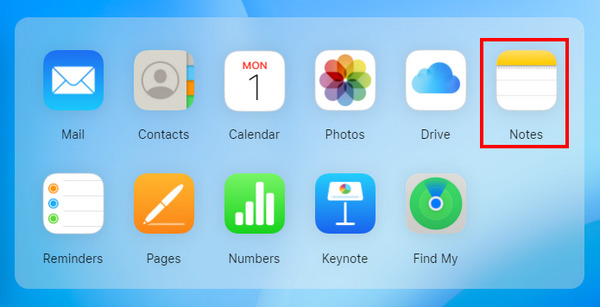
Lépés 2. Az iCloudban megtekintheti az iPhone-járól törölt jegyzeteket. Ezután kattintson rá jobb gombbal, és válassza ki Küldje el az eszközeire. Csak másolhatja őket, hogy helyreállítsa a hiányzó jegyzeteket iPhone-ján.
Jegyzetek visszaállítása iPhone-on az iCloud biztonsági mentésből
Ha az iPhone-ját az iClouddal támogatta, visszaállíthatja a törölt jegyzeteket az iPhone-on az iCloud biztonsági másolatból.
Íme a lépések a hiányzó jegyzetek helyreállításához az iPhone-on:
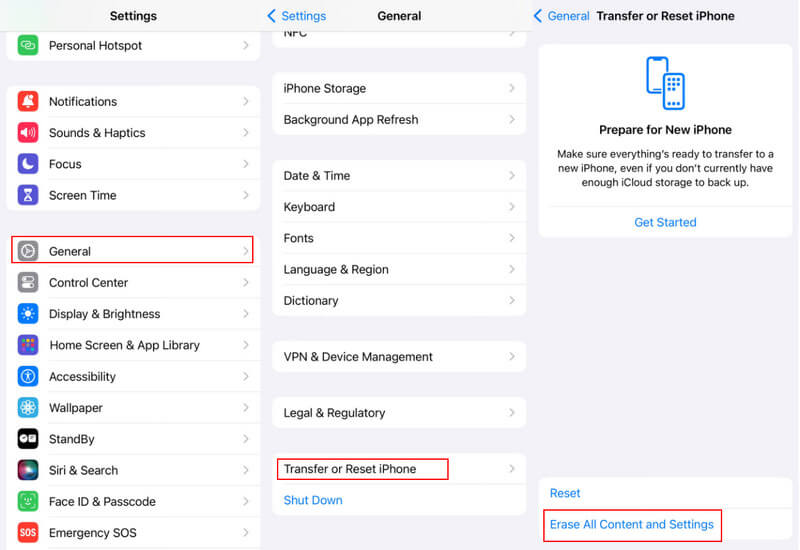
Lépés 1. Nyissa meg az iPhone beállításait, és kattintson a következő útvonalra: Általános > Az iPhone átvitele vagy visszaállítása > Erase All Content and Settings az iPhone gyári alaphelyzetbe állításához.
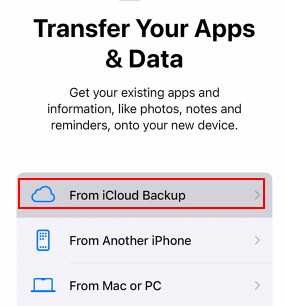
Lépés 2. Indítsa újra az iPhone-t, és válassza ki Az iCloud biztonsági mentésből. Válassza ki azt a biztonsági másolatot, amelyről úgy gondolja, hogy a törölt jegyzeteit tartalmazza, majd adja meg Apple ID-jét és jelszavát.
Tipp: Vegye figyelembe, hogy ehhez a módszerhez az iPhone gyári alaphelyzetbe állítása szükséges. Ezt követően minden adata törlődik. Ne feledje készítsen biztonsági másolatot az iPhoneról előlegként.
Törölt jegyzetek visszaállítása iPhone-on az iTunes biztonsági mentésből
Ha kíváncsi arra, hogyan állíthatja vissza a véglegesen törölt jegyzeteket az iPhone-on iCloud nélkül, egy másik ajánlott módszer az iTunes biztonsági mentése. Előtte győződjön meg arról, hogy szokása az iTunes segítségével biztonsági mentést készíteni.
Íme a lépések:
Lépés 1. Csatlakoztassa iPhone-ját a számítógéphez, és indítsa el az iTunes alkalmazást.
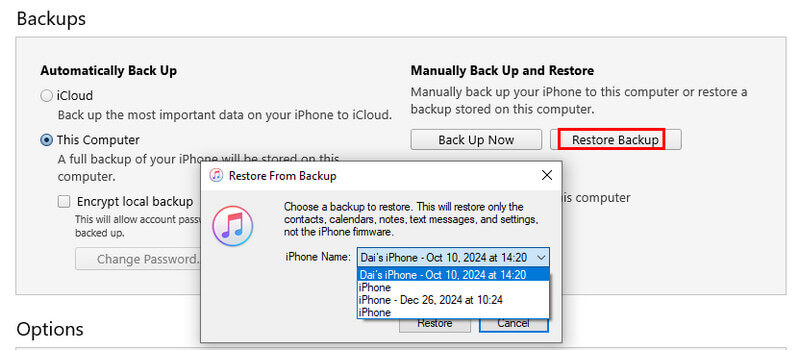
Lépés 2. Kattintson az iPhone-mintájára, majd válassza a lehetőséget Restore Backup a A mentések szakasz.
Lépés 3. Válassza ki azt a biztonsági másolatot, amelyről úgy gondolja, hogy törölte az iPhone-jegyzeteit, majd kattintson a gombra Visszaad.
Bónusz tippek: Törölt iPhone-jegyzetek helyreállítása adatfelülírás nélkül
Ha tudni szeretné, hogy a kiválasztott biztonsági mentésben szerepelnek-e a megcélzott törölt fotók, vagy ha nem szeretné visszaállítani az összes törölt fotót, próbálkozzon Apeaksoft iPhone Data Recovery a törölt iPhone-jegyzetek előnézetéhez és szelektív visszaállításához.
Biztonságos letöltés
Biztonságos letöltés
Lépés 1. Válassza az Visszaállítás az iTunes biztonsági mentési fájljából
Ingyenesen letölthető és nyissa meg ezt az iPhone Backup Extractort a számítógépen. Választ Visszaszerezni az iTunes biztonsági mentési fájljából üzemmódban a bal oldali menüben.
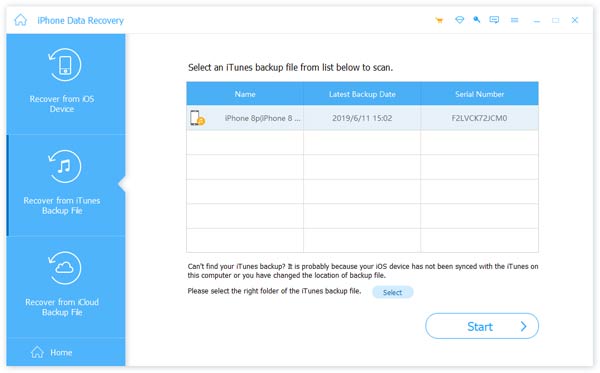
Lépés 2. Bontsa ki az iTunes biztonsági mentését
Válassza ki az iPhone megfelelő biztonsági másolatát, majd kattintson a gombra Lapolvasás indítása a biztonsági másolat tartalom (jegyzetek, zene, névjegyek, fényképek stb.) beolvasásához és kibontásához. Ezután látni fogja a törölt jegyzeteket az iTunes biztonsági másolatából.
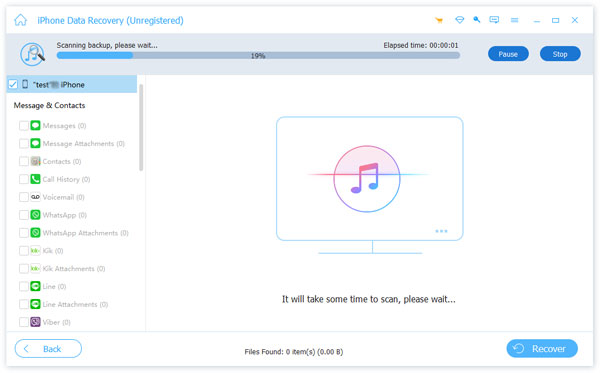
Lépés 3. A törölt iPhone-megjegyzések helyreállítása
A beolvasás után kattintson a Megjegyzések kategória a bal oldali panelen, és megtekintheti iPhone-jegyzeteinek részleteit. Ellenőrizze a visszaállítani kívánt összes jegyzetet, majd kattintson a gombra Meggyógyul a törölt megjegyzések visszaállítása a számítógépen.
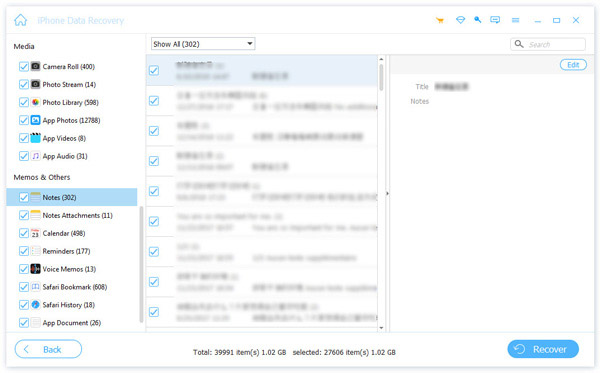
GYIK az iPhone Notes Recovery-ről
Mennyi idő alatt tudom visszaállítani a törölt jegyzeteket?
Az iPhone-ról törölt jegyzetek legfeljebb 30 napig maradnak a Nemrég törölt mappában. Ezt követően külső féltől származó helyreállító eszközt kell használnia, vagy biztonsági mentésből kell visszaállítania a fájlokat.
Visszaállíthatom a jegyzeteket biztonsági mentés nélkül?
Igen! Használhatsz harmadik féltől származó eszközöket, mint például az Apeaksoft iPhone Data Recovery, hogy beolvasd az iPhone-odat, és visszaállítsd a véglegesen törölt jegyzeteket, még akkor is, ha nincs iCloud vagy iTunes biztonsági mentésed.
Az iCloud/iTunes-ból való visszaállítás felülírja a jelenlegi adatokat?
Igen. Az iCloud vagy iTunes biztonsági mentésből való visszaállítás az összes jelenlegi iPhone-adatot felülírja a biztonsági mentéssel. A visszaállítás végrehajtása előtt mindenképpen készítsen biztonsági másolatot az aktuális adatairól.
Összegzés
Ebben a cikkben elsősorban 5 módszert mutatunk be visszaállíthatja a törölt jegyzeteket az iPhone készülékrőlAzt javasoljuk, hogy a Nemrég törölttel kezdje. Ha nem sikerül, próbálja ki az iCloud/iTunes biztonsági mentést. Ha nincs biztonsági mentés, próbáljon ki harmadik féltől származó szoftvert, például az Apeaksoft iPhone Data Recovery-t, hogy biztonsági mentés vagy felülírás nélkül visszaállítsa a véglegesen törölt jegyzeteket iPhone-on.
Kapcsolódó cikkek




