

Törölt OneNote oldalak, szakaszok és jegyzetfüzetek helyreállítása – 6 módszer

Főbb pontok
- Ha nemrég törölt OneNote-fájlokat, a Ctrl + Z (Windows) vagy a Command + Z (Mac) billentyűkombinációval visszavonhatja az utolsó műveletet.
- A törölt jegyzetfüzetek, szakaszok és lapok visszaállíthatók a OneNote Lomtárából.
- Harmadik féltől származó szoftverek, mint például az Apeaksoft Data Recovery, segíthetnek a régóta törölt OneNote fájlok biztonsági mentés nélküli helyreállításában.
- Ha vissza szeretné állítani a régi lapverziókat, megpróbálhatja a OneNote Weben.
- Az olyan operációs rendszer biztonsági mentési funkciói, mint a Fájlelőzmények (Windows) vagy a Time Machine (Mac), segíthetnek az elveszett OneNote-fájlok helyi biztonsági mentésből való visszaállításában.
Véletlenül törölt oldalakat, szakaszokat vagy teljes jegyzetfüzeteket a OneNote-ban rendszerösszeomlás vagy meghibásodás miatt? Visszaállíthatók a OneNotes-fájlok? Ne aggódjon - helyreállíthatók.
Ez a cikk megmutatja Hogyan lehet visszaállítani a törölt OneNote fájlokat a beépített Lomtár, helyi biztonsági mentések vagy professzionális szoftverek, például az Apeaksoft Data Recovery használatával.
OLDAL TARTALMA:
- 1. módszer: A törölt OneNote fájlok helyreállításának legegyszerűbb módja
- 2. módszer: A törölt jegyzetfüzetek helyreállítása a OneNote lomtárból
- 3. módszer: Törölt fájlok helyreállítása a OneNote-ban biztonsági mentés nélkül [Ajánlott]
- 4. módszer: A Webes OneNote törölt szakaszainak helyreállítása
- 5. módszer: A OneNote törölt oldalainak visszaállítása helyi biztonsági mentésekből
- 6. módszer: A OneNote jegyzetfüzet visszaállítása a Fájlelőzmények/Időgép használatával
1. módszer: A törölt OneNote fájlok helyreállításának legegyszerűbb módja
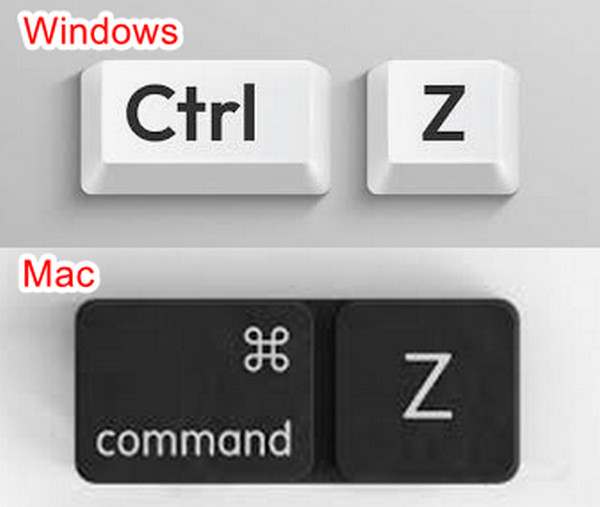
Ha éppen most törölt OneNote-fájlokat, legyenek azok jegyzetfüzetek, oldalak vagy szakaszok, a Ctrl + Z (Windows) vagy a Command + Z (Mac) billentyűkombinációval azonnal visszavonhatja a törlést. Ne feledje azonban, hogy ez csak akkor működik, ha a törlés után nincs más művelet a számítógépen.
2. módszer: A törölt jegyzetfüzetek helyreállítása a OneNote lomtárból
A Jegyzetfüzet Lomtár egy beépített funkció a OneNote-ban. Lehetővé teszi a nemrég törölt OneNote-jegyzetfüzetek, -szakaszok és -lapok helyreállítását. Vannak azonban korlátozások is:
A jegyzetfüzetet a OneDrive-on vagy a SharePoint-en kell tárolni.
A fájlt törölni kell (nem csak bezárni).
A fájlok még a Lomtár megőrzési időszakán belül vannak.
Az alábbiakban a OneNote törölt oldalainak/szakaszainak/jegyzetfüzeteinek visszaállításának lépései láthatók:
Lépés 1. Indítsa el a OneNote programot a számítógépén.
Lépés 2. Lépjen a felső menüsorba, és kattintson Történelem. Ezután kattintson Notebook Lomtár és válassza az első lehetőséget.
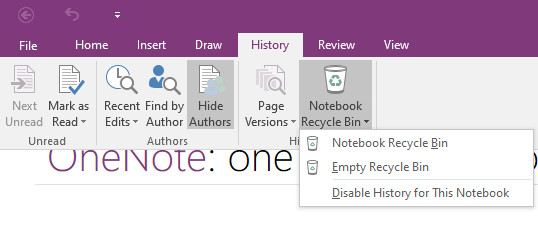
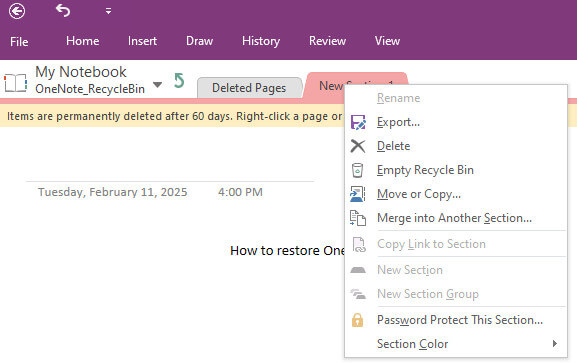
Lépés 3. Kattintson jobb gombbal a törölt OneNote-oldalra, és válassza a lehetőséget Exportálás (áthelyezés vagy másolás az is rendben van). Ezután válassza ki a helyreállított OneNote-jegyzetfüzetoldal elérési útját. Tehát, ha felteszi a kérdést: „Tárolható-e a OneNotes helyileg a számítógépemen?”, ez a válasz.
3. módszer: Törölt fájlok helyreállítása a OneNote-ban biztonsági mentés nélkül [Ajánlott]
Ha nem találja a OneNote-fájljait a Lomtárban, kérjen segítséget külső féltől származó adat-helyreállító szoftvertől, például Apeaksoft Data RecoveryA biztonsági mentéseken, felhőalapú tárhelyen vagy adatmegőrzési korlátokon alapuló beépített helyreállítási lehetőségekkel ellentétben ez az eszköz könnyedén helyreállítja a törölt jegyzetfüzeteket a OneNote-ban, és kijavítja az elveszett vagy nem mentett oldalakat a OneNote-jegyzetfüzetekben, még akkor is, ha véglegesen törölte a Lomtárban lévő OneNote-jegyzetfüzeteket.
Törölt OneNote oldalak/szakaszok/jegyzetfüzet helyreállítása
- Teljesen átvizsgálja a számítógépét az összes törölt OneNote-fájl után.
- Jelölje ki pirossal az elveszett OneNote fájlt, hogy kiválaszthassa.
- Tekintse meg előre a törölt OneNote jegyzetfüzetfájlokat.
- Szelektíven visszaállíthatja a törölt OneNote-fájlokat.
Biztonságos letöltés
Biztonságos letöltés

Kövesse az alábbi részletes lépéseket, hogy megtudja, hogyan állíthatja vissza a törölt OneNote-lapokat egyetlen kattintással:
Lépés 1. Töltse le és telepítse ezt az eszközt a fenti gombbal.
Lépés 2. A bal oldali panelen válassza ki, hogy melyik lemezen vannak tárolva a OneNote-fájljai.

Lépés 3. Kattints Lapolvasás indítása.
Lépés 4. OneNote fájlok keresése Típuslista a bal oldalon. A felső mezőben is rákereshetsz.

Lépés 5. Tekintse meg a törölt OneNote-fájlokat.

Lépés 6. Jelöld be a kívánt elemet, és kattints rá Meggyógyul.
4. módszer: A Webes OneNote törölt szakaszainak helyreállítása
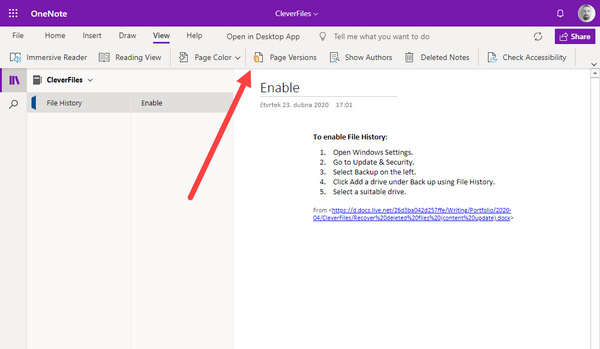
Ha a OneNote-tartalma véletlenül törölve lett, felülírva vagy rendszerösszeomlás miatt elveszett, megpróbálhatja visszaállítani egy korábbi verziót a webes OneNote segítségével. Fontos megjegyezni, hogy erre csak a OneNote webes verziója képes.
Nyisson meg egy jegyzetfüzetet a webes OneNote-ban, és jelentkezzen be Microsoft-fiókjába. Nyissa meg a jegyzetfüzet oldalát, ahol helyre szeretné állítani, és kattintson a gombra Kilátás gombot a menüsorban. Ezután kattintson a Oldalverziók gomb. Megtekintheti a OneNote-jegyzetfüzet korábbi verzióit, és kiválaszthatja a kívánt verziót, és a OneNote visszaállítja a törölt oldalt.
5. módszer: A OneNote törölt oldalainak visszaállítása helyi biztonsági mentésekből
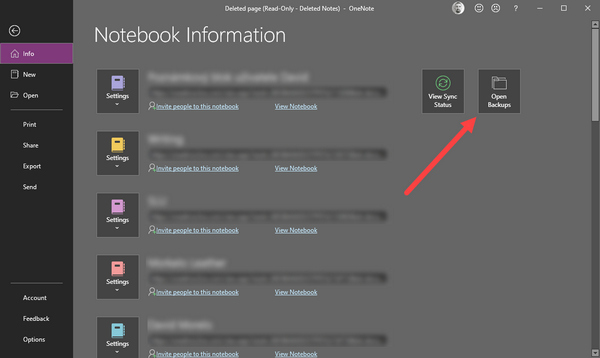
A Microsoft egy biztonsági mentési funkciót kínál, amely lehetővé teszi a törölt OneNote jegyzetfüzetek helyreállítását biztonsági mentésekből. Ezek a biztonsági mentések a helyi merevlemezeken is tárolódnak. Ezért, ha ez a funkció be van kapcsolva, nagyon könnyű lesz helyreállítani a törölt jegyzetfüzeteket a OneNote-ban. Tehát, ha kíváncsi arra, hogyan állíthatja vissza a OneNote-ot biztonsági mentésből, és hogyan nyithatja meg a OneNote biztonsági mentéseit, kövesse az alábbi lépéseket:
Lépés 1. Nyissa meg a Microsoft OneNote-ot.
Lépés 2. Kattintson az filé gombot a bal felső sarokban.
Lépés 3. kattintson a Info gombot. Látni fogja a Nyissa meg a Biztonsági mentéseket elemet gombra az Információs panel jobb oldalán.
Lépés 4. Kattintson rá, majd megtalálja a törölt jegyzetfüzetek biztonsági mentési fájljait a OneNote-ban.
6. módszer: A OneNote jegyzetfüzet visszaállítása a Fájlelőzmények/Időgép használatával
A Windows és a Mac is rendelkezik beépített adatmentési funkciókkal. Ha korábban engedélyezte a biztonsági mentési funkciót az eszközén, az alábbi lépésekkel próbálhatja visszaállítani a törölt fájlokat a OneNote-ból:
Törölt OneNote fájlok helyreállítása Windows rendszeren a fájlelőzmények használatával
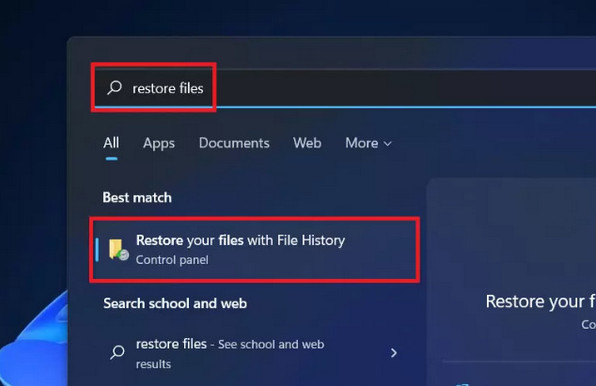
Lépés 1. Keresése fájlok visszaállítása a Windows keresőmezőjében, majd válassza a lehetőséget Állítsa vissza a fájlokat a Fájlelőzmények segítségével.
Lépés 2. Böngésszen a biztonsági másolatként mentett mappákban a törölt OneNote-jegyzetfüzetek megkereséséhez.
Lépés 3. Kattints Visszaad a törölt OneNote jegyzetfüzetek helyreállításához.
Törölt jegyzetfüzet visszaállítása a OneNote-ban Macen a Time Machine használatával
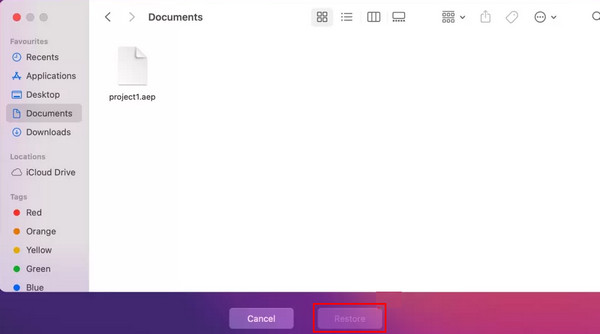
Lépés 1. Érintse parancs + Szóköz majd lépjen be időgép A dobozban.
Lépés 2. Böngésszen a fájlban, és válassza ki a törölt jegyzetfüzetfájlokat.
Lépés 3. Kattints Visszaad a törölt OneNote-jegyzetfüzet visszaállításához Mac rendszeren.
Tipp: Hasonló lépéseket követhet a Chrome könyvjelzőinek visszaállításához is.
Összegzés
6 bevált módszert tanulhatsz meg a törölt OneNote fájlok helyreállítása. A Microsoft-termékek frissítései egyre inkább megfontolt funkciókat kínálnak az adatok biztonsága érdekében. Ezeket a funkciókat azonban bizonyos előfeltételek miatt nem könnyű használni. A OneNote-ban a törölt jegyzetfüzetek visszaállításának legegyszerűbb módja Apeaksoft Data Recovery. Az elveszett OneNote-jegyzetfüzeteket egyszerűen visszaszerezheti PC-n, Mac-en és telefonján bárhol. Ami még csodálatosabb, hogy nincs szüksége semmilyen korábbi biztonsági mentésre vagy fiókbejelentkezésre. Reméljük, hogy könnyedén visszaállíthatja a törölt OneNote-jegyzetfüzeteit munkája és élete érdekében!
Kapcsolódó cikkek




