


Hogyan lehet visszaállítani a törölt Safari előzményeket iPhone-on: 5 munkamódszer

Véletlenül rákattintottál az Előzmények és webhelyadatok törlése gombra az iPhone Safariban, vagy töröltél egyetlen előzményrekordot a Safariban? Lehetnek fontos fájlok az ilyen Safari előzményrekordokban. És sajnos a puszta visszavonás nem segít visszaállítani őket. Ne aggódj! Ez a cikk megmutatja, hogyan... Hogyan lehet visszaállítani a törölt Safari előzményeket iPhone-on könnyen.
OLDAL TARTALMA:
- 1. módszer: Tekintse meg a törölt Safari-előzményeket iPhone-on a Beállításokban
- 2. módszer: Használja a képernyőidőt a törölt Safari előzmények megkereséséhez iPhone-on
- 3. módszer: A törölt Safari előzmények helyreállítása iPhone-on ugyanazzal az Apple ID-vel
- 4. módszer: A törölt előzmények helyreállítása a Safariban iPhone-on egyetlen kattintással
- 5. módszer: A törölt iPhone Safari előzmények visszaállítása az iCloud/Finder biztonsági mentésből
- Végső ítéletet
1. módszer: Tekintse meg a törölt Safari-előzményeket iPhone-on a Beállításokban
A Safari gyakran megőrzi a gyorsítótárban tárolt webhelyadatokat a böngészési előzmények törlése után is, feltéve, hogy nem választotta ki az Előzmények törlése és a Webhelyadatok együttes törlése lehetőséget. Ezért megpróbálhatja ellenőrizni a törölt előzményeket a Safariban iPhone-on.
Lépés 1. Nyisd ki beállítások és görgess le az aljára a kattintáshoz Apps.
Lépés 2. Görgess és keress Safari.
Lépés 3. Koppintson a Speciális elemre alul.
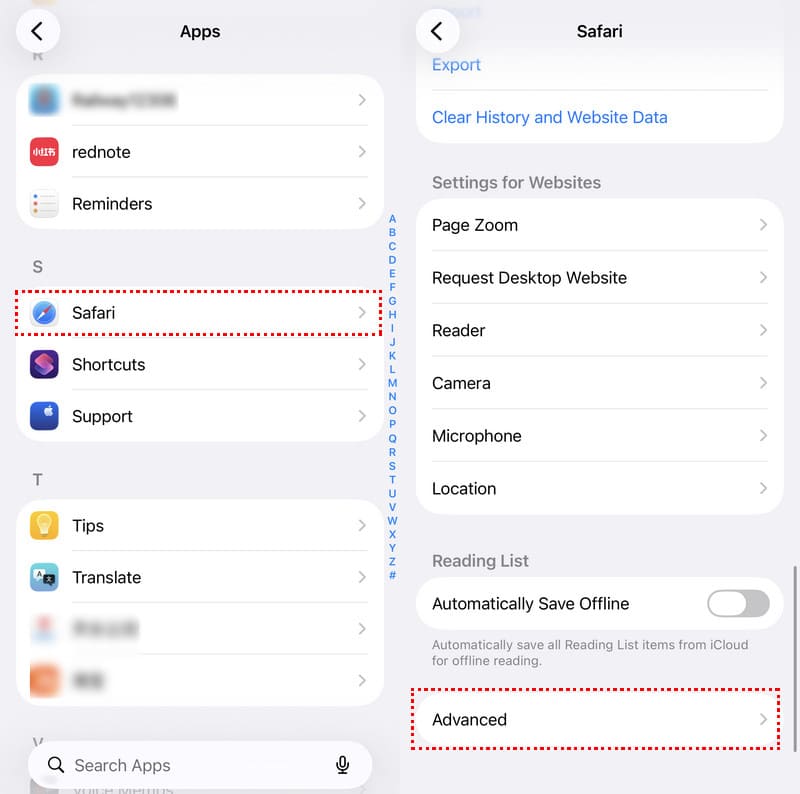
Lépés 4. választ Website adatok.
Lépés 5. Érintse Összes webhely megjelenítése a gyorsítótárazott Safari-tartományok megtekintéséhez.
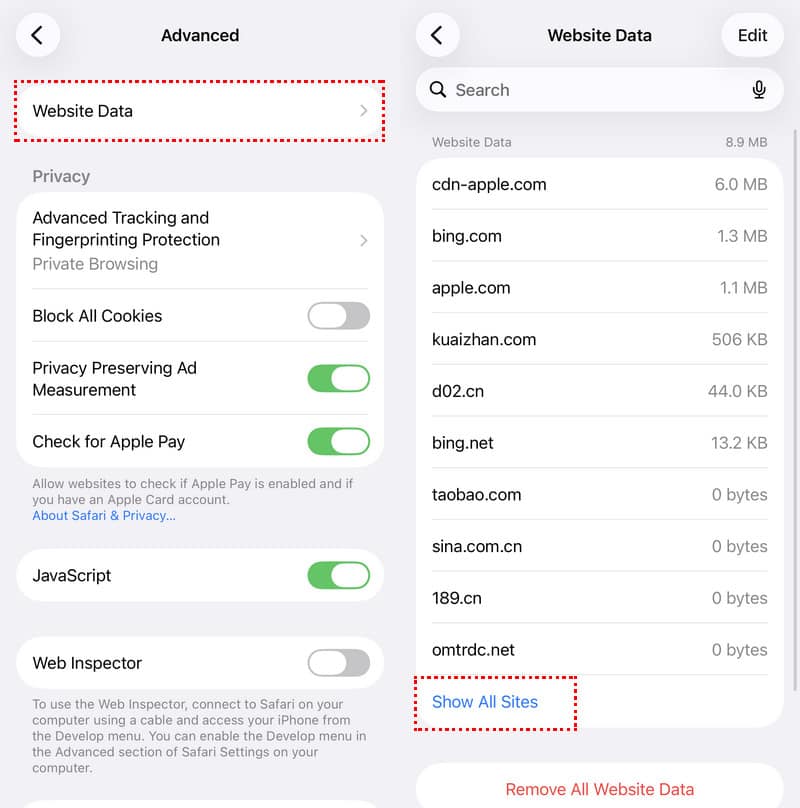
Tipp: Ez a módszer csak a gyökérdoméneket jeleníti meg a teljes oldal URL-címei helyett. Nem fog működni, ha mind az előzményeket, mind a gyorsítótárat kiürítetted.
2. módszer: Használja a képernyőidőt a törölt Safari előzmények megkereséséhez iPhone-on
Ha a Safari előzményeinek törlése előtt engedélyezte az Alkalmazás- és webhelytevékenység funkciót, a Képernyőidő továbbra is tartalmazhat adatokat a meglátogatott webhelyekről.
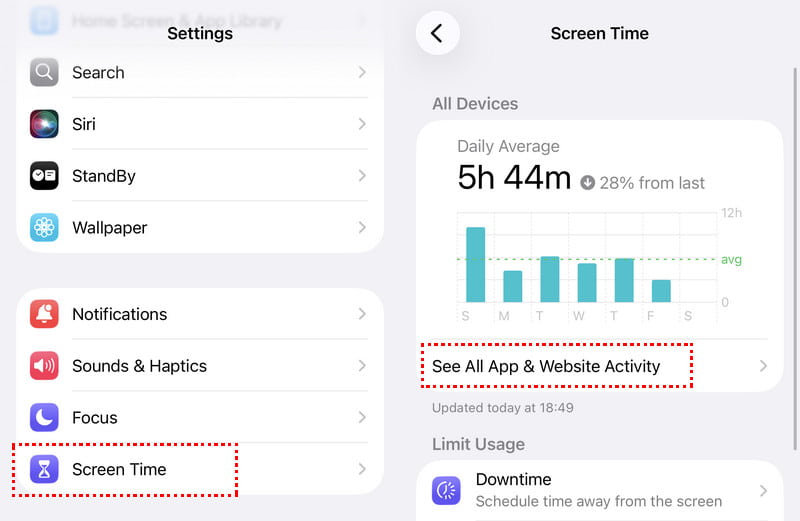
Lépés 1. Nyisd ki beállítások és érintse meg Képernyőidő.
Lépés 2. Kattints Összes alkalmazás- és webhelytevékenység megtekintése az oszlopdiagram alatt.
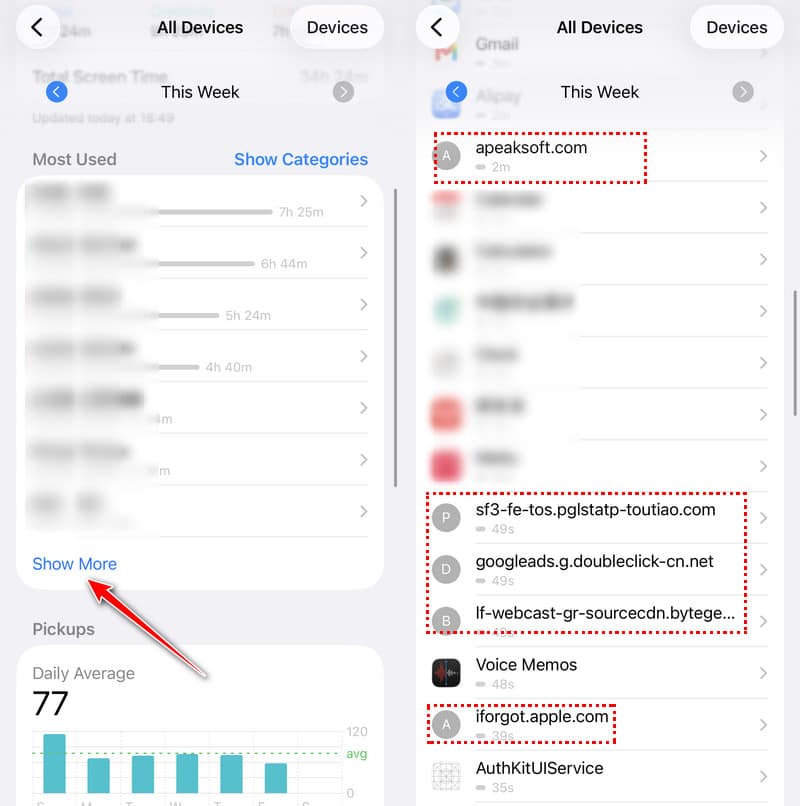
Lépés 3. Kattints tovább Mutass többet a Legtöbbet használt szakaszt, amíg meg nem látja a releváns webhelyeket.
Lépés 4. Nézd át, és ellenőrizd, hogy van-e törölt Safari előzmény.
3. módszer: A törölt Safari előzmények helyreállítása iPhone-on ugyanazzal az Apple ID-vel
Ha ugyanazzal a felhasználóval jelentkezett be Apple ID Ha Mac vagy iPad készülékén engedélyezve van a Safari szinkronizálás, más eszközök megőrizhetik a Safari előzményeit az iCloud szinkronizálás befejezése előtt.
Lépés 1. A másik Apple-eszközödön nyisd meg a Safarit.
Lépés 2. Kattints Történelem a menüsorban.
Lépés 3. Böngésszen a rekordok között, mielőtt az automatikus szinkronizálás törli őket.
Tipp: A törlés előtt engedélyeznie kell a Safari szinkronizálást.
4. módszer: A törölt előzmények helyreállítása a Safariban iPhone-on egyetlen kattintással
Ha a fenti módszerek egyike sem segít megtalálni a törölt Safari előzményeket, kipróbálhatja a professzionális adat-helyreállító eszközöket, például ApeakSoft iPhone adatmentés, hogy segítsen beolvasni az iPhone-ját vagy a helyi biztonsági mentéseket, és megtalálni és visszaállítani a törölt Safari-előzményeket a jelenlegi adatok felülírása nélkül.

Letöltötte több mint 1,000,000 Felhasználók
- A törölt Safari előzmények könnyedén helyreállíthatók.
- Törölte a Safari előzményeit visszaállítás vagy felülírás nélkül.
- Szelektíven válassza ki, hogy melyik Safari előzményt szeretné helyreállítani.
- Tekintse meg a részletes Safari előzményeket.
Biztonságos letöltés
Biztonságos letöltés

Lépés 1. Töltse le és telepítse az ApeakSoft iPhone Data Recovery programot a számítógépére a fenti gombbal.
Lépés 2. Csatlakoztassa iPhone-ját a számítógépéhez USB-kábellel.
Lépés 3. választ Visszaszerezni az iOS eszközről (az alapértelmezett). Kattintson a Lapolvasás indítása gombra, hogy engedélyezze a szoftvernek az iPhone-on a törölt Safari-előzmények beolvasását.

Lépés 4. Sikeres szkennelés után ellenőrizze Safari története a bal oldali sávból.
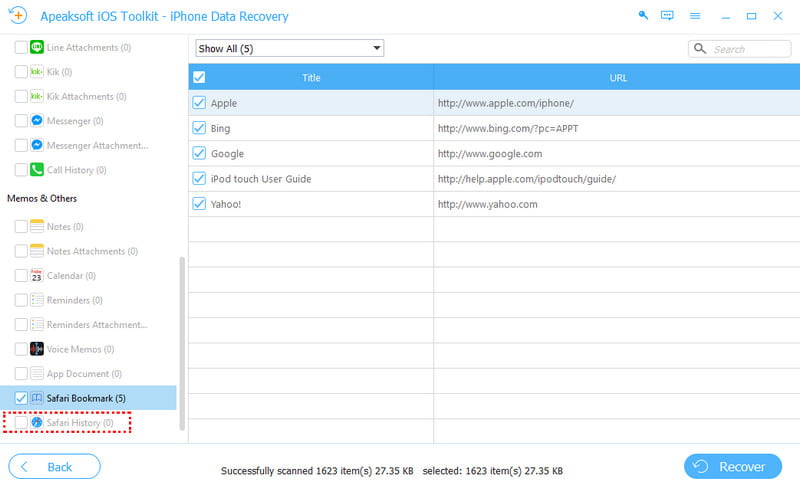
Lépés 5. Jelölje be a kívánt törölt Safari előzményeket, és kattintson a Meggyógyít gombra.
5. módszer: A törölt iPhone Safari előzmények visszaállítása az iCloud/Finder biztonsági mentésből
Ha a Safari előzmények törlése előtt készített biztonsági mentést, megpróbálhatja visszaállítani azt egy iCloud vagy iTunes biztonsági mentéssel. Fontos azonban megjegyezni, hogy ez felülírja a jelenlegi adatokat.
Safari előzmények visszaállítása az iCloud biztonsági mentésből
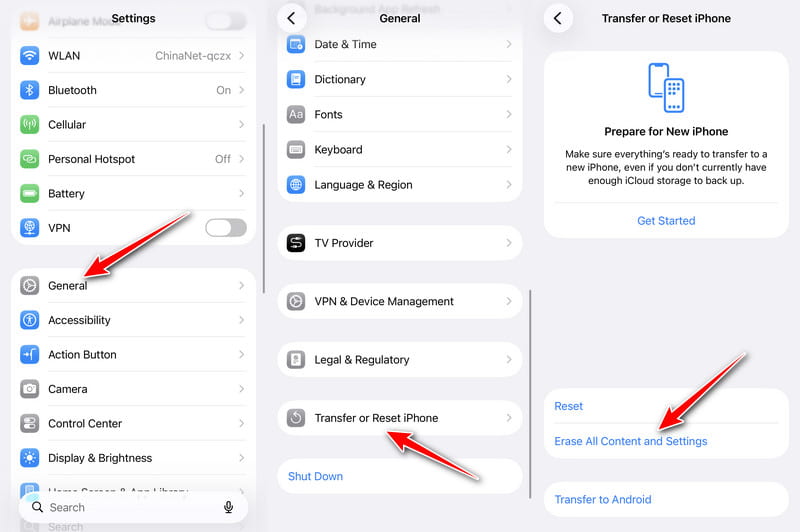
Lépés 1. Először is törölnie kell az iPhone-ját a következővel: beállítások > Általános > Az iPhone átvitele vagy visszaállítása > Erase All Content and Settings.
Lépés 2. Kövesse a beállítási lépéseket, és válassza a From iCloud biztonsági mentés.
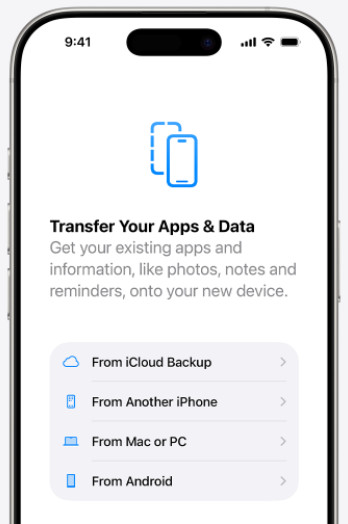
Lépés 3. Válassza ki a Safari előzmények törlése előtt létrehozott biztonsági mentést.
Safari előzmények visszaállítása a Finderből
Lépés 1. Csatlakoztassa iPhone-ját a számítógéphez, és nyissa meg Kereső.
Lépés 2. Válassza ki az eszközt, és kattintson Restore Backup.
Lépés 3. Válassza ki a törlés előtti biztonsági mentést, és kattintson a gombra Visszaad.
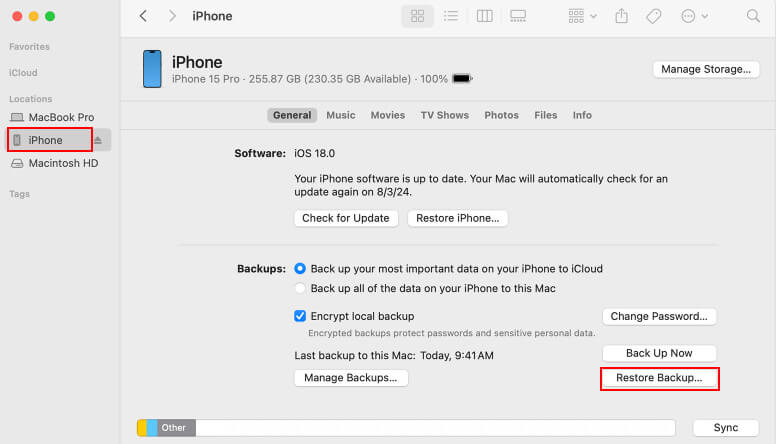
Tipp: Ez a módszer felülírja az összes aktuális iPhone adatot. iPhone biztonsági ajánlott.
Végső ítéletet
| Módszer | Legmegfelelőbb | Kulcskorlátozás |
| Safari weboldal adatellenőrzés | Meglátogatott webhelyek keresése extra eszközök nélkül | Nincsenek teljes URL-ek vagy pontos időbélyegek |
| Képernyőidő webhelytevékenység | Webhelyaktivitás ellenőrzése, ha a törlés előtt engedélyezve volt | Nem tudom megerősíteni, hogy a rekordok a Safariból származnak-e |
| Egyéb Apple ID-eszközök | Több Apple-eszközzel rendelkező felhasználók, akik engedélyezik a Safari szinkronizálást | Az iCloud szinkronizálás gyorsan törölheti a rekordokat |
| ApeakSoft iPhone adatmentés | A Safari előzményeinek szelektív helyreállítása a jelenlegi adatok felülírása nélkül | A teljes hozzáféréshez fizetős verzió szükséges. |
| iCloud/Finder biztonsági mentés visszaállítása | Teljes gyógyulás, ha más módszerek nem működnek | Felülírja az összes aktuális iPhone adatot |
Összegzés
Nak nek visszaállítja a törölt Safari előzményeket az iPhone készüléken, ebben a bejegyzésben kiválaszthatod az igényeidnek leginkább megfelelő módszert. Apeaksoft iPhone Data Recovery a legidőtakarékosabb módja annak, hogy felesleges gond nélkül visszaszerezd az elveszett Safari böngészési rekordjaidat. Töltsd le és próbáld ki ingyen most!
 Apeaksoft iPhone Data Recovery
 Helyezze vissza a törölt vagy elveszett adatokat iOS-eszközökről, iTunes-ból és iCloud biztonsági mentésből.
Biztonságos letöltés
Biztonságos letöltés
Kapcsolódó cikkek




