


Hogyan lehet könnyedén visszaállítani a törölt fájlokat a Smadavból

„Most víruskeresést végeztem a számítógépemen a Smadav víruskeresővel. De a keresés után azt tapasztaltam, hogy néhány fájlom eltűnt. Meg tudná valaki mondani, mi történt? És hogyan tudom visszaállítani a fájljaimat?”
Amikor olyan víruskereső programot használsz, mint a Smadav, nehéz problémákba ütközhetsz, mint ez is. Talán azért, mert a szoftver vírusoknak nézi a fájljaidat, ezért karanténba helyezheti vagy eltávolíthatja azokat. Bizonyos esetekben a fájlok hiányozhatnak is, mert rosszindulatú program rejtette el őket.
De ne félj! Ebben a bejegyzésben 3 módszert tanulhat meg a Smadav által törölt fájlok helyreállítása. Köztük kell lennie az Ön számára megfelelő megoldásnak.
OLDAL TARTALMA:
1. rész. A Smadav által törölt fájlok helyreállítása a karanténból
Ahogy említettük, a víruskereső szoftverek egyes fájlokat vírusként érzékelhetnek. A fájlokat a Karanténba helyezik, és külön elkülönítik őket a számítógépen. Tehát, ha a Smadav segítségével vírusokat keres, és véletlenül elveszíti értékes fájljait, az nem jelenti azt, hogy a fájlok véglegesen törlődnek. Először is ellenőrizze a Smadav Karanténját. Kérjük, kövesse az alábbi utasításokat.
Lépés 1. Indítsa el a Smadav programot a számítógépén. Ezután menjen a beállítások Tab.
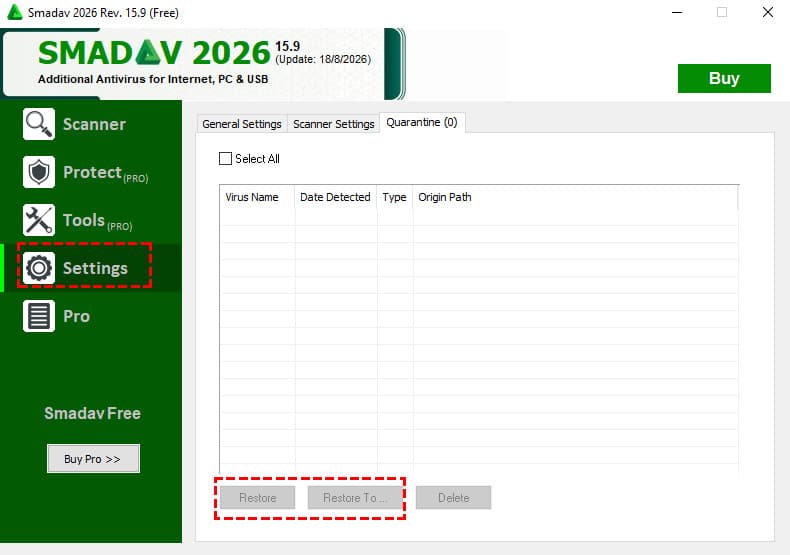
Lépés 2. Láthatjuk a Karantén opciót a tetején. Csak nyissa meg, és ellenőrizze a vírusok listáját. Ha megtalálta a kívánt fájlokat, jelölje ki az összeset, és kattintson a Visszaad or Visszaállítás ide: gombra az izolált fájlok visszaállításához a számítógépre.
Tipp: Győződjön meg arról, hogy a visszaállítani kívánt fájl nem igazi vírus. Ellenkező esetben a számítógépén lévő egyéb adatok veszélybe kerülhetnek.
2. rész. Rejtett fájlok megjelenítése Smadav víruskeresés után
Előfordul, hogy nem a víruskereső program törli a fájlokat. Lehet, hogy a fájljait elrejti a bosszantó vírus. A vírus törlése után láthatóvá teheti a rejtett fájlokat a CMD paranccsal.
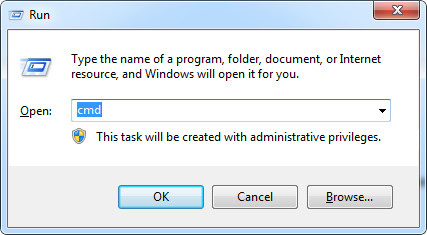
Lépés 1. Sajtó Windows + R a billentyűzeten a Futtatás ablak megnyitásához. Ezután írja be a cmd parancsot a Megnyitás mezőbe. Kattintson a OK vagy nyomja meg a gombot belép a CMD aktiválásához.
Lépés 2. Írja be az észlelni kívánt merevlemezt, például E:, a keresési útvonal megváltoztatásához. Ezután írja be ezt a parancssort: attrib -s -h / s / d *. *
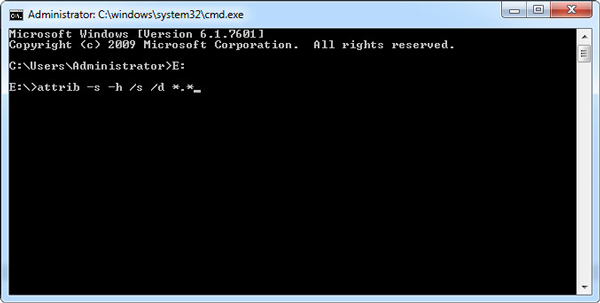
Lépés 3. Sajtó belép a billentyűzeten, és várja meg, amíg a végrehajtás véget ér. Ezután ellenőrizheti, hogy a fájljai visszatértek-e.
3. rész: A Smadav törölt fájlok letöltésének végső módja
Ha nem találja a fájljait a Smadav karanténjában, vagy a fájljai nincsenek egyszerűen elrejtve, Apeaksoft Data Recovery Képes átvizsgálni a meghajtót a törölt vagy elveszett fájlok helyreállítható után kutatva. Képes kezelni mindenféle adatvesztést, például véletlen törlés, formázott lemez, merevlemez-sérülés, programösszeomlások, vírustámadások stb. miatt.

Letöltötte több mint 1,000,000 Felhasználók
- Könnyen helyreállíthatja a Smadav és más víruskereső programok által törölt fájlokat.
- Támogassa a fényképeket, hanganyagokat, videókat, dokumentumokat, e-maileket és egyebeket.
- Tekintse meg az észlelt fájlokat, és szelektíven állítsa vissza a szükséges fájlokat.
- Elveszett fájlok visszaállítása üres mappákból, a Lomtárból, merevlemezekről stb.
Biztonságos letöltés
Biztonságos letöltés

Lépés 1. Töltse le és telepítse az Apeaksoft Data Recovery alkalmazást
Ingyenesen letöltheti ezt az adat-helyreállítási eszközt a számítógépére. Ezután indítsa el a részlet után.
Lépés 2. Merevlemez-meghajtó kiválasztása
A fő felületen számos merevlemez közül választhat. Csak válassza ki a megfelelő lemezt, amelyen a fájlok találhatók. Kattintson a Lapolvasás indítása gombot.

Lépés 3. Gyors keresés és mély vizsgálat
Azután Gyors vizsgálat, átnézheti a mappákat és ellenőrizheti, hogy vannak-e a fájljai. Ha nem, kérjük, kezdeményezze a Deep Scan mód, amely alaposabban beolvassa a lemezt. Egy folyamatjelző sáv látható tájékoztatásul.

Lépés 4. Helyezze vissza a törölt fájlt
A szkennelés után megtalálhatja a helyreállítani kívánt törölt fájlokat a listából. Jelölje ki az összeset, és kattintson a gombra. Mindent visszaszerez hogy visszaállítsák őket a számítógépre.

Tipp: Ha véletlenül eltávolította a fájljait, és nem találja őket a Lomtárban, az Apeaksoft Data Recoveryre is számíthat, hogy segítsen. visszaállíthatja a Lomtárban nem lévő törölt fájlokat.
4. rész: Gyakran ismételt kérdések a Smadav által törölt fájlok helyreállításáról
1. Hogyan tudom visszaállítani a törölt fájlokat a víruskeresőből?
Ha a fájlokat más víruskereső szoftver törli, akkor először ellenőrizze a karantént vagy a vírusládát is. Ha nincsenek ott, csak egy harmadik féltől származó helyreállítási eszközt használjon a törölt fájlok helyreállítása a Windows PC-n vagy Mac.
2. Biztonságos a karanténba helyezett fájlok visszaállítása?
Kérjük, csak akkor állítson vissza karanténba helyezett fájlt, ha biztos benne, hogy tévesen észlelték, és biztonságosan használható. Ha nem biztos benne, ne állítsa vissza, mert a fájl kártevőt tartalmazhat.
3. A Smadav eltávolíthatja a trójaiakat?
Természetesen! A Smadav mindenféle vírusproblémával megbirkózik, beleértve a trójai vírust is. De eltávolítás előtt készíthet biztonsági másolatot a fontos fájljairól.
Összegzés
A Smadav nem tudja önállóan eldönteni, hogy mennyire fontos a fájlod. Ezért jobb, ha rendszeresen készítesz biztonsági másolatot az összes fontos fájlodról. Ha vissza kell állítanod... fájlokat törölte Smadav, először ellenőrizd a Karantént, és ne felejtsd el csak akkor visszaállítani a fájlokat, ha biztonságban vannak. Ha a fájlok nincsenek ott, ellenőrizd, hogy nem rejtette-e el őket egy kártevő. Ha egyik sem működik, megpróbálhatod Apeaksoft Data Recovery helyette.
 Apeaksoft Data Recovery
 A törölt vagy elveszett adatok helyreállítása Windows és Mac számítógépeken.
Biztonságos letöltés
Biztonságos letöltés
Kapcsolódó cikkek




