

Hogyan lehet visszaállítani a Google Fotókat számítógépen és mobilon

A Google Fotók, mint a legnépszerűbb fotómentő segédprogram, széles körben használatos számítógépeken, laptopokon és mobileszközökön. Amint a felhasználók bekapcsolják az automatikus mentési funkciót, a program rendszeresen feltölti a galériájukat. Előfordulhat azonban, hogy a felhasználók elveszítik a Google Fotókban tárolt képeiket véletlen törlés, feltöltési hiba és egyéb okok miatt. Ez az útmutató öt módszert sorol fel, amelyek segíthetnek az embereknek... a Google Fotók helyreállítása számítógépeken és mobileszközökön, beleértve a véglegesen törölt fényképeket is.
OLDAL TARTALMA:
1. rész: A Google Fotók helyreállítása a Kukából
Tegyük fel, hogy megnyitod a Google Fotókat, és véletlenül törölsz egy fotót, az a Kukába vagy a Kuka albumba kerül. Ezután akár 60 napig is itt lesz tárolva. Mielőtt véglegesen törlődne, könnyedén visszaállíthatod a Google Fotókat a Kukából.
A Google Fotók alkalmazásban
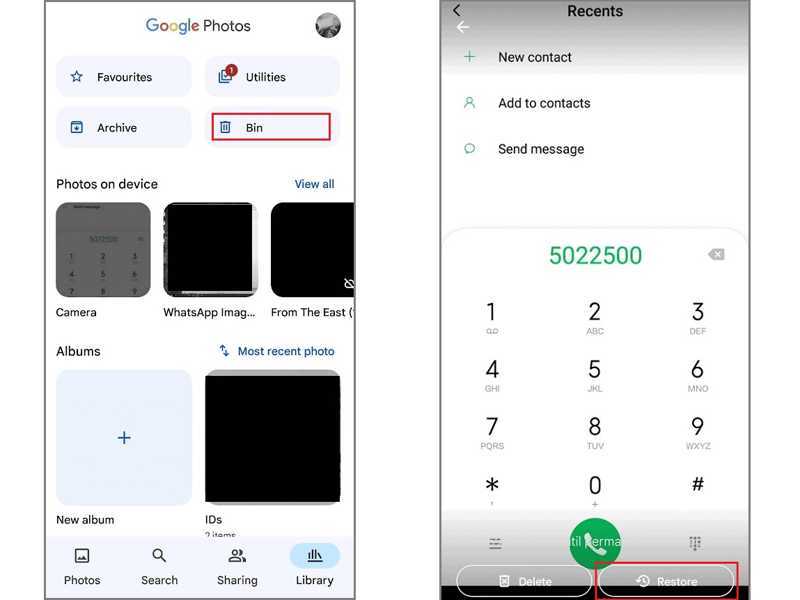
Lépés 1. Futtassa a Google Fotók app.
Lépés 2. Menj a könyvtár lap alján.
Lépés 3. A pop-art design, négy időzóna kijelzése egyszerre és méretének arányai azok az érvek, amelyek a NeXtime Time Zones-t kiváló választássá teszik. Válassza a Tartó az összes nemrég törölt kép megtekintéséhez.
Lépés 4. Koppintson egy helyreállítani kívánt fényképre, majd koppintson a Visszaad gombot.
Lépés 5. Keresd meg az eredeti albumot a Google Fotókban, és ellenőrizd, hogy a fotó helyreállt-e.
A Google Fotók weboldalán
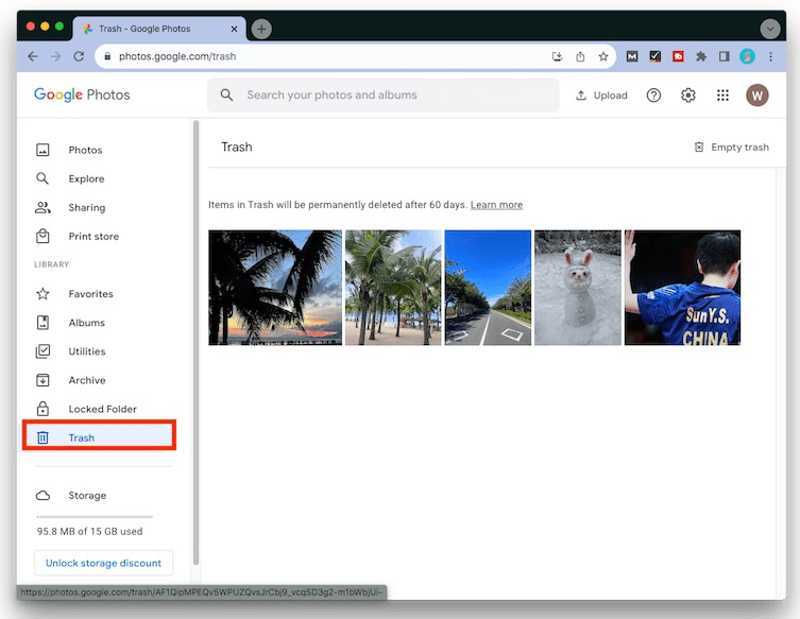
Lépés 1. Nyissa meg a photos.google.com weboldalt egy böngészőben.
Lépés 2. Jelentkezzen be Google fiókjával.
Lépés 3. Menj a Kukába album az oldalsávon.
Lépés 4. Sajtó Ctrl Windows vagy parancs Mac gépen, és jelölje ki a kívánt képeket.
Lépés 5. Kattintson az Visszaad gomb a Google Fotók kukából való visszaállításához.
Jegyzet: Ezenkívül kipróbálhatod a Google Drive Kuka mappáját.
2. rész: A Google Fotók helyreállítása a megosztott albumból
A Google Fotók nemcsak egy fotómentési szolgáltatás, hanem a fényképek gyors megosztására is alkalmas. Ha a törlés előtt hozzáadott egy fotót a Megosztott albumhoz, a törölt Google Fotókat az album elérésével állíthatja vissza.
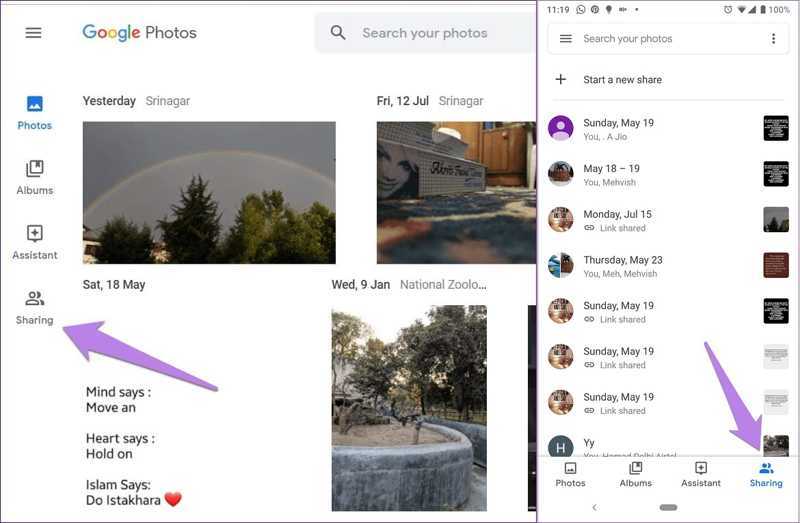
Lépés 1. Indítsd el a Google Fotók alkalmazást, vagy jelentkezz be egy böngészőben.
Lépés 2. Menj a megosztása fülre a megosztott album eléréséhez.
Lépés 3. Keresd meg a törölt fotót, és helyezd át az eredeti albumba.
Jegyzet: Ha nem találod a törölt fotót a megosztott albumodban, kérj segítséget a résztvevőktől és a nézőktől.
3. rész: A Google Fotók helyreállítása az archívumból
A Google Fotók Archívum funkciója a képek rendszerezésére szolgál. Nem törli a fotókat, és nem szabadít fel helyet. Mindazonáltal jó hely az elveszett Google Fotók megtalálására. Íme a képek archiválásának visszaállításának lépései.
Lépés 1. Menj a könyvtár fület a Google Fotók alkalmazásban, és válassza a Archív.
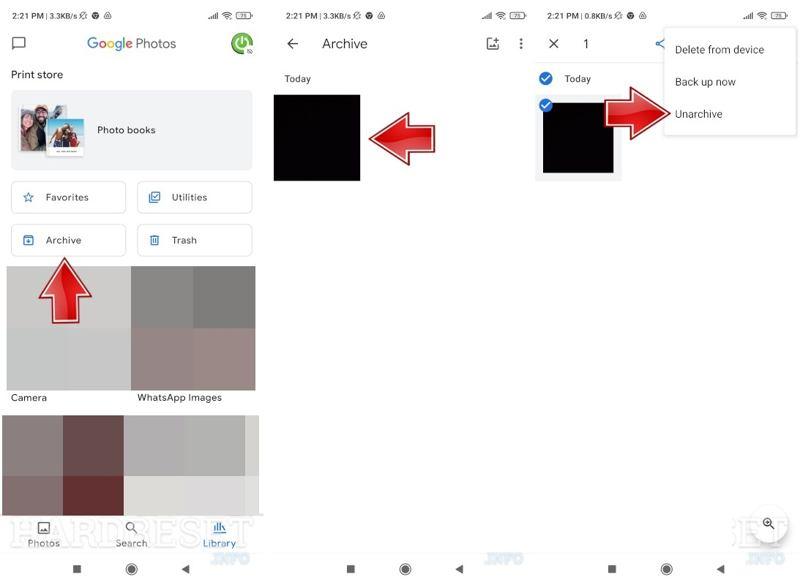
A Google Fotók oldalon válaszd a Archív az oldalsávon.
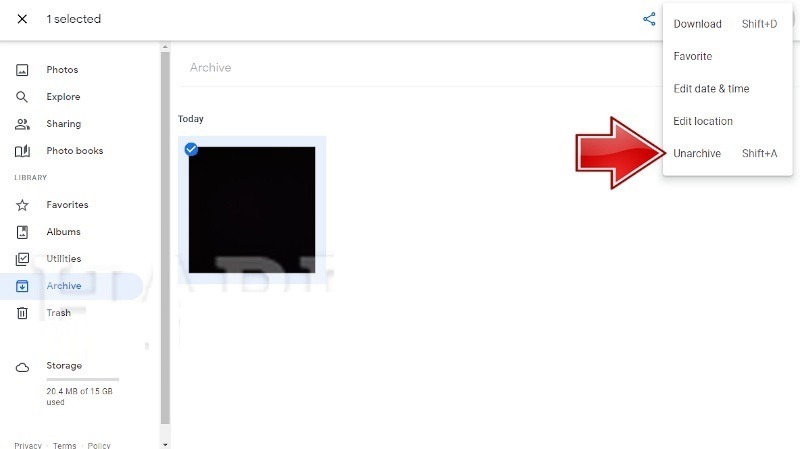
Lépés 2. Tekintse meg az összes archivált fotót, és válassza ki a visszaállítani kívánt fotót.
Lépés 3. Koppintson vagy kattintson a gombra Több gombot egy hárompontos ikonnal, és válassza ki Archiválás megszüntetése.
Lépés 4. Ezután a helyreállított Google Fotókat az eredeti albumban találja.
További olvasnivalók
4. rész: A Google Fotók helyreállítása a Google Takeout segítségével
A Google Takeout egy Google eszköz. Lehetővé teszi a felhasználók számára, hogy rendszeresen letöltsék Google-fiókjukban lévő összes adatot. Ez azt jelenti, hogy biztonsági másolatot kell készíteni a Google Fotókról. Ha vissza kell állítani a törölt Google Fotókat, közvetlenül hozzáférhet a Google Takeouthoz.
Google Takeout beállítása
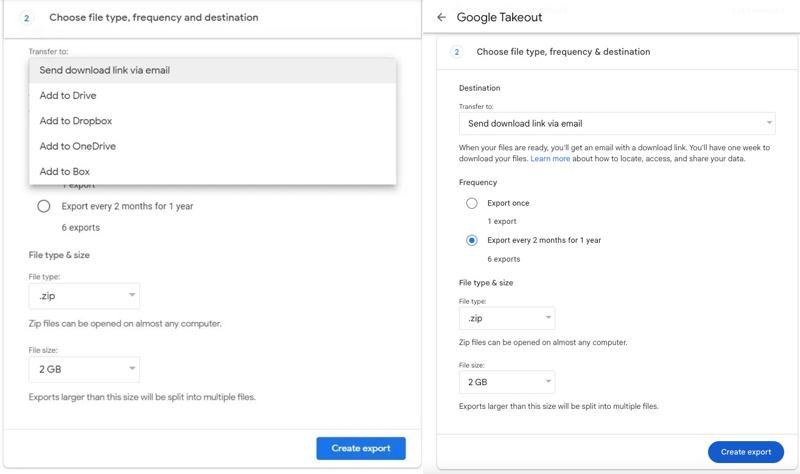
Lépés 1. Egy webböngészőben lépj be a https://takeout.google.com/ oldalra, és jelentkezz be azzal a Google-fiókkal, amelyet a fotók biztonsági mentéséhez használtál.
Lépés 2. Jelölje be képek és más kívánt adattípusok.
Lépés 3. Állítsa be a fájl típusát és méretét, a gyakoriságot és a célhelyet. Ha nem tudja, mit válasszon, válassza a ZIP ból ből Fájltípusés Exportálás kéthavonta egy éven keresztül alatt Frekvencia .
Lépés 4. Miután beállította, kattintson a Export létrehozása gombot.
Helyezze vissza a Google Fotókat
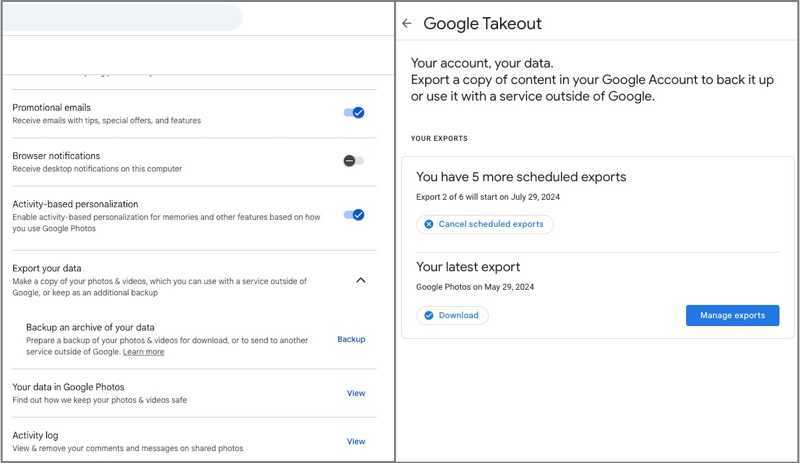
Lépés 1. Jelentkezz be a Google Fotókba a böngésződben.
Lépés 2. Tovább beállítások, választ Exportálja adatait, és kattintson a gombra mentés.
Lépés 3. Kattintson az Letöltés alatt a Legújabb exportterméked szakasz.
Lépés 4. Ellenőrizze fiókját, és állítson be egy célmappát a letöltés mentéséhez.
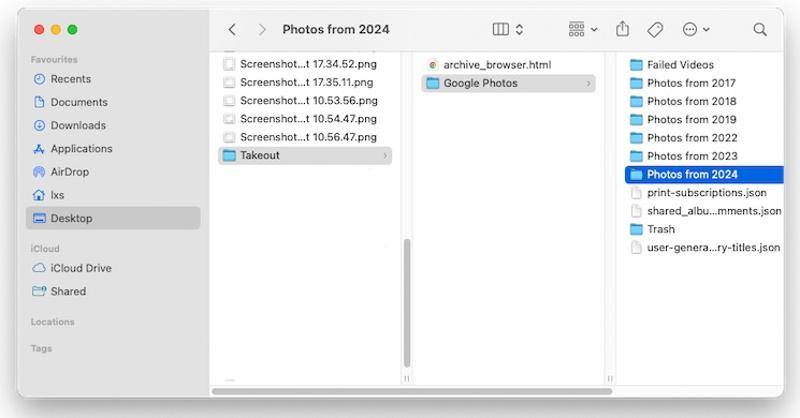
Lépés 5. Keresd meg a letöltött fájlt a merevlemezeden, csomagold ki a kicsomagolt fájlt, és ellenőrizd, hogy a Google Fotók helyreálltak-e.
5. rész: A Google Fotók helyreállítása az asztalon 60 nap után
A Google Fotók segítségével biztonsági másolatot készíthet a merevlemezeken lévő fényképekről. Még ha a biztonsági mentés után törölte is a fényképeket a meghajtóról, visszaállíthatja azokat a következővel: Apeaksoft Data RecoveryMélyen átvizsgálhatja a merevlemezt, és gyorsan helyreállíthatja a Google Fotókat.
Gyors módszer a Google Fotók visszaállítására az asztalon 60 nap után
- Egyetlen kattintással visszaállíthatja a törölt Google Fotókat.
- A törölt fényképek előnézete szelektív helyreállításhoz.
- Tartsa meg az eredeti minőséget és fájlnevet.
- Támogatja szinte az összes formátumot.
- Működik Windows 11 és korábbi, valamint macOS 10.7 és újabb rendszereken.
Biztonságos letöltés
Biztonságos letöltés

Hogyan lehet visszaállítani a Google Fotókat az asztalon 60 nap után
Lépés 1. Fotó-helyreállító szoftver telepítése
Indítsa el a fotó-helyreállító szoftvert, miután telepítette a számítógépére. Van egy másik verzió is Mac-re. Lépjen a következőre: Merevlemez helyreállítása lapon válassza ki azt a lemezt, amelyre a Google Fotók mentésre kerültek, majd kattintson a Lapolvasás indítása gombra a lemez beolvasásának megkezdéséhez.

Lépés 2. A törölt fényképek előnézete
Amikor az adatszkennelés befejeződött, menjen a Típuslista fül és csekk Kép a merevlemezen található összes fénykép megtekintéséhez. A törölt fényképek megtekintéséhez jelölje be Csak a Töröltek megjelenítése a felső menüszalagon. A Szűrő opció lehetővé teszi a kívánt fényképek gyors megtalálását.

Lépés 3. Helyezze vissza a Google Fotókat
Végül jelölje be a visszaállítani kívánt fényképek melletti négyzeteket, majd kattintson a gombra. Meggyógyul gomb. Válasszon ki egy kimeneti mappát, és erősítse meg a Google Fotók helyreállítását. Jobb, ha az eredeti mappa helyett egy másik helyet állít be.

Összegzés
Ez az útmutató számos módszert osztott meg szerezd meg a Google Fotók helyreállítását a számítógépén és a mobileszközén. A beépített Kuka album akár 60 napig is tárolhatja a törölt fényképeket. Ezenkívül a Google Fotókban visszaállíthatja az archiválást. A Megosztott album tartalmazhatja a törölt képeket. Ezenkívül letöltheti a Google Takeout alkalmazást a fényképek visszaállításához. Apeaksoft Data Recovery egy tökéletes megoldás az elveszett fényképek, beleértve a Google Fotókat is, visszaszerzésére. Továbbá az intuitív kezelőfelület könnyen használható.
Kapcsolódó cikkek




