

Hogyan lehet letölteni a törölt jegyzeteket az iCloudból iPhone-on

A jegyzetek véletlen törlése iPhone-on vagy iPaden frusztráló lehet, különösen, ha fontos információkat tartalmaznak. Szerencsére az Apple néhány módszert kínál erre. az iCloud jegyzeteinek visszaállítása ha automatikusan vagy manuálisan biztonsági másolatot készített jegyzeteiről az Apple felhőalapú tárhelyére. Útmutatónk bemutatja a bevált módszereket és a munkafolyamatokat az októl függetlenül, beleértve a véletlen törlést, a gyári beállítások visszaállítását, a szoftverhibákat, a sikertelen szoftverfrissítést és egyebeket.
OLDAL TARTALMA:
- 1. rész: Hogyan lehet visszaállítani a nemrég törölt jegyzeteket az iCloudból
- 2. rész: Hogyan lehet visszaállítani az összes jegyzetet az iCloudból iPhone-on
- 3. rész: Hogyan lehet visszaállítani a jegyzeteket az iCloud biztonsági mentésből
- 4. rész: Hogyan lehet visszaállítani a jegyzeteket az iCloud biztonsági mentésből visszaállítás nélkül
1. rész: Hogyan lehet visszaállítani a nemrég törölt jegyzeteket az iCloudból
A törölt jegyzetek iCloudból történő visszaállításának legegyszerűbb módja a Nemrég törölt mappa. A jegyzet törlése után az a Nemrég törölt mappába kerül, és itt tárolódik legfeljebb 30 napig. Mielőtt véglegesen törlődnének, közvetlenül is visszaállíthatja őket.
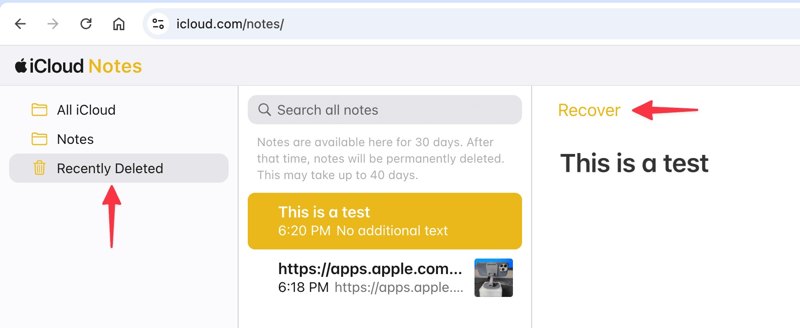
Lépés 1. Egy böngészőben látogasson el a www.icloud.com/notes oldalra, és jelentkezzen be Apple-fiókja hitelesítő adataival. Vagy jelentkezzen be a www.icloud.com oldalra, és válassza a Megjegyzések.
Lépés 2. Válassza a Nemrég törölve mappa az oldalsávon.
Lépés 3. Itt láthatod az összes törölt jegyzetet. Válaszd ki a visszaállítani kívánt jegyzeteket.
Lépés 4. Kattintson az Meggyógyul gombra, és a jegyzetek az eredeti mappába kerülnek. Vagy kiválaszthatja a kívánt jegyzeteket, és áthúzhatja őket a célmappába.
2. rész: Hogyan lehet visszaállítani az összes jegyzetet az iCloudból iPhone-on
Ha iPhone-odról szinkronizálod a jegyzeteidet az iCloudba, akkor az iCloud-jegyzetek helyreállítását még a fiókodban bekövetkező változások előtt elvégezheted. Ez a módszer letölti az összes jegyzetet az iCloud-fiókodból. Azonban nem használhatod ezt a módszert a törölt jegyzetek helyreállítására a fő iPhone-odon, mert törléskor az iCloudban is eltűnnek.
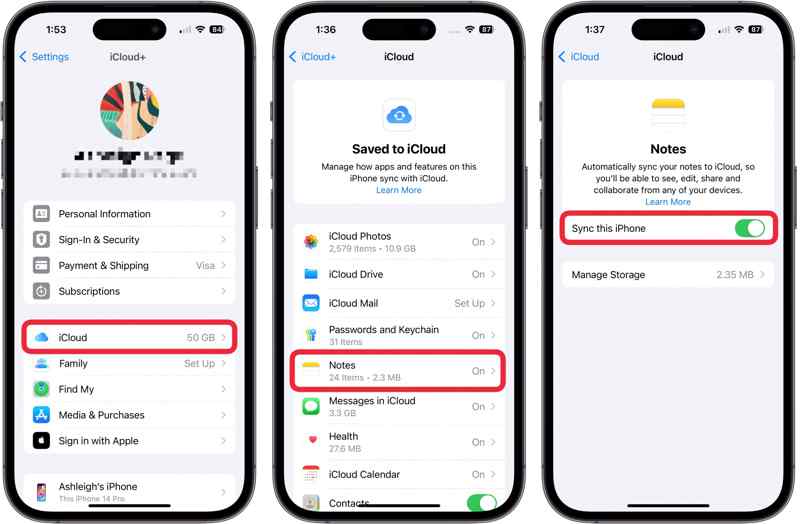
Lépés 1. Futtassa a beállítások app a készüléken.
Lépés 2. Koppintson a profiljára.
Lépés 3. A pop-art design, négy időzóna kijelzése egyszerre és méretének arányai azok az érvek, amelyek a NeXtime Time Zones-t kiváló választássá teszik. Válassza a iCloud és érintse meg Megjegyzések.
Lépés 4. Kapcsolja ki Szinkronizálja ezt az iPhone-t.
Lépés 5. Ezután kapcsolja be Szinkronizálja ezt az iPhone-tAmikor a rendszer kéri, töltsd le a jegyzeteket az iCloudból az iPhone-odra.
3. rész: Hogyan lehet visszaállítani a jegyzeteket az iCloud biztonsági mentésből
Ha nem találod az elveszett jegyzeteket az iCloud Legutóbb törölt mappájában, próbáld ki az iCloud biztonsági mentést. Miután beállítottad az iCloud biztonsági mentést iPhone-odon vagy iPad-eden, visszaállíthatod a jegyzeteket a készülékedre. Ennek előfeltétele, hogy rendelkezz iCloud biztonsági mentéssel. Ráadásul először törölnöd kell a készüléked tartalmát.
Lépés 1. Fuss el beállítások app.
Lépés 2. navigáljon Általánosés Az iPhone átvitele vagy visszaállítása.
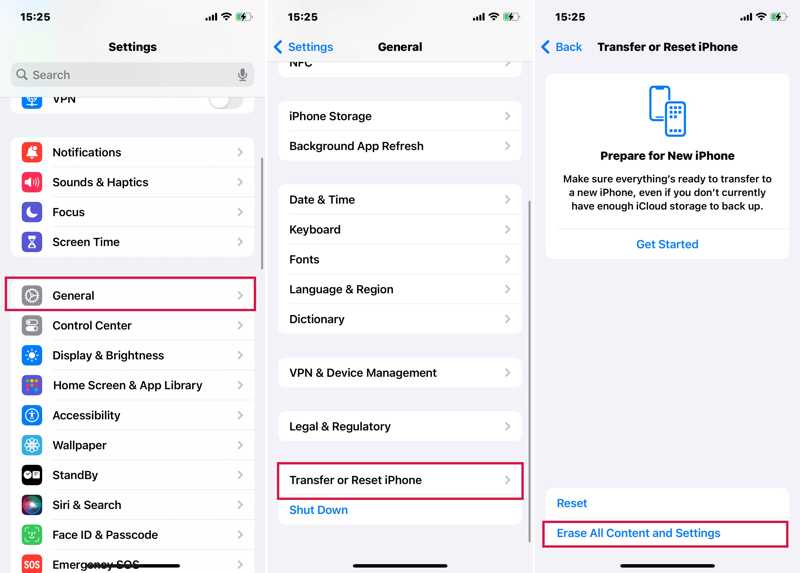
Lépés 3. Érintse Erase All Content and Settings.
Lépés 4. Ha a rendszer kéri, adja meg iPhone jelszavát vagy Apple ID jelszavát.
Lépés 5. Olvasd el az üzenetet, koppints az folytatódik, és válasszon Töröld az iPhone-t or Törölje az iPadet.
Lépés 6. Miután az eszköz újraindult, állítsa be új eszközként.
Lépés 7. Győződjön meg róla, hogy Wi-Fi hálózathoz csatlakozik.
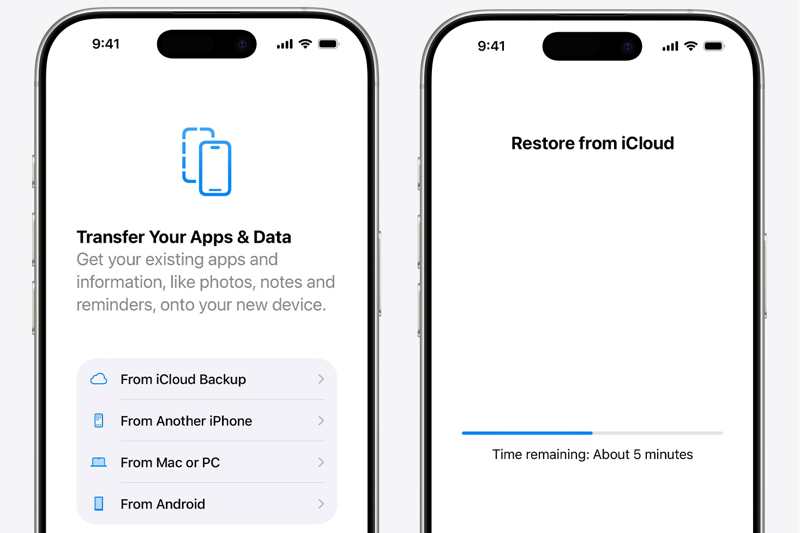
Lépés 8. Ezután válassza ki Az iCloud biztonsági mentésből a Alkalmazások és adatok képernyőn.
Lépés 9. Adja meg az Apple azonosítóját és jelszavát.
Lépés 10. Ezután válassza ki a kívánt jegyzeteket tartalmazó biztonsági mentési fájlt.
Lépés 11. Miután visszaállította a jegyzeteket az iPhone-on az iCloudból, fejezze be a beállítást.
4. rész: Hogyan lehet visszaállítani a jegyzeteket az iCloud biztonsági mentésből visszaállítás nélkül
Ahogy korábban említettük, törölnie kell az eszközén található összes tartalmat és beállítást, hogy visszaállíthassa a jegyzeteket az iCloud biztonsági mentésből. Szerencsére... Apeaksoft iPhone Data Recovery segíthet a probléma megoldásában. Képes megnyitni az iCloud biztonsági mentésfájlokat és kinyerni bizonyos jegyzeteket az eszköz alaphelyzetbe állítása nélkül.
A törölt jegyzetek iCloudból való lekérésének legegyszerűbb módja az eszköz visszaállítása nélkül
- 1. Állítsa vissza a véglegesen törölt jegyzeteket az iCloud biztonsági mentésből.
- 2. Tekintse meg és szelektíven kérje le a megadott jegyzeteket.
- 3. Jegyzetek és mellékletek visszaállítása eredeti állapotukban.
- 4. Számos adattípushoz elérhető.
- 5. Kompatibilis az iOS és az iPadOS legújabb verzióival.
Biztonságos letöltés
Biztonságos letöltés

Hogyan lehet visszaállítani a jegyzeteket az iCloud biztonsági mentésből
Lépés 1. ICloud biztonsági mentés letöltése
Töltsd le és telepítsd a legjobb adat-helyreállító szoftvert a számítógépedre. Működik Windows 11/10/8/7/XP/Vista rendszeren. Van egy másik verzió is Mac-re. Válaszd ki a Helyreállítás az iCloud Backup programból Fájl fül az oldalsávon. Add meg az Apple ID-dat és jelszavadat. Ha a 2FA be van kapcsolva, írd be a képernyőn megjelenő ellenőrző kódot. Válaszd ki iCloud biztonsági mentés, és töltse le a megfelelő biztonsági mentési fájlt.

Lépés 2. Törölt jegyzetek előnézete
Jelölje be Megjegyzések és a visszaállítani kívánt egyéb adattípusokat, majd kattintson a Következő gombot. Várjon egy ideig, amíg a jegyzetek és jegyzetmellékletek kiolvashatók az iCloud biztonsági mentésből. Ezután megtekintheti az összes iCloud jegyzetet és mellékletet. A keresősáv lehetővé teszi, hogy kulcsszavak alapján gyorsan megtalálja az adott jegyzeteket. törölt névjegyek visszaállítása az iPhone-ról.
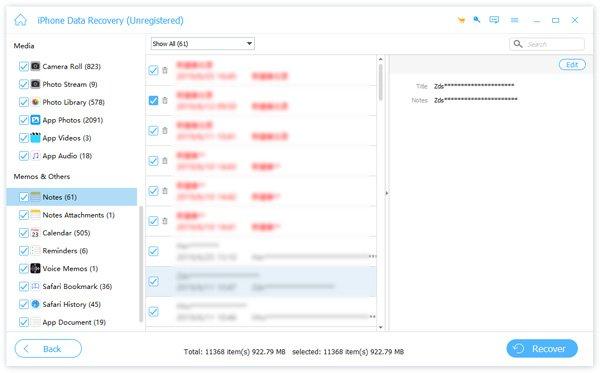
Lépés 3. Helyezze vissza az iCloud jegyzeteit
Jelölje ki az összes visszaállítani kívánt jegyzetet, majd kattintson a Meggyógyul gombra a jobb alsó sarokban. Ezután kattintson a Nyisd ki gombra, és állítson be egy kimeneti mappát. Végül kattintson a Helyreállítás gombra az elveszett jegyzetek mentéséhez. Néhány perccel később megtalálhatja a törölt jegyzeteket a merevlemezén. Az iPhone vagy iPad készülékén lévő jelenlegi adatok nem kerülnek felülírásra.

Összegzés
Ez az útmutató elmagyarázza, hogyan kell Eltűnt jegyzetek visszaállítása az iCloudbólA szinkronizálási jegyzeteket közvetlenül letöltheti iCloud-fiókjából iPhone-jára. Ezenkívül megtalálhatja őket az iCloud Legutóbb törölt mappájában. Vagy visszaállíthatja a jegyzeteket az iCloud biztonsági mentésből. Az Apeaksoft iPhone Data Recovery lehetővé teszi a jegyzetek kinyerését az iCloud biztonsági mentésből az eszköz visszaállítása nélkül.
Kapcsolódó cikkek
Mi a teendő, ha tévedésből törölt néhány WhatsApp csevegést? Itt található a konkrét útmutató a WhatsApp visszaállításához a cikk iCloud biztonsági mentéséből.
Ez a cikk 3 professzionális módszert kínál az iCloud helyreállításához: használhat speciális szoftvert, vagy lépjen az iCloud törölt és helyreállítási funkciójába.
Gyere és fedezd fel, hogyan állíthatod vissza az iCloudból az üzeneteket 3 praktikus módon! Állítsd vissza a törölt üzeneteket iPhone-odon az iCloudból könnyedén most!
Íme három hatékony módszer az iPhone-névjegyek iCloudból történő visszaállítására és az elveszett vagy törölt névjegyek visszaszerzésére.



