

Hogyan lehet véglegesen törölt fényképeket visszaállítani az iCloudból

Köztudott, hogy az iCloud az Apple által kiadott hivatalos felhőszolgáltatás, amely lehetővé teszi az ügyfelek számára, hogy szinkronizálják és biztonsági másolatot készítsenek fényképeikről és fájljaikról Apple ID-fiókokon keresztül. Az iCloud Fotók vagy az iCloud Biztonsági mentés beállítása után az összes fényképed és videód a felhőalapú tárhelyen lesz tárolva. Ez lehetőséget ad arra, hogy visszaállítsd a fényképeidet, ha véletlenül törölted őket, vagy a gyári beállítások visszaállítása után. Ez az útmutató bemutatja, hogyan... Fotók helyreállítása az iCloud-ból.
OLDAL TARTALMA:
- 1. rész: iCloud Fotók vs. iCloud biztonsági mentés
- 2. rész: Hogyan lehet letölteni a szinkronizált fotókat az iCloudból
- 3. rész: Hogyan lehet visszaállítani a fényképeket az iCloud biztonsági mentésből
- 4. rész: Hogyan lehet visszaállítani a fényképeket az iCloud biztonsági mentésből az iPhone visszaállítása nélkül
1. rész: iCloud Fotók vs. iCloud biztonsági mentés
Az iCloud Fotók és az iCloud Biztonsági mentés két fő szolgáltatás az Apple ügyfelei számára. Az iCloud Fotók képes szinkronizálni a fényképeket és videókat az összes Apple-eszközödön egy Apple ID-n keresztül. A beállítás után a szolgáltatás automatikusan feltölti a fényképeket és videókat az iCloud-fiókodba. Így azokhoz az összes eszközön hozzáférhetsz, amely ugyanahhoz az Apple-fiókhoz van társítva.
2. rész: Hogyan lehet letölteni a szinkronizált fotókat az iCloudból
Ha csak a fotókat törölte, és a módosítás nem szinkronizálódott az iClouddal, akkor visszaállíthatja a törölt fotókat az iCloudból iPhone, iPad, Mac vagy PC készülékére. Ennek előfeltétele, hogy stabil Wi-Fi hálózattal rendelkezzen.
Hogyan lehet visszaállítani a fényképeket az iCloudból iPhone-on
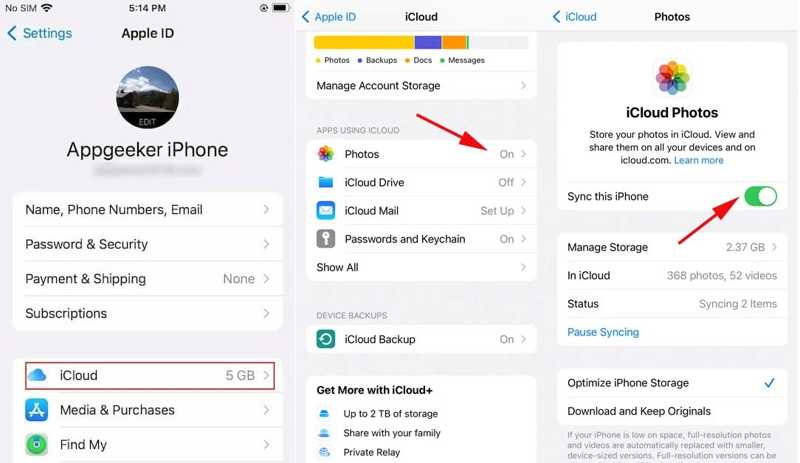
Lépés 1. Nyissa meg a Beállítások alkalmazást iPhone-ján.
Lépés 2. Győződjön meg róla, hogy Wi-Fi hálózathoz csatlakozik.
Lépés 3. Koppints a profilodra, és válaszd ki a iCloud Tab.
Lépés 4. Érintse meg a képek opció és kikapcsolása Szinkronizálja ezt az iPhone-t.
Lépés 5. választ Töltse le és tartsa meg az eredetiket és váltson Szinkronizálja ezt az iPhone-t.
Lépés 6. Néhány perccel később befejeződik az iCloudból törölt fotók helyreállítása. Hozzáférhetsz hozzájuk a Fotók alkalmazásban.
Hogyan lehet letölteni a fényképeket az iCloudból Mac-re
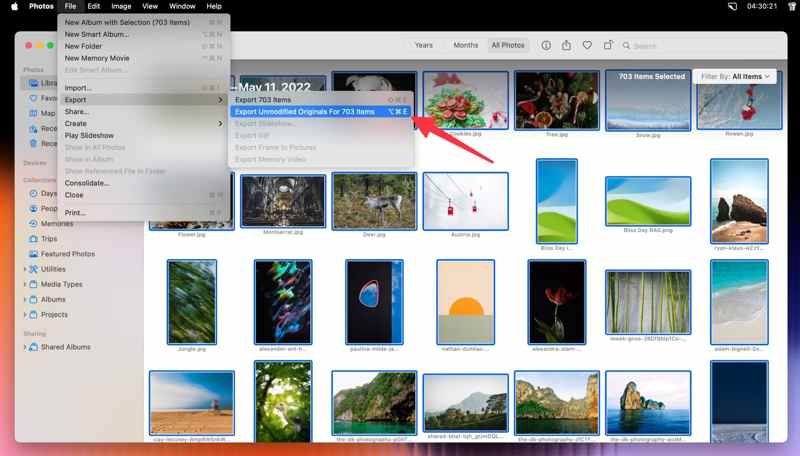
Lépés 1. Nyissa meg a Fotók alkalmazást Mac számítógépén.
Lépés 2. Kattintson az képek menüben és válasszon beállítások.
Lépés 3. Menj a iCloud fül és csekk Töltsd le az eredeti dokumentumokat erre a Mac-re.
Lépés 4. Várja meg, amíg az összes iCloud-fotó visszaáll, majd hozzáférhet az iCloud biztonsági mentéséhez és megtekintheti a fotóit.
Lépés 5. Ezután irány a könyvtár szakaszban, és jelölje ki az összes fényképet a billentyűzet Cmd és A gombjainak megnyomásával.
Lépés 6. navigáljon filé, Export, és kattintson a gombra x tétel módosítatlan eredetijeinek exportálása.
Lépés 7. Kattints Export, állítsd be a kimeneti mappát, és kattints a Eredeti dokumentumok exportálása.
Hogyan lehet visszaállítani a fotókat az iCloud.com webhelyről
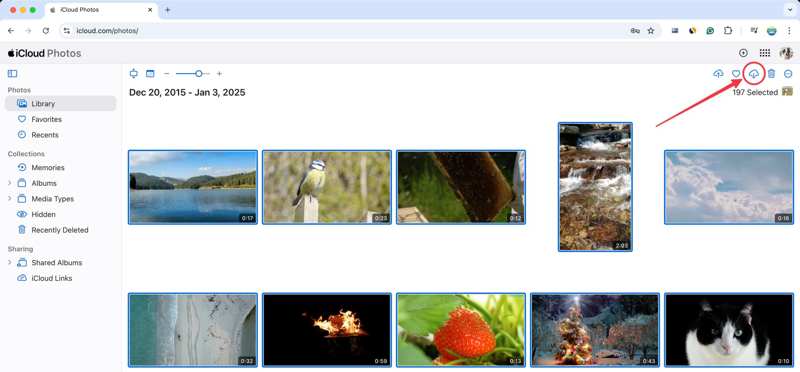
Lépés 1. Egy böngészőben látogassa meg a www.icloud.com/photos oldalt, és jelentkezzen be Apple ID-jével és jelszavával.
Lépés 2. Lépjen be a könyvtár albumot, és jelölje ki az összes helyreállítani kívánt fényképet.
Tipp: Ha a törölt fényképeid frissültek az iCloudba, írd be a Nemrég törölve album helyett.
Lépés 3. Kattintson az Letöltés gombra a jobb felső sarokban a régi fényképek iCloudból a számítógépére való visszaállításához.
Hogyan kérhetjük meg az Apple-t, hogy letöltse a fotókat az iCloudból
Lépés 1. Látogasson el a www.privacy.apple.com oldalra, és jelentkezzen be Apple ID hitelesítő adataival.
Lépés 2. Kattints Kérjen másolatot adatairól.
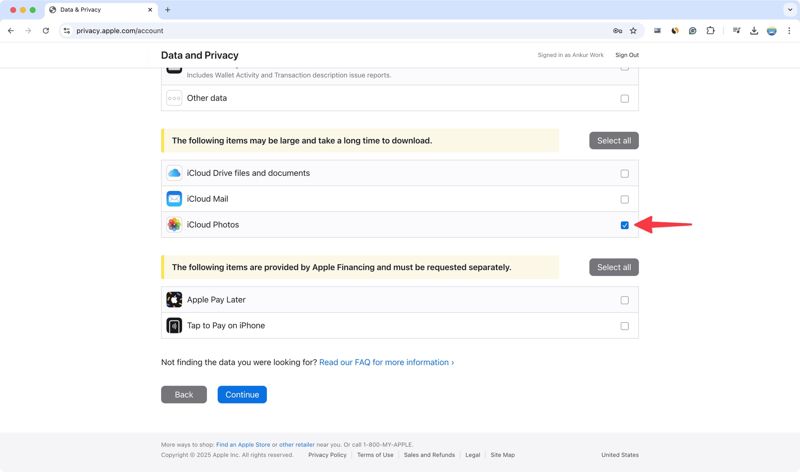
Lépés 3. Jelölje be iCloud Fényképek a listában, és kattintson folytatódik.
Lépés 4. Kattintson az Fájlméret menüt, és válassza ki a maximális fájlméretet.
Lépés 5. Találat Teljesítsd a kérést és várd meg, amíg az Apple e-mailben tájékoztat.
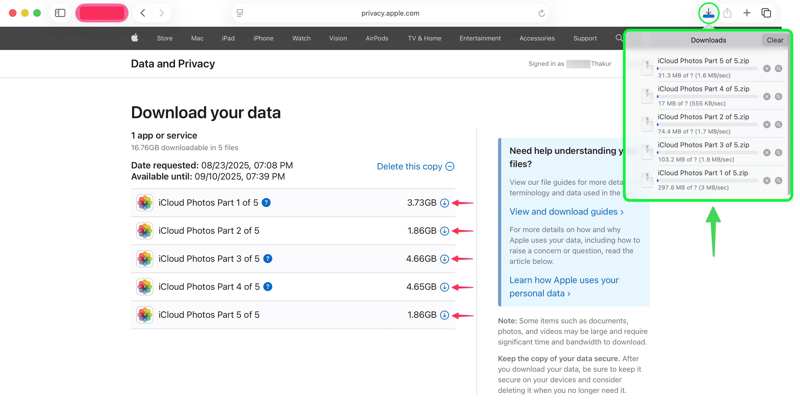
Lépés 6. Kattints Adatok beszerzése az e-mailben a tájékoztatóban, majd kattintson a gombra Letöltés.
3. rész: Hogyan lehet visszaállítani a fényképeket az iCloud biztonsági mentésből
Az iCloud biztonsági mentés egy másik lehetőség a véglegesen törölt fotók iCloudból való visszaállítására. Az Apple szerint az iCloudba szinkronizált adatok nem tartalmazzák az iCloud biztonsági mentést. Más szóval, ha kikapcsolja az iCloud Fotókat, akkor az iCloud biztonsági mentésből is visszaállíthatja a fényképeket. Ehhez a módszerhez először törölni kell az iPhone vagy iPad adatait.
Lépés 1. Fuss el beállítások app.
Lépés 2. navigáljon Általános, Az iPhone átvitele vagy visszaállítása, és válasszon Erase All Content and Settings.
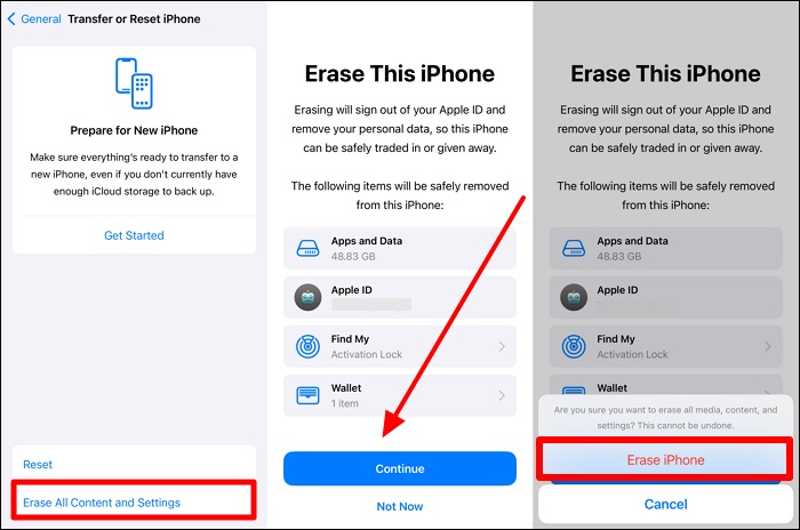
Lépés 3. Ha a rendszer kéri, adja meg iPhone jelszavát vagy Apple ID jelszavát.
Lépés 4. Olvassa el a figyelmeztetést, koppintson folytatódik, és nyomja meg Töröld az iPhone-t. Ez lesz gyári beállítások visszaállítása az iPhone.
Lépés 5. Amikor az iPhone újraindul, állítsa be új eszközként.
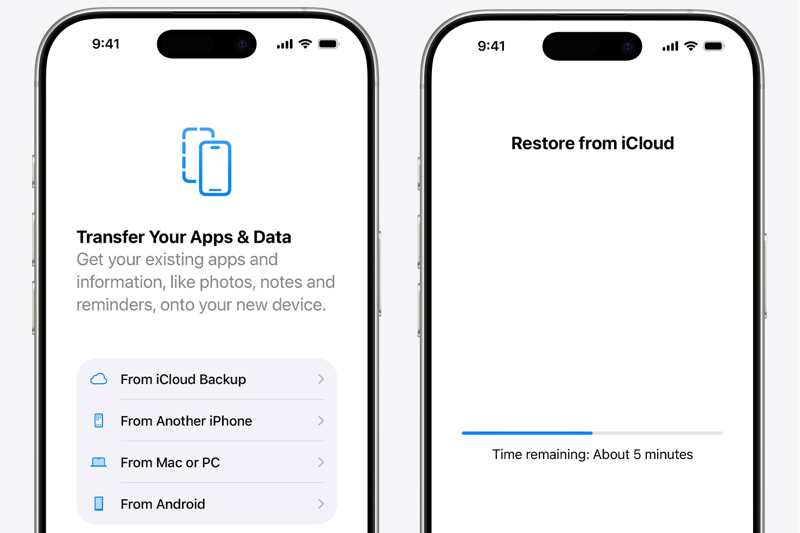
Lépés 6. A pop-art design, négy időzóna kijelzése egyszerre és méretének arányai azok az érvek, amelyek a NeXtime Time Zones-t kiváló választássá teszik. Válassza a Az iCloud biztonsági mentésből amikor eléri a Alkalmazások és adatok képernyőn.
Lépés 7. Írja be Apple ID-jét és jelszavát, majd válassza ki a kívánt fényképeket tartalmazó biztonsági mentést.
Lépés 8. Végül fejezze be az eszköz beállítását.
4. rész: Hogyan lehet visszaállítani a fényképeket az iCloud biztonsági mentésből az iPhone visszaállítása nélkül
Visszaállíthatom a fotókat az iCloud biztonsági mentésből az iPhone alaphelyzetbe állítása nélkül? A válasz igen. Csak annyit kell tennem, hogy Apeaksoft iPhone Data RecoveryKépes megnyitni egy iCloud biztonsági mentést és kinyerni a fényképeket a helyreállításhoz.
A fényképek iCloud biztonsági mentésből történő visszaállításának legegyszerűbb módja az eszköz visszaállítása nélkül
- 1. Nyissa meg az iCloud biztonsági mentési fájlt az adatmentéshez.
- 2. A helyreállítás előtt tekintse meg az iCloud biztonsági mentésben található fényképeket.
- 3. Szelektíven állítson vissza fényképeket az iCloud biztonsági mentésből.
- 4. Nem állítja vissza a gyári beállításokat, és nem törli az eszközt.
- 5. Támogassa az iPhone és iPad legújabb modelljeit.
Biztonságos letöltés
Biztonságos letöltés

Hogyan lehet visszaállítani a fényképeket az iCloud biztonsági mentésből visszaállítás nélkül
Lépés 1. Nyissa meg az iCloud biztonsági mentést
Indítsa el a legjobb iCloud fotó-helyreállító szoftvert a számítógépére telepítés után. Van egy másik verzió is Mac-re. Látogasson el a következőre: Visszaszerezni az iCloud biztonsági mentési fájljából fülre, és adja meg az Apple ID fiókját. Válassza ki iCloud biztonsági mentés és töltse le a megfelelő biztonsági mentési fájlt.

Lépés 2. Fotók előnézete
választ Filmtekercs, Photo Library, és más kívánt adattípusokat. Nyomja meg Következő a folytatáshoz. Ezután tekintse meg az iCloud biztonsági mentésben található összes fényképet.

Lépés 3. Állítsa vissza az iCloud képeit
Jelöld ki a visszaállítani kívánt fényképeket, majd kattints a Meggyógyul gombra. Állítson be egy kimeneti mappát, és kattintson Meggyógyul.

Összegzés
Ez az útmutató elmagyarázza, hogyan kell iCloud-fotók lekérése iPhone-on, iPaden, Macen, PC-n és online is. Kiválaszthatja a helyzetének megfelelő módszert, és követheti a lépéseinket a képek visszaállításához. Az Apeaksoft iPhone Data Recovery egy egyszerű módja az iCloud-fotók helyreállításának az eszköz visszaállítása nélkül.
Kapcsolódó cikkek
Mennyi ideig tart egy iPhone biztonsági másolat készítése az iCloudról? Órák? Napok? Vagy örökre? Vegye figyelembe az 5 ingyenes tippet, hogy perc alatt gyorsabbá tegye az iCloud biztonsági másolatát.
Mi az iCloud biztonsági mentés? Az iCloud tud mindenről biztonsági másolatot készíteni az Apple eszközeiről? Hogyan lehet elérni az iCloud biztonsági másolatot? Minden választ kaphat ebből a bejegyzésből.
Valóságos valakinek az iCloud-fiókját feltörni? Hogyan férhetek hozzá az iCloud-fiókomhoz, ha elfelejtem a jelszavamat? Ez a bejegyzés a végső megoldásokat kínálja! Olvasd Most.
Ez a cikk 3 professzionális módszert kínál az iCloud helyreállításához: használhat speciális szoftvert, vagy lépjen az iCloud törölt és helyreállítási funkciójába.



