


Hogyan lehet pontosan visszaállítani a törölt fényképeket az iCloudból

Akár véletlenül töröltél egy gyönyörű fotót, akár elvesztetted a telefonodat, vagy megsérült az iPhone-od, érdemes lehet tudni, hogyan lehet visszaállítani a törölt fotókat az iCloudbólA jó hír az, hogy igen, megteheted! Az Apple számos biztonsági hálót épített be az iOS-be és az iCloudba, amelyek segítenek visszahozni a fotóidat egy másik Apple-eszközre vagy Windowsos számítógépre.
Ebben a könnyen követhető útmutatóban bemutatjuk, hogyan állíthatsz vissza fényképeket az iCloudból különböző módszerekkel. Bemutatunk egy kulcsfontosságú funkciót is, az iCloud Photo Sync-et. Megfelelő beállítás nélkül még az iCloud sem tud segíteni a fényképek biztonsági mentésében vagy visszaállításában.
OLDAL TARTALMA:
- 1. rész: Fotómentés vs. szinkronizálás: Válassza ki a megfelelő opciót
- 2. rész: Hogyan lehet visszaállítani a nemrég törölt fényképeket iPhone/iPad készüléken
- 3. rész: Hogyan lehet visszaállítani a nemrég törölt fényképeket az iCloudból a PC-n
- 4. rész: Hogyan lehet visszaállítani a nemrég törölt fényképeket Mac rendszeren
- 5. rész: A törölt fotók közvetlen helyreállításának végső módja iPhone-on
1. rész: Fotómentés vs. szinkronizálás: Válassza ki a megfelelő opciót
- iCloud fotómentés: Ha bekapcsoltad iCloud biztonsági mentés, az iOS-eszköz automatikusan biztonsági másolatot készít az összes adatról és fájlról az iCloud-tárhelyre.
- iPhone/iPad szinkronizálása az iCloud Fotókkal: Ha azonban bekapcsolta ezt a funkciót, az iCloud még a törölt fotókat is szinkronizálja. Ez azt jelenti, hogy a törölt fotókat nem tudja visszaállítani az iCloudból.
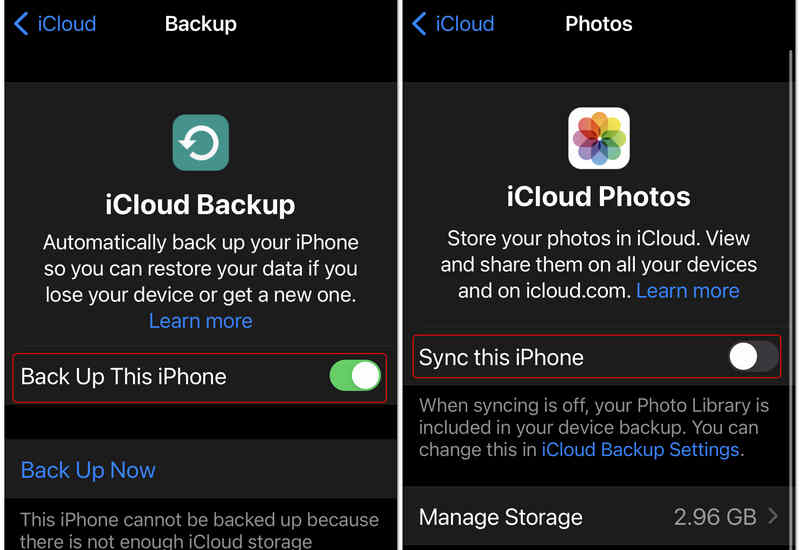
Ezért nem ajánlott bekapcsolni az iPhone szinkronizálása funkciót az iCloudban. Ha biztonsági másolatot szeretne készíteni a fényképekről, csak az iCloud biztonsági mentést kell engedélyeznie.
2. rész: Hogyan lehet visszaállítani a nemrég törölt fényképeket iPhone/iPad készüléken
Elvesztetted a telefonodat, vagy visszaállítottad a gyári beállításokra? Ha van egy régi biztonsági mentésed, azt is használhatod. Ez a módszer bemutatja, hogyan állíthatod vissza a fotókat az iCloud biztonsági mentésből.
Fontos megjegyzés: Ennek a módszernek a használatához először törölnie kell az összes aktuális adatot az iPhone-ján. Mielőtt elkezdené, győződjön meg arról, hogy biztonsági másolatot készített az új fájlokról! Ez az iCloud adat-helyreállításának egy nyilvánvaló hátránya is.
Lépés 1. Tovább beállítások > Általános > vissza.
Lépés 2. Érintse Erase All Content and Settings és hagyja jóvá Töröld az iPhone-t.
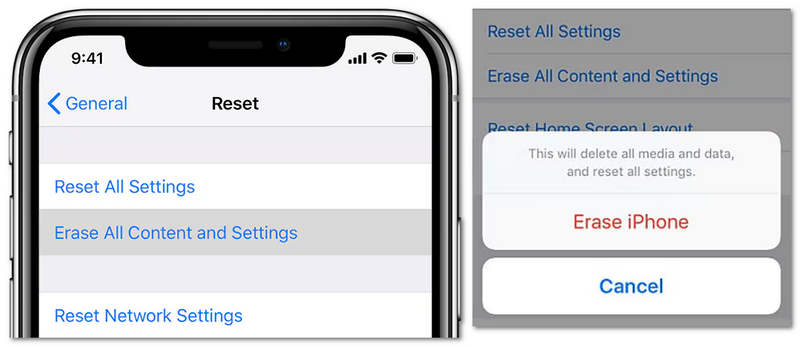
Lépés 3. Várja meg, amíg az iPhone újraindul. Megjelenik a Hello képernyő. Ezután állítsa be az iPhone-ját.
Lépés 4. Kövesd a képernyőn megjelenő utasításokat, amíg el nem éred a Alkalmazások és adatok átvitele képernyőn.
Lépés 5. Érintse meg Az iCloud biztonsági mentésből. Jelentkezzen be Apple ID azonosítójával és jelszavával.
Lépés 6. Válaszd ki azt a biztonsági mentést, amely a kívánt régi fényképeket tartalmazza. Tartsd a telefonodat Wi-Fi-hez csatlakoztatva és bekapcsolva, amíg a folyamat be nem fejeződik.
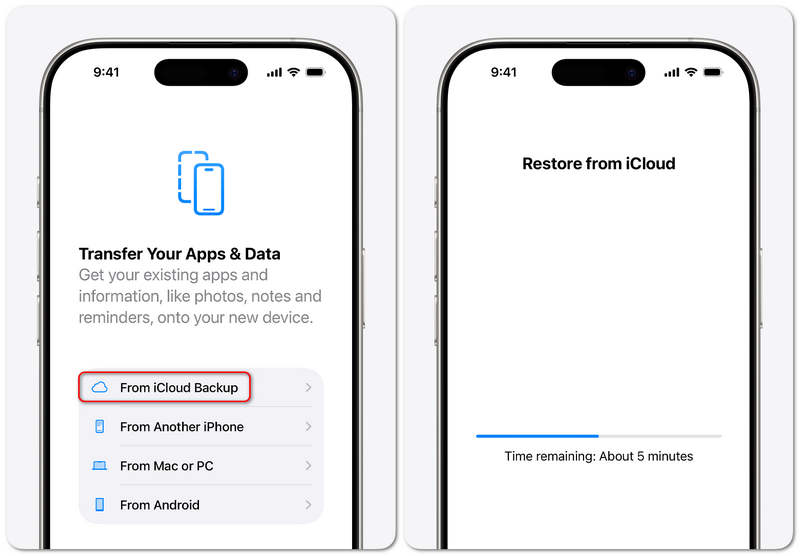
Amikor a folyamat befejeződött, sikeresen helyreállíthatja az iCloudból származó fényképeket. Láthatja azonban, hogy a folyamat meglehetősen bonyolult. Csak a fényképeket kell visszaállítania, de a program törli, majd helyreállítja az összes adatot. Tehát követheti az iCloud asztali módszereit a visszaállítani kívánt fényképek kiválasztásához.
3. rész: Hogyan lehet visszaállítani a nemrég törölt fényképeket az iCloudból a PC-n
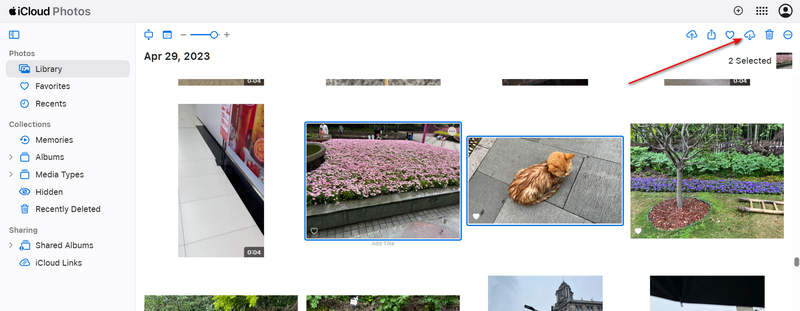
Ha nincs nálad a telefonod, bármelyik számítógép böngészőjével visszaállíthatod a törölt fotókat az iCloud.com oldalról.
- 1.Tovább iCloud.com és jelentkezzen be az Apple ID-jével.
- 2.Kattints a képek gombot.
- 3.Ellenőrizd az összes fénykép biztonsági mentését ugyanazzal az albummal az iPhone-odon.
- 4.Válassza ki a szükséges fényképeket, majd kattintson a Letöltés gombra a tetején.
- 5.Ezután csak át kell másolnod a fényképeket iPhone-odra vagy iPadedre egy kábellel, ha szükséges.
4. rész: Hogyan lehet visszaállítani a nemrég törölt fényképeket Mac rendszeren
Ha MacBook-od van, kényelmesebb és gyorsabb lesz kiválasztani és visszaállítani a törölt fotókat az iCloudból, mint egy Windowsos számítógépen. A Finder beépített iCloud funkciója lehetővé teszi a fotók biztonsági mentéseinek közvetlen elérését. Az AirDrop funkcióval közvetlenül is elküldheted a fotókat iPhone-odra vagy iPadedre.
- 1.Indítsa el a Kereső alkalmazást a Mac-en.
- 2.Keresd meg és kattints rá iCloud meghajtó a bal oldali oldalsávon az iCloud részben.
- 3.Navigáljon a kívánt képeket tartalmazó fotóalbumokhoz.
- 4.Jelölje ki őket, majd kattintson rájuk a jobb gombbal a helyi menü megnyitásához.
- 5.elhelyez Megosztás a helyi menüben, majd válassza a földre száll a másodlagos menüből.
- 6.A felugró ablakban kattintson a iPhone cél. Ezután gyorsan visszaállítja a törölt fényképeket az iCloudból az iPhone-jára Macen.
5. rész: A törölt fotók közvetlen helyreállításának végső módja iPhone-on
Ha nincs iCloud biztonsági mentésed, akkor nem tudod visszaállítani belőle a törölt fotókat. Ebben az esetben Apeaksoft iPhone Data Recovery Segíteni fog. Gyorsan átvizsgálja iPhone-ját, és visszaállítja az összes elveszett fájlt, beleértve a fényképeket, videókat, üzeneteket és névjegyeket. Még ha nincs biztonsági mentése, vagy a fényképei elvesztek az iCloud szinkronizálás miatt, ez a program könnyedén helyreállíthatja az elveszett fényképeit.

Letöltötte több mint 1,000,000 Felhasználók
- Csatlakoztassa iPhone készülékét a számítógépéhez vagy Mac-jéhez a fotó-helyreállítás megkezdéséhez.
- Gyorsan beolvassa iPhone tárhelyét, hogy visszaszerezze az elveszett fényképeket és egyéb fájlokat.
- Jelölje meg pirossal az elveszett fájlokat a gyors észrevétel és kiválasztás érdekében.
- Közvetlenül visszaállíthatja a törölt fényképeket a szkennelési folyamat során.
Biztonságos letöltés
Biztonságos letöltés

Lépés 1. Szerezd meg az Apeaksoft iPhone Data Recovery-t
Töltse le, telepítse és indítsa el az Apeaksoft iPhone Data Recovery programot Windows vagy Mac rendszeren. Csatlakoztassa iPhone-ját a számítógépéhez. Ezután a program felismeri a telefonját. Most kattintson a Lapolvasás indítása gombot.

Lépés 2. Törölt fényképek kiválasztása és visszaállítása
Ez a program gyorsan átvizsgálja az eszközödet. Látni fogod, hogy elveszett fényképek vannak benne. Filmtekercs fülre. Jelölje ki az elveszett fényképeket, és kattintson a Meggyógyul gombra a jobb alsó sarokban a visszaállításukhoz.

További olvasnivalók
Összegzés
Soha nem nehéz Fotók helyreállítása az iCloud-ból mivel az iCloud egy nagyon hatékony és átfogó hivatalos adatkezelő eszköz. A legtöbb felhasználó számára az iCloud szinkronizálási funkció a fényképek helyreállításának sikertelenségének fő oka. Kapcsolja ki. Ha nincs iCloud biztonsági mentése, kérjük, válassza a Apeaksoft iPhone Data RecoveryKönnyen helyreállíthat minden típusú elveszett adatot anélkül, hogy korábban biztonsági mentést készített volna az iCloudon vagy az iTunes-on.
 Apeaksoft iPhone Data Recovery
 Helyezze vissza a törölt vagy elveszett adatokat iOS-eszközökről, iTunes-ból és iCloud biztonsági mentésből.
Biztonságos letöltés
Biztonságos letöltés
Kapcsolódó cikkek




