


Hogyan lehet visszaállítani a PPT fájlokat Windows és Mac számítógépen

Több esetben is előfordulhat, hogy a prezentáció elveszik. Például bezárta az MS PowerPointot, és elfelejtette menteni a prezentációt. A PowerPoint hirtelen összeomlása vagy rendszerhibák a PPT fájl sérülését okozhatják. A véletlen törlés a PPT fájl elvesztésének egyik fő oka. Ezenkívül véletlenül is kicserélheti a PPT fájlt. Ez az útmutató számos módszert mutat be a következőkre: PPT fájlok helyreállítása különböző helyzetekben Windows és macOS rendszeren.
OLDAL TARTALMA:
1. rész: Hogyan lehet visszaállítani egy törölt PPT fájlt
Ha véletlenül töröl egy PPT fájlt, az nem törlődik. Ehelyett a Lomtárba vagy a Kuka mappába kerül. Mielőtt kiürítené a Lomtárat vagy a Kuka mappát, könnyen visszaállíthatja a törölt PPT fájlokat.
Windows rendszeren
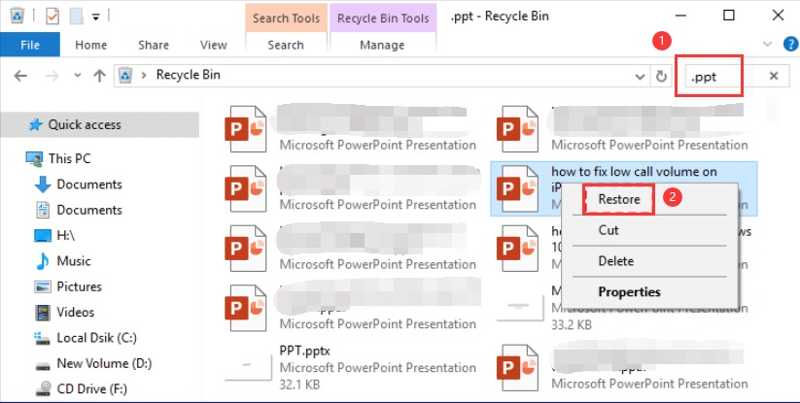
Lépés 1. Nyissa meg a Lomtár gombra az asztalon.
Lépés 2. Begépel ppt a keresősávban.
Lépés 3. Kattintson a jobb gombbal a helyreállítani kívánt PPT fájlra, és válassza a lehetőséget Visszaad.
Lépés 4. Menj vissza az eredeti helyére, és ellenőrizd, hogy sikerült-e visszaszerezni.
Macen
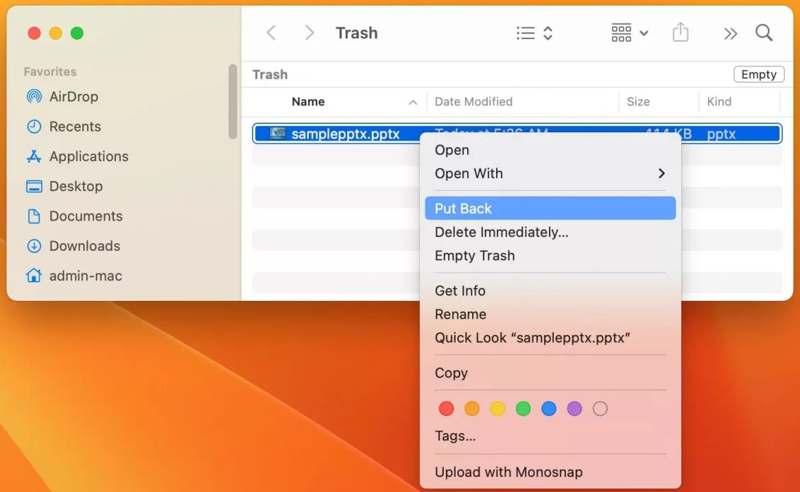
Lépés 1. Futtassa a Kukába gombot a Dokk bár.
Lépés 2. Keresd meg a kívánt PPT fájlt.
Lépés 3. Kattintson rá jobb gombbal és válassza ki Visszatesz nak nek az elveszett PPT visszaszerzése fájlt.
2. rész: Hogyan lehet visszaállítani egy nem mentett PPT fájlt
Tegyük fel, hogy egy PPT fájlt szerkesztesz, és a PowerPoint hirtelen bezárul. Vagy bezártad a PPT fájlt, és elfelejtetted menteni a munkádat. Ennek eredményeként a szerkesztés nem lesz mentve. Azonban visszaállíthatsz egy bezárt, de nem mentett PPT fájlt az Automatikus helyreállítás funkcióval.
Az automatikus helyreállítás beállítása az MS PowerPointban
Lépés 1. Menjen a filé menü az MS PowerPointban.
Lépés 2. Kattintson az Opciók gombot a bal alsó sarokban.
Lépés 3. Váltson a Megtakarítás fül és jelölje be a melletti négyzetet Mentse az automatikus visszaállítás információkat minden.
Lépés 4. Írjon be egy számot, és kattintson OK annak megerősítésére.
Nem mentett PPT fájl helyreállítása
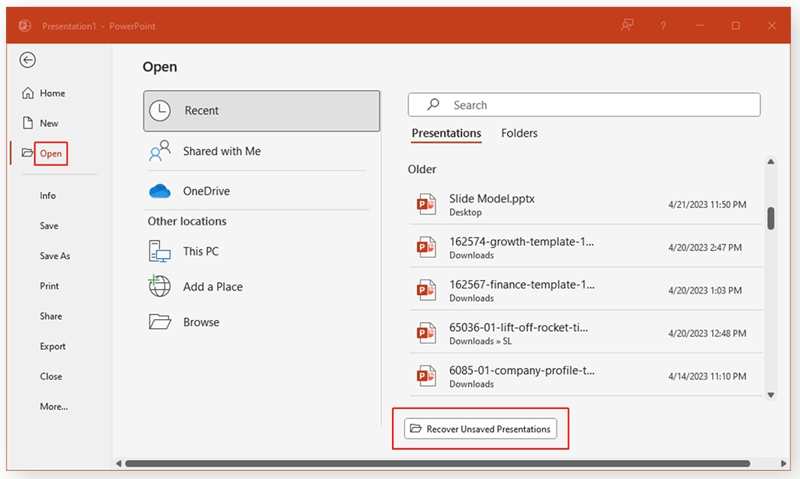
Lépés 1. Nyissa meg az MS PowerPointot a Rajt menüben.
Lépés 2. Menj a filé menüben.
Lépés 3. Kattintson az Nyisd ki és válasszon Friss.
Lépés 4. Kattintson az A nem mentett prezentációk helyreállítása gombot.
Lépés 5. Válassza ki a fájl verzióját az ideiglenes mappában, és kattintson a Nyisd ki.
Lépés 6. Ezután a nem mentett PPT fájl helyreáll és megnyílik.
3. rész: Hogyan lehet helyreállítani egy sérült PPT fájlt
Ha a PPT fájlod sérült, nem férhetsz hozzá a prezentációhoz. A jó hír az, hogy az MS PowerPoint beépített egy PPT-javító funkciót. Más szóval, a sérült PPT fájlt harmadik féltől származó javítóeszközök nélkül is helyreállíthatod.
Lépés 1. Nyissa meg az MS PowerPointot az asztali számítógépén vagy a Rajt menüben.
Lépés 2. Menj a filé menüt, és kattintson a Nyisd ki opciót.
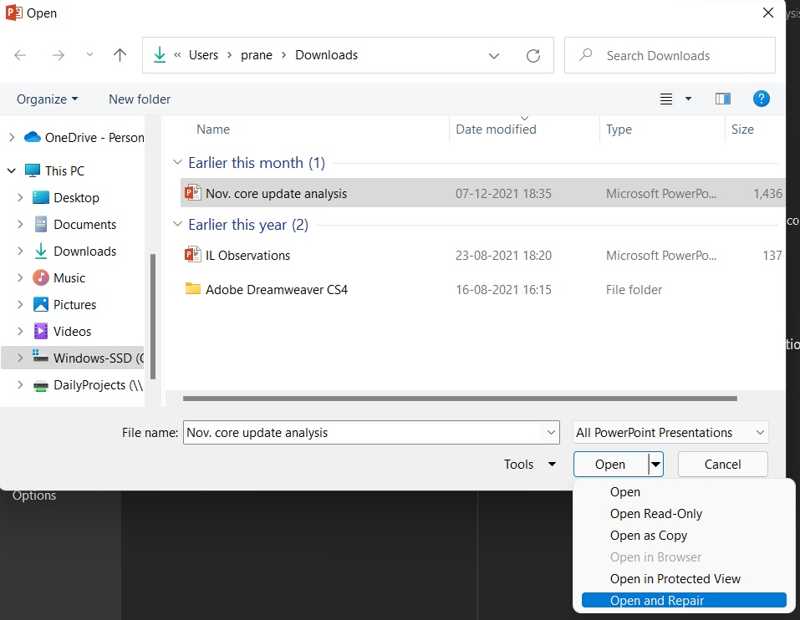
Lépés 3. Navigáljon a helyre, és jelölje ki a sérült PPT fájlt a Nyisd ki párbeszéd.
Lépés 4. Kattintson az nyíl gomb mellett Nyisd ki És válasszon Megnyitás és javítás.
Lépés 5. Várjon, amíg a javítási folyamat befejeződik. Ezután megnyílik a prezentáció.
Lépés 6. Exportálja a PPT-t új fájlként.
Jegyzet: Jobb, ha a sérült PPT fájlt egy másik helyre mented az eredeti mappa helyett.
További olvasnivalók
4. rész: Hogyan lehet helyreállítani egy felülírt PPT fájlt
Vissza lehet állítani egy véletlenül átírt PPT fájlt? A szokásos módszerek nem érhetők el. Azonban Apeaksoft Data Recovery segíthet megoldani ezt a problémát. Ráadásul a felhasználóbarát kialakítás megkönnyíti a használatát a hétköznapi emberek számára is.

Letöltötte több mint 1,000,000 Felhasználók
- Elveszett PPT fájlok helyreállítása egyetlen kattintással.
- Törölt, sérült és kicserélt PPT fájlok kezelése.
- Az elveszett PPT fájlok előnézete szelektív helyreállításhoz.
- Integráljon egy gyors vizsgálatot és egy mélyreható vizsgálatot.
- Széles körű fájltípusokkal kompatibilis.
Biztonságos letöltés
Biztonságos letöltés

Hogyan lehet visszaállítani a kicserélt PPT fájlokat Windows 10 rendszeren
Lépés 1. Telepítse a PPT helyreállítást
Indítsa el a PPT helyreállító szoftvert, miután telepítette a számítógépére. Van egy másik verzió is Mac-re. Lépjen a következőre: Merevlemez helyreállítása módban válassza ki a PPT fájlt tároló merevlemezt, majd kattintson a Lapolvasás indítása gombot.

Tipp: Ha külső merevlemezről szeretne PPT fájlt visszaállítani, látogasson el a következő oldalra: USB / SD kártya helyreállítás.
Lépés 2. PPT fájlok előnézete
A lemez beolvasása után menjen a Típuslista lapot és válasszon dokumentumMostantól megtekintheti a meghajtón található összes PPT-fájl előnézetét. Gyorsan megtalálhat egy adott prezentációs fájlt a Szűrő opciót.

Lépés 3. Cserélt PPT fájlok helyreállítása
Végül jelölje ki a kívánt PPT fájlokat, és kattintson a Meggyógyul gomb. Állítson be egy kimeneti mappát, és erősítse meg a PPT helyreállítását.

Összegzés
Most meg kell értened, hogyan kell visszaállítja a nem mentett PPT fájlokat, sérült vagy felülírt. Az MS PowerPoint beépített funkciói lehetővé teszik a prezentációk visszaállítását különféle helyzetekben. Például az Automatikus helyreállítás funkció vissza tudja állítani a nem mentett PPT-ket. Apeaksoft Data Recovery a legjobb megoldás a prezentációs fájlok egyszerű visszaállítására.
 Apeaksoft Data Recovery
 A törölt vagy elveszett adatok helyreállítása Windows és Mac számítógépeken.
Biztonságos letöltés
Biztonságos letöltés
Kapcsolódó cikkek




