

Hogyan lehet visszaállítani a törölt keresési előzményeket mobilon és számítógépen

„A keresési előzményeket használom a visszakereséshez és a dolgok megtalálásához, de nemrég véletlenül töröltem őket. Van mód a keresési előzmények visszaállítására?” Manapság a webböngésző szinte minden digitális eszköz elengedhetetlen eszköze, például a Chrome-on, a Firefoxon, az Apple Safarin és egyebeken. Lehetővé teszi a felhasználók számára az érzékeny előzmények kezelését. Ha elveszíti vagy véletlenül törli a fontos előzményeket, itt megtudhatja, hogyan teheti meg. keresési előzmények helyreállítása iPhone-on, Android-eszközön, Windows rendszeren vagy Macen.
OLDAL TARTALMA:
1. rész: Hogyan lehet visszaállítani a keresési előzményeket iPhone-on
A törölt keresési előzmények megkeresésének legegyszerűbb módja iPhone-on vagy iPaden Apeaksoft iPhone Data RecoveryKépes beolvasni az eszköz memóriáját adat-helyreállítás céljából. Továbbá képes kinyerni a keresési előzményeket az iTunesból vagy az iCloud biztonsági mentésből az eszköz visszaállítása nélkül.
A keresési előzmények helyreállításának legjobb módja iPhone-on
- Keresse meg a törölt keresési előzményeket iPhone-on biztonsági mentés nélkül.
- Adatok kinyerése az iCloud vagy az iTunes biztonsági mentéséből.
- Az elveszett keresési előzmények előnézete a helyreállítás előtt.
- Széles böngészőválasztékhoz elérhető.
- Támogatja az iOS és iPadOS legújabb verzióit.
Biztonságos letöltés
Biztonságos letöltés

Hogyan lehet visszaállítani a keresési előzményeket iPhone-on
Lépés 1. Csatlakozzon iPhone-jához
Indítsd el a legjobb iPhone adat-helyreállító szoftvert, miután telepítetted a számítógépedre. Működik Windows 11/10/8/7/XP/Vista és macOS 10.7 vagy újabb rendszereken. Csatlakoztasd iPhone-odat a számítógépedhez Lightning kábellel. Lépj a következőhöz: Visszaszerezni az iOS eszközről Tab.

Tipp: A keresési előzmények iTunes-ból vagy iCloud biztonsági mentésből való visszaállításához válassza a Visszaszerezni az iTunes biztonsági mentési fájljából or Visszaszerezni az iCloud biztonsági mentési fájljából.
Lépés 2. Keresési előzmények előnézete
Kattintson az Lapolvasás indítása gombra a készüléken található helyreállítható adatok keresésének megkezdéséhez. Ha ez megtörtént, az összes adat típus szerint rendezett. Válassza ki a kívánt adattípusokat az oldalsávon, például Safari történeteVálaszthat Csak a törölt megjelenítése a felső opcióból a törölt keresési előzmények megtekintéséhez.
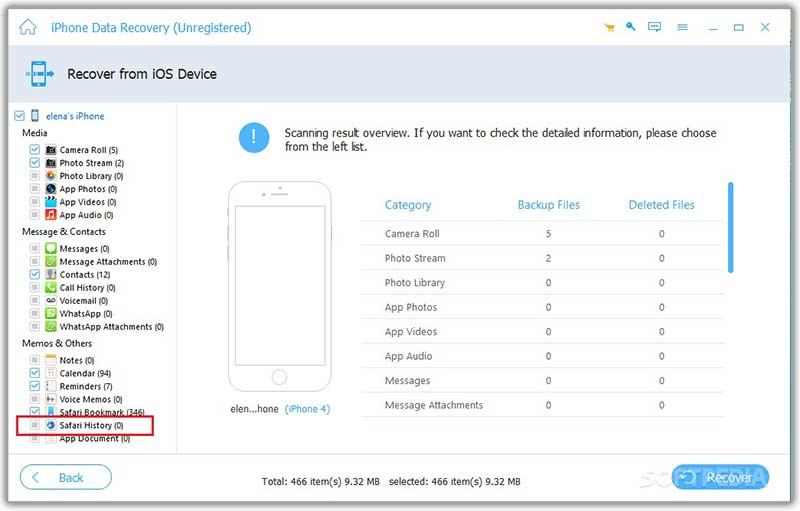
Lépés 3. Törölt keresési előzmények helyreállítása
Válassza ki a visszaállítani kívánt elemeket. Például visszaállíthatja iPhone híváselőzmények. Kattintson az Meggyógyul gombra alul. Ezután állítson be egy kimeneti mappát, és kattintson a Meggyógyul.

2. rész: Hogyan lehet visszaállítani a keresési előzményeket Androidon
Ha bekapcsoltad a Webes és alkalmazástevékenységeket a Google-fiókodban, akkor visszaállíthatod a törölt keresési előzményeket a Chrome-ból Android-telefonodon. Ehhez a módszerhez stabil internetkapcsolat szükséges.
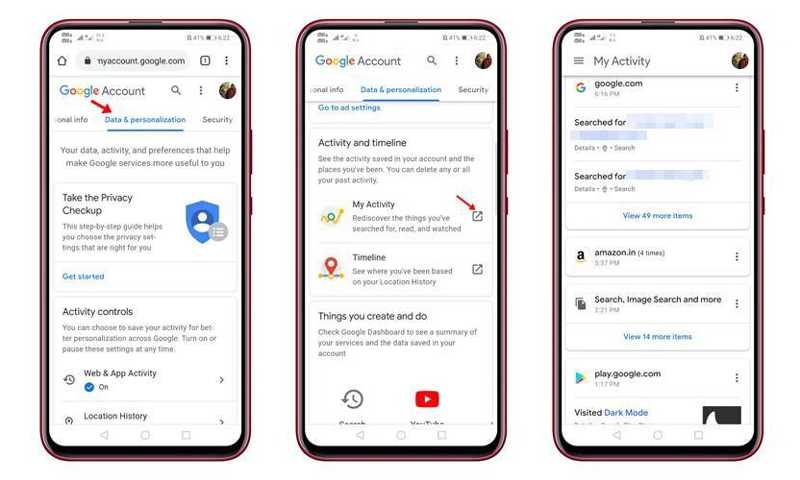
Lépés 1. Nyisd meg a Chrome böngésződet, és menj a www.google.com/settings oldalra.
Lépés 2. Jelentkezzen be fiókjába a következő helyen: Google Saját tevékenységek cimre.
Lépés 3. Váltson a Adatok és személyre szabás fülre és keresse meg My Activity.
Lépés 4. Görgessen lejjebb, keresse meg a törölt keresési előzményeket, és állítsa vissza azokat.
3. rész: A keresési előzmények visszaállítása Windows rendszeren
Ha vissza kell állítania a törölt keresési előzményeket egy PC-n, ezt megteheti a Fájlkezelőben. Minden böngésző egy helyi fájlba menti a keresési előzményeket. A fájlhoz navigálhat, és gyorsan megnyithatja. Ehhez a módszerhez az SQLite adatbázis-böngészője szükséges.
Lépés 1. Nyomja meg a győzelem és a R gombokat a billentyűzeten a Futtatás párbeszédpanel megnyitásához.
Lépés 2. Másolja ki és illessze be az alábbi elérési utat a böngészőjének megfelelően:
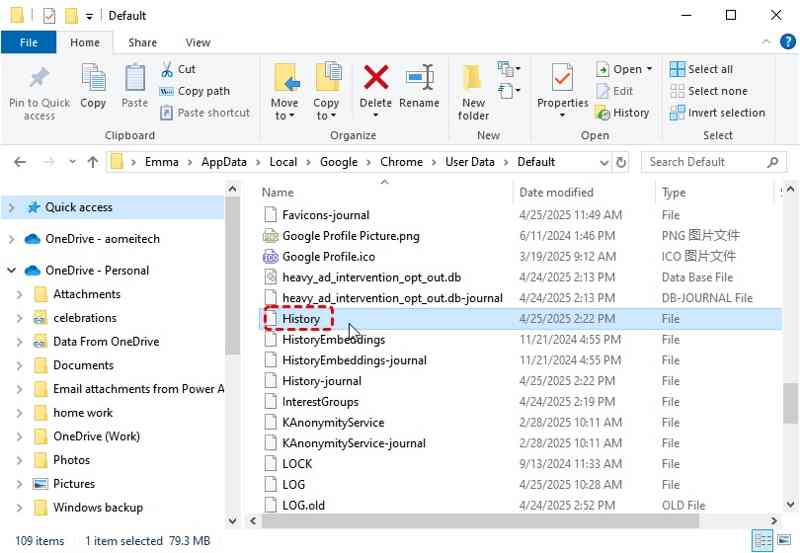
Chrome: %LocalAppData%GoogleChromeUser DataDefault\
Firefox: %APPDATA%MozillaFirefoxProfilok\
Microsoft Edge: %LocalAppData%MicrosoftEdgeUser DataDefault\
Lépés 3. Nyomja meg a OK gombot.
Lépés 4. Ezután keresse meg a Történelem fájlt, és nyisd meg a DB Browser for SQLite programmal.
Lépés 5. Görgessen le és keresse meg a meglátogatott linkek táblázat.
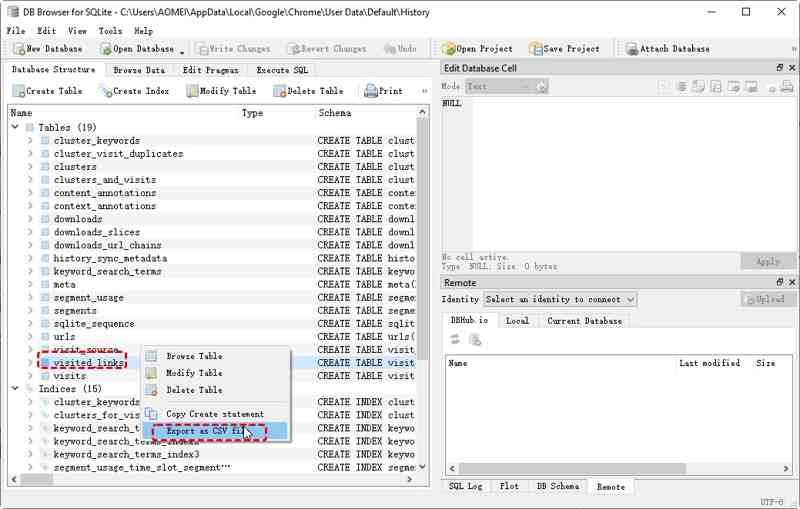
Lépés 6. Jobb klikk rá, válaszd ki Exportálás CSV-fájlként, és mentse el az asztalára.
Lépés 7. Ezután nyisd meg a CSV fájlt Excelben, és itt visszaállíthatod a törölt Google keresési előzmények.
4. rész: Hogyan lehet visszaállítani a törölt keresési előzményeket Mac rendszeren
A törölt keresési előzmények visszaállításához Mac gépen kipróbálhatja a Time Machine alkalmazást, ha bekapcsolja. Az összes keresési előzmény egy History.db nevű fájlban tárolódik. Az alábbi lépésekkel próbálhatja visszaállítani azokat Mac gépén.
Lépés 1. Zárd be a böngészőt Mac gépeden.
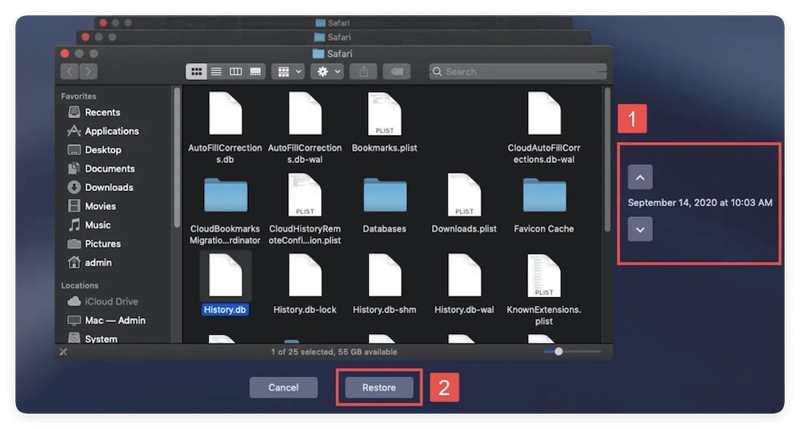
Lépés 2. Nyisd meg a Findert, és menj a böngésző mappájába. Safari esetén az elérési út a következő: ~/Könyvtár/Safari/.
Lépés 3. Csatlakoztassa a Time Machine biztonsági mentési eszközét a Mac számítógépéhez.
Lépés 4. Nyisd ki időgép és találd meg a megfelelő tartalékot.
Lépés 5. Ezután keresse meg és válassza ki a Előzmények.db fájlt, és kattintson a Visszaad gombot.
Lépés 6. Telepítsd az SQLite böngészőt a hivatalos weboldalról, és nyisd meg a saját gépedről. Alkalmazási területek mappát.
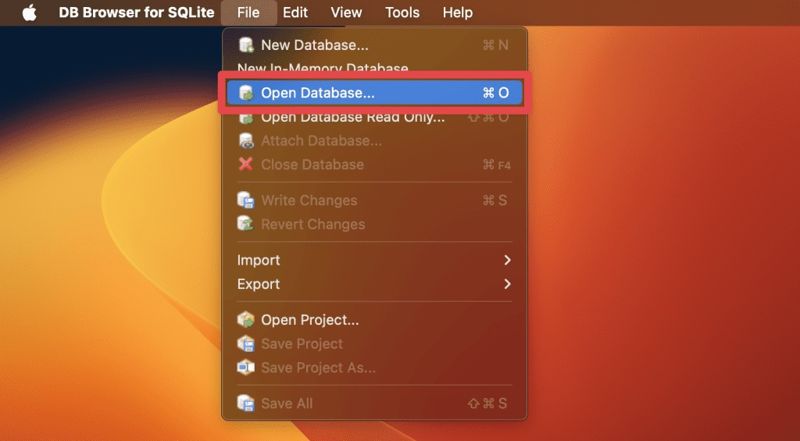
Lépés 7. Menj a filé menüben és válasszon Nyílt adatbázis.
Lépés 8. Jelölje ki a History.db fájlt, és kattintson a Nyisd ki a keresési előzmények visszaállítása Mac rendszeren.
Összegzés
Most meg kellene értened hogyan lehet visszaállítani a keresési előzményeket iPhone, Android, Windows vagy Mac eszközökön. Elolvashatja útmutatónkat, kiválaszthatja a megfelelő módszert, és követheti a lépéseinket, hogy visszaállítsa elveszett keresési előzményeit bármely böngészőben. Az Apeaksoft iPhone Data Recovery a legjobb megoldás az iPhone vagy iPad készülékén végzett keresések visszaállítására.
Kapcsolódó cikkek
Ha véletlenül fontos csevegések képeit törölted, ez az oktatóanyag számos módszert mutat be a WhatsApp-ból származó képek visszaállítására.
Ez az útmutató több hatékony módszert is bemutat a törölt hangpostaüzenetek iPhone-on történő visszaállítására biztonsági mentési fájllal vagy anélkül.
Ez az útmutató bemutatja az Outlook e-mailek helyreállításának 4 módját a Törölt elemek mappa, az Outlook-kiszolgáló, a biztonsági mentés és harmadik féltől származó szoftverek használatával.
Szeretnéd visszaállítani a törölt alkalmazásokat az iCloudból? Ez a cikk 3 bevált módszert mutat be a törölt alkalmazások egyszerű visszaállítására.



