

Hogyan lehet gyorsan visszaállítani az elveszett hangjegyzeteket az iPhone-on

A hangjegyzetek kényelmes funkció az iPhone-okon. Lehetővé teszik a felhasználók számára, hogy információkat, jegyzeteket és egyebeket hallgassanak meg és rögzítsenek, miközben más dolgokat csinálnak, például vezetnek vagy dolgoznak. A kialakítás azonban nagy problémát jelent. Ha hangjegyzetet rögzített, és véletlenül megérintette a kuka ikont, az adatai azonnal törlődnek. Ez az útmutató négy módszert mutat be, amelyek segíthetnek... Törölt hangjegyzetek visszaállítása iPhone-on biztonsági mentéssel vagy anélkül.
OLDAL TARTALMA:
1. rész: Hogyan lehet visszaállítani a nemrég törölt hangjegyzeteket iPhone-on
Az elveszett hangjegyzetek iPhone-on történő visszaszerzésének legegyszerűbb módja a Nemrég törölt mappa. A hangjegyzet törlése után az a Nemrég törölt mappába kerül, és 30 napig itt is marad. Ez egy időszakot biztosít a jegyzetek visszaállítására, mielőtt véglegesen törlődnének.
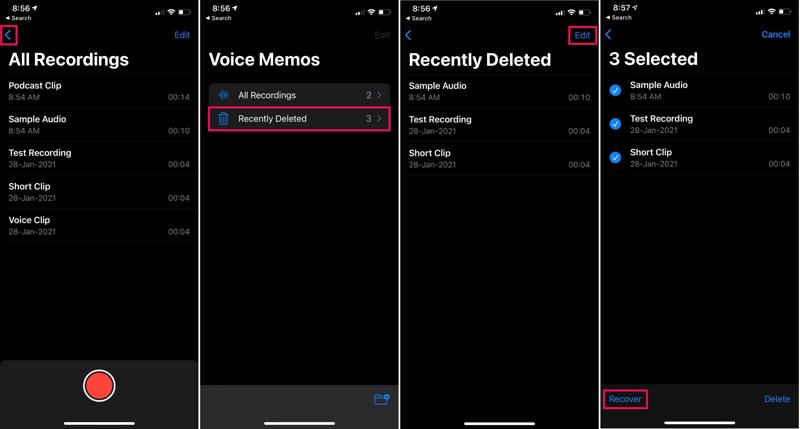
Lépés 1. Futtassa a Hangjegyzetek app az iPhone-on.
Lépés 2. Érintse meg a Szarufa ikonra, és válassza a Nemrég törölve mappát.
Lépés 3. Itt láthatod az összes jegyzetet, amit az elmúlt 30 napban töröltél.
Lépés 4. Érintse meg a Szerkesztés menüt, és válassza ki a kívánt hangjegyzeteket.
Lépés 5. Érintse meg a Meggyógyul gombra. Ezután megtalálhatja a jegyzeteket az eredeti mappában.
2. rész: Hogyan lehet véglegesen törölt hangjegyzeteket visszaállítani iPhone-on
Hogyan lehet visszaállítani a hangjegyzeteket iPhone-on az iTunes/Finder alkalmazásból
Ha rendszeresen készítesz biztonsági másolatot a telefonodról számítógéppel, akkor valószínűleg visszaállíthatod a hangjegyzeteket az iPhone-on az iTunes vagy a Finder biztonsági mentéséből. Ennek az a költsége, hogy az iPhone-on lévő jelenlegi adatok felülíródnak.
Lépés 1. Csatlakoztassa iPhone-ját a számítógéphez USB-kábellel.
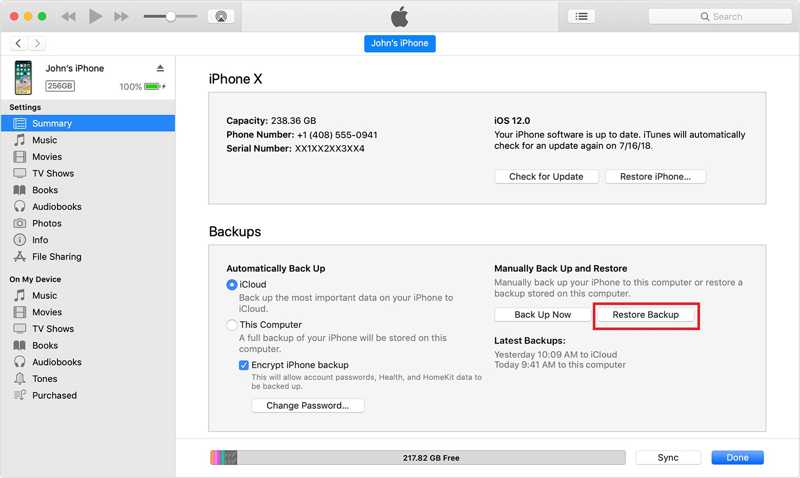
Lépés 2. Nyisd meg az iTunes legújabb verzióját Windows rendszeren és macOS Mojave vagy korábbi rendszeren. Ha macOS Catalinát vagy újabb rendszert használsz, futtasd a Findert.
Lépés 3. Miután észlelte az eszközt, kattintson a gombra Telefon gombra az iTunesban, vagy az eszközöd nevére a Finderben.
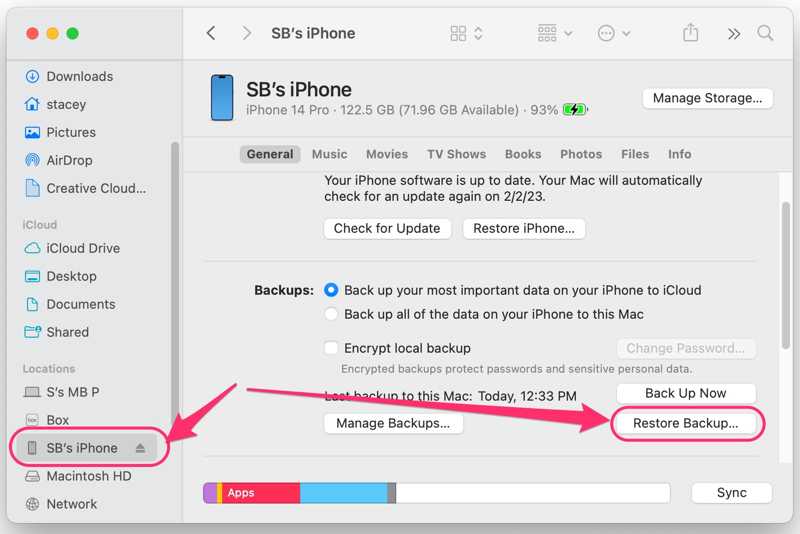
Lépés 4. Menj a Összegzésként or Általános fül és keresse meg a A mentések szakasz.
Lépés 5. 5. kattintás: Kattintson a Restore Backup gombra, és válasszon ki egy megfelelő biztonsági mentési fájlt.
Tipp: Ha a biztonsági mentés titkosított, adja meg a iTunes mentési jelszó.
Lépés 6. Végül kattintson a Visszaad gombra a hangjegyzetek iPhone-on történő visszaállításának megkezdéséhez.
Hogyan lehet visszaállítani a hangjegyzeteket iPhone-on az iCloudból
Sok iPhone-felhasználó szívesebben készít biztonsági másolatot eszközeiről az iCloud segítségével. Ez lehetővé teszi az elveszett hangjegyzetek visszaállítását az iPhone-on, ha automatikusan vagy manuálisan biztonsági másolatot készít eszközéről az iCloudba. Az előfeltétel az eszköz törlése.
Lépés 1. Futtassa a beállítások app az iPhone-on.
Lépés 2. Tovább Általánosés Az iPhone átvitele vagy visszaállítása.
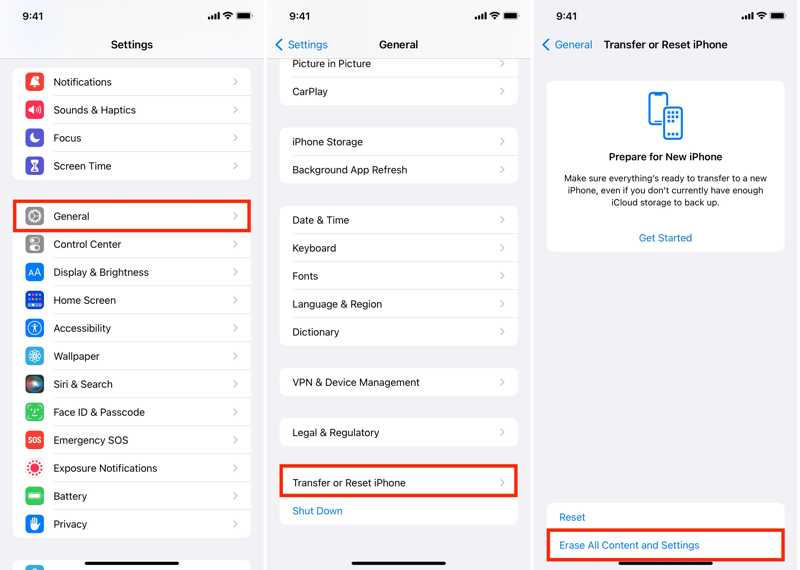
Lépés 3. Érintse Összes törlése Tartalom és beállítások, és ha a rendszer kéri, adja meg Apple ID jelszavát.
Lépés 4. Amikor befejeződött, az iPhone újraindul a Hello képernyőn. Állítsa be az utasításokat követve.
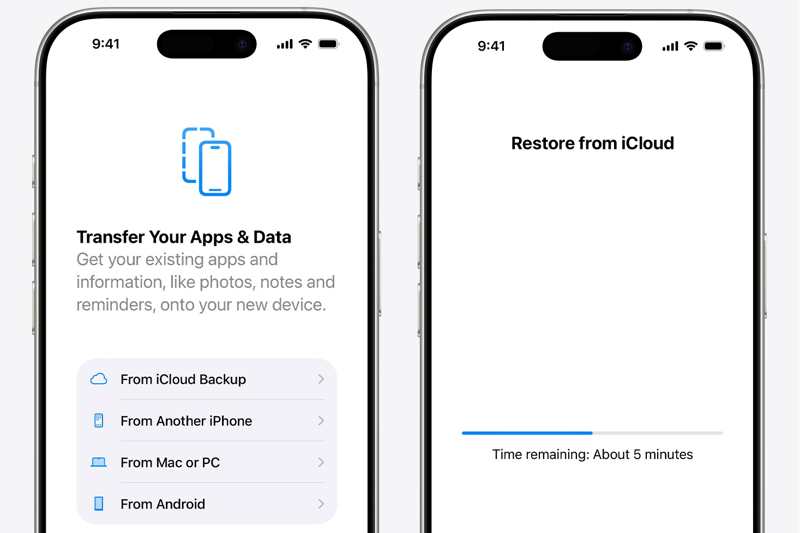
Lépés 5. Válasszon a következők közül iCloud biztonsági mentés tól Alkalmazások és adatok képernyőn.
Lépés 6. Írja be Apple ID-jét és jelszavát, majd válassza ki a kívánt biztonsági mentést.
Lépés 7. Fejezze be a beállítást, és megtalálja az elveszett hangjegyzeteket.
3. rész: Hogyan lehet visszaállítani a törölt hangjegyzeteket biztonsági mentés nélkül
Vissza lehet állítani a törölt hangjegyzeteket iPhone-on biztonsági mentés nélkül? A válasz igen, ha van egy hatékony hangjegyzet-helyreállító eszközöd, például Apeaksoft iPhone Data RecoveryKépes beolvasni az iPhone memóriáját, és elveszett hangjegyzeteket keresni.
A törölt hangjegyzetek iPhone-on történő lekérésének legjobb módja
- Hangjegyzetek helyreállítása iPhone-on biztonsági mentés nélkül.
- Nyissa meg az iTunes vagy az iCloud biztonsági mentését a hangjegyzetek helyreállításához.
- A törölt hangjegyzetek előnézete a helyreállítás előtt.
- Támogatja az iOS és iPadOS legújabb verzióit.
Biztonságos letöltés
Biztonságos letöltés

Hogyan lehet visszaállítani a törölt hangjegyzeteket iPhone-on
Lépés 1. iPhone memória beolvasása
Indítsa el a legjobb iPhone adat-helyreállító szoftvert a számítógépére telepítés után. Csatlakoztassa iPhone-ját a számítógépéhez Lightning kábellel. Válassza ki a Visszaszerezni az iOS eszközről lapot, és kattintson a Lapolvasás indítása gombot.

Tipp: Hangjegyzetek visszaállításához az iTunesból vagy az iCloud biztonsági mentésből válassza a Visszaszerezni az iTunes biztonsági mentési fájljából or Visszaszerezni az iCloud biztonsági mentési fájljából.
Lépés 2. Hangjegyzetek előnézete
Az adatszkennelés után válassza ki a Hangjegyzetek alatt a Emlékeztető és mások szakasz az oldalsávon. Ha túl sok elem van, válassza a Csak a törölt megjelenítése a felső opció közül. Kiválaszthatja a fotóalbumot is a törölt fotók helyreállítása az iPhone-on.

Lépés 3. Hangjegyzetek helyreállítása
Jelölje ki a kívánt hangjegyzeteket, és kattintson a Meggyógyul gombra alul. Válasszon ki egy kimeneti mappát, és kattintson a Helyreállítás gombra a hangjegyzetek iPhone-ról való letöltésének megkezdéséhez.

Összegzés
Ez az útmutató négy módszert ismertetett hangjegyzetek visszaállítása iPhone-on különböző helyzetekben. A Legutóbb törölt mappa egy egyszerű módja a rögzített jegyzetek visszaállításának extra szoftver vagy hardver nélkül. Az iTunes/Finder és az iCloud biztonsági mentések egy másik lehetőség, ha van biztonsági mentésed. Az Apeaksoft iPhone Data Recovery a legjobb módszer az iPhone-jegyzetek biztonsági mentés nélküli visszaállítására.
Kapcsolódó cikkek
Nagyon könnyű visszaállítani a törölt számokat iPhone-on biztonsági mentéssel vagy anélkül. Könnyen visszakeresheti névjegyeit.
Ha véletlenül törölt néhány fontos üzenetet iPhone-on, 6 praktikus módszerünk segítségével könnyedén visszakeresheti a törölt üzeneteket iOS rendszeren!
Ez az útmutató bemutatja, hogyan állíthatja vissza iPhone-ját az iCloud vagy az iTunes biztonsági mentésből, és hogyan állíthatja vissza iPhone-ját a gyári beállításokra.
Törölt előzmények megtekintésére keresel módot iPhone-odon? Nézd meg, hogyan találhatod meg a törölt előzményeket iPhone-odon 6 különböző módon, akár biztonsági mentések nélkül is!



