

Hogyan lehet visszaállítani a hangüzeneteket iPhone-on (biztonsági mentéssel vagy anélkül)

Főbb pontok
Az iPhone-on lévő hangüzenetek általában lejárnak, és 2 perc meghallgatás után automatikusan törlődnek. Az iPhone-on törölt hangüzenetek visszaállításához a következőket teheti:
- A rövid időn belül törölt hangüzenetek visszaállításához lépjen a Legutóbb törölt menüpontra.
- Töltse le az iPhone hangüzeneteit az iTunes biztonsági mentéséből, ha a törlés előtt biztonsági másolatot készített iPhone-járól.
- Régi hangüzenetek letöltése iPhone-on az iCloud biztonsági mentésből.
- Professzionális iPhone adat-helyreállító eszközök használata, ha a hangüzenetek 30 napnál régebb óta törlődnek, és nincs elérhető biztonsági mentés.
Előfordulhat, hogy egy hangüzenet hirtelen eltűnik a meghallgatás után, vagy már nem találja az Üzenetek alkalmazásban. Sok esetben ez az automatikus lejárati beállítások, a véletlen törlés vagy rendszerproblémák miatt történik.
Ne aggódj! Ez az útmutató 4 hatékony módszert mutat be arra, hogyan hangüzenetek visszaállítása az iPhone-on könnyen és gyorsan!
OLDAL TARTALMA:
- Mielőtt elkezdené: Miért tűnnek el a hangüzenetek az iPhone-on
- 1. rész: A közelmúltban törölt hangüzenetek helyreállítása az iPhone készüléken
- 2. rész: Hogyan lehet visszaállítani a hangüzeneteket iPhone-on 30 nap után
- 3. rész: Hogyan lehet visszaállítani a törölt hangüzeneteket iPhone-on az iTunes biztonsági mentésből
- 4. rész: Hogyan lehet letölteni a törölt hangüzeneteket az iCloud biztonsági mentésből
- 5. rész: GYIK a hangüzenetek iPhone-on történő helyreállításáról
Mielőtt elkezdené: Miért tűnnek el a hangüzenetek az iPhone-on
Ha azt tapasztaltad, hogy a hangüzeneteid hirtelen eltűntek a meghallgatás után, és meggyőződtél arról, hogy nem törölted őket, az általában az iPhone üzenetbeállításaival van összefüggésben. Ezt az alapértelmezett automatikus lejárati beállítás okozza, amely a hangüzeneteket rövid idő elteltével (alapértelmezés szerint 2 perccel) eltávolítja a lejátszás után.
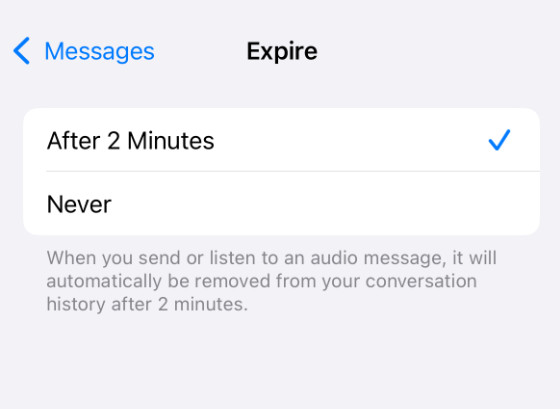
Ha véglegesen meg szeretné tartani a hangüzeneteit az iPhone-on, kövesse az alábbi lépéseket a beállítás módosításához:
Lépés 1. Nyisd ki beállítások és húzd le az aljára, majd kattints Apps.
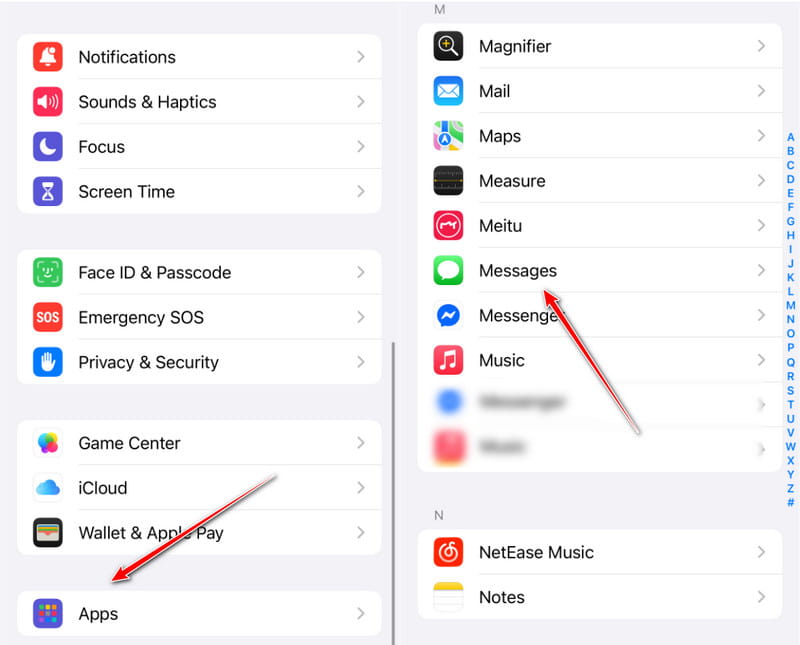
Lépés 2. Találjon Üzenetek.
Lépés 3. Pöccintsen lefelé a következő oldalon. Keresés Lejár és kattintson rá.
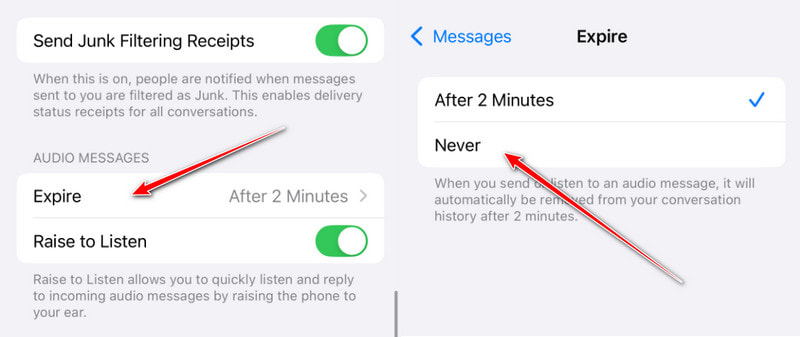
Lépés 4. Kattints soha.
1. rész: A közelmúltban törölt hangüzenetek helyreállítása az iPhone készüléken
Ha véletlenül törölt egy hangüzenetet, az továbbra is elérhető lehet az Üzenetek alkalmazás Legutóbb törölt mappájában. Ez a módszer hasonló ahhoz, ahogyan a törölt üzeneteket ideiglenesen tároljuk az iPhone-on. A legtöbb esetben az iPhone legfeljebb 30 napig őrzi meg a törölt hangüzeneteket, mielőtt véglegesen eltávolítaná azokat.
Lépés 1. Nyissa meg a Üzenetek app.
Lépés 2. Kattints Szűrők a bal felső sarokban, és válassza a lehetőséget Nemrég törölve mappát.
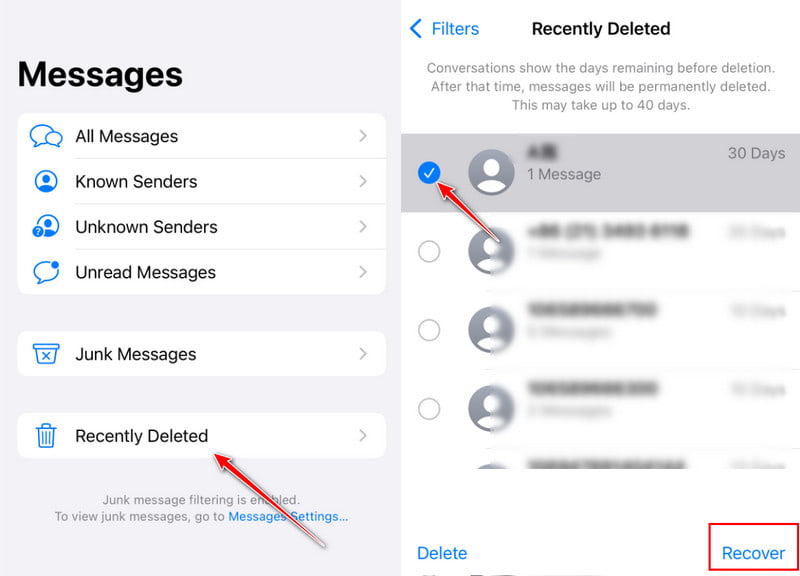
Lépés 3. Keresd meg a törölt üzeneteket tartalmazó üzenetet.
Lépés 4. Ellenőrizd és kattints Meggyógyul a jobb alsó sarokban.
tippek
Miért nem tudom letölteni a hangüzeneteket az iPhone-omon?
Az iOS csak 30 napig őrzi meg a törölt hangüzeneteket. A lejárat után az üzeneteket véglegesen eltávolítjuk az eszközről. Ha nem rendelkezik biztonsági másolattal, harmadik féltől származó szoftvert kell használnia a törölt hangüzenetek lekéréséhez.
Sőt, ha van szinkronizált iPhone/iPad számítógéppel, a hangüzenetek a szinkronizálással együtt törlődnek.
2. rész: Hogyan lehet visszaállítani a hangüzeneteket iPhone-on 30 nap után
A hangüzeneteim törölve lettek, és már nem érhetők el a Nemrég törölt mappában. Nincsenek biztonsági mentéseim sem. Hogyan tudom őket visszaállítani?
Ne aggódj. Még ha nincs is biztonsági mentésed, vannak módok a törölt hangüzenetek visszaállítására iPhone-odon. Az egyik gyakori módszer egy iOS adat-helyreállító eszköz használata, például a Apeaksoft iPhone Data RecoveryKépes beolvasni az eszközödet, és segíteni a törölt hangüzenetek visszaállításában. Sőt, lehetővé teszi az üzenetek tartalmának előzetes megtekintését is, hogy eldönthesd, valóban az-e, amit szeretnél.

Letöltötte több mint 1,000,000 Felhasználók
- Hangüzenetek helyreállítása iPhone-on biztonsági mentés nélkül.
- A 30 napnál régebben törölt hangüzenetek letöltése iPhone-on.
- A hangüzenetek előnézete a szelektív visszaállítás előtt.
- Kompatibilis a legújabb iPhone márkákkal és iOS verziókkal.
Biztonságos letöltés
Biztonságos letöltés

Íme a lépések, hogyan állíthatja vissza a véglegesen törölt hangüzeneteket iPhone-ról:
Lépés 1. Csatlakozzon iPhone-jához
Telepítse a legjobb hangüzenet-helyreállító szoftvert a számítógépére. Elérhető Windows 11/10/8/7/XP/Vista és Mac OS X 10.7 vagy újabb rendszereken.
Indítsa el, és válassza a lehetőséget Visszaszerezni az iOS eszközről a bal oldalról. Ezután csatlakoztassa iPhone-ját a számítógéphez egy Lightning-kábellel.
Ha kéri, érintse meg a gombot Bízzon iPhone-ján, hogy megbízzon a számítógépben. Ezután kattintson a Lapolvasás indítása gombot.

Lépés 2. Keresse meg az elveszett hangüzeneteket
Az adatok beolvasása után az előnézeti ablakba kerül. Menj a Üzenetek lapon. Ha vissza szeretné kapcsolni a törölt hangüzeneteket
iPhone-ján válassza ki Csak a törölt megjelenítése a felső legördülő listából.
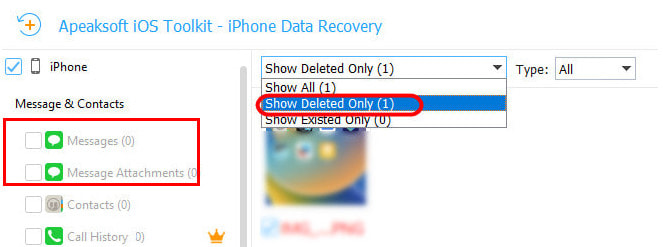
Lépés 3. Hangüzenetek helyreállítása
Jelölje be a jelölőnégyzetet a visszaállítani kívánt hangüzenetek mellett, majd kattintson a gombra Meggyógyul gombot a jobb alsó sarokban. Ezután állítsa be a kimeneti mappát a felugró párbeszédablakban, és nyomja meg a gombot Meggyógyul gombot.

3. rész: Hogyan lehet visszaállítani a törölt hangüzeneteket iPhone-on az iTunes biztonsági mentésből
Ha gyakran készít biztonsági másolatot iPhone-járól a Finderrel macOS Catalina vagy újabb rendszeren, a törölt hangüzeneteket visszaállíthatja a biztonsági másolatból. PC-k és régi Mac-ek esetén visszakaphatja üzeneteit az iTunes biztonsági másolatából.
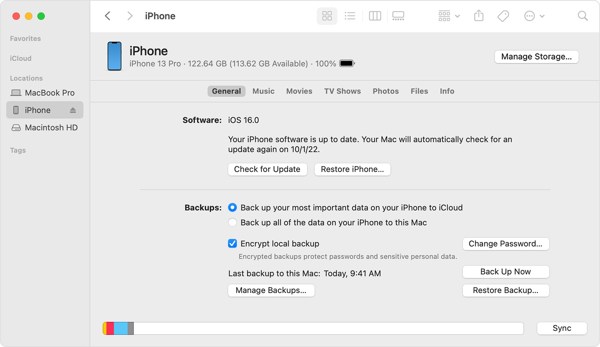
Lépés 1. Csatlakoztassa iPhone-ját a számítógépéhez USB-kábellel, és nyissa meg az iTunes vagy a Finder legújabb verzióját.
Lépés 2. Kattints Telefon az iTunes bal felső részén, lépjen a Összegzésként lapot, és kattintson a Restore Backup gombot a A mentések szakasz. Ne felejtsen el kiválasztani Ez a számítógép.
A Finderben kattintson az iPhone nevére, és lépjen a Általános lapot, és kattintson a Restore Backup gombot.
Lépés 3. Ezután válassza ki a megfelelő biztonsági mentési fájlt, és állítsa vissza iPhone-jára.
Jegyzet: Ügyeljen arra, hogy az iPhone-on lévő összes adat felülírásra kerül a visszaállítás után. Ha csak a kívánt adatfájlokat szeretné visszaállítani, az Apeaksoft iPhone Data Recovery segítségével kiválaszthatja Az iTunes adatainak helyreállítása.
4. rész: Hogyan lehet letölteni a törölt hangüzeneteket az iCloud biztonsági mentésből
Soha nem készítettem biztonsági másolatot az iPhone-omról iTunes-szal. Hogyan lehet visszaállítani a törölt hangüzeneteket iPhone-on? Vannak más módszerek?
Vannak, akik szívesebben készítenek biztonsági másolatot iPhone-jukról az iCloud segítségével. Ezért ez egy másik módja annak, hogy visszaszerezze a törölt hangüzeneteket az iPhone-on. Ez a módszer jó internetkapcsolatot igényel. Ezenkívül rendelkeznie kell egy iCloud biztonsági mentéssel.
Lépés 1. Futtassa a beállítások app, menjen Általános, választ Az iPhone átvitele vagy visszaállítása or vissza, és érintse meg Erase All Content and Settings.
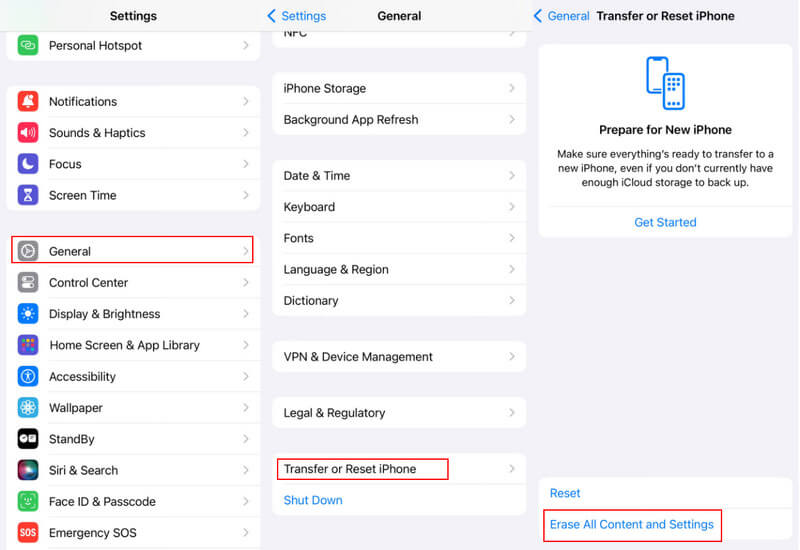
Lépés 2. Amikor a rendszer kéri, adja meg Apple ID-jét és jelszavát vagy iPhone jelszavát.
Lépés 3. Amikor az iPhone újraindul, látni fogja a Helló képernyő. Állítsa be a készüléket, amíg el nem éri a Alkalmazások és adatok képernyőn.
A pop-art design, négy időzóna kijelzése egyszerre és méretének arányai azok az érvek, amelyek a NeXtime Time Zones-t kiváló választássá teszik. Válassza a Visszaállítás az iCloud Backup szolgáltatásból.
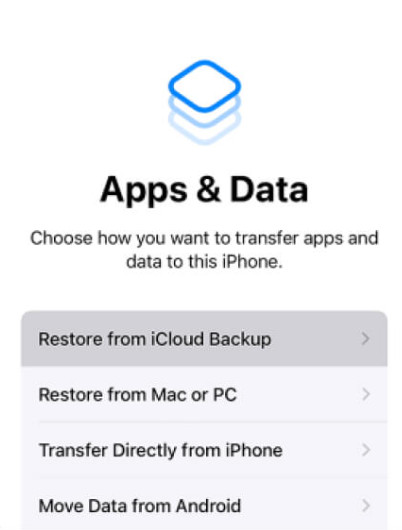
Lépés 4. Jelentkezzen be az iCloudba Apple ID azonosítójával és jelszavával. Ezután válasszon megfelelő biztonsági másolatot a hangüzenetek helyreállításához iPhone-ján. Ha befejeződött, fejezze be a beállítást, és visszakapja üzeneteit.
5. rész: GYIK a hangüzenetek iPhone-on történő helyreállításáról
Automatikusan törlődnek a hangüzenetek az iPhone-on?
Igen. Alapértelmezés szerint a meghallgatás befejezése után két perccel törlődnek, kivéve, ha módosítja a lejárati beállítást az Üzenetekben.
Vissza tudom állítani a törölt hangüzeneteket iPhone-on?
Igen, a törölt hangüzenetek gyakran visszaállíthatók, ha még mindig a Nemrég törölt mappában vannak, vagy ha van róluk biztonsági másolat az iCloudban vagy az iTunesban.
Visszaállíthatom a hangüzeneteket iPhone-on biztonsági mentés nélkül?
Igen, használhatod az iOS adat-helyreállító eszközt, például Apeaksoft iPhone Data Recovery a törölt hangüzenetek visszaállítása iPhone-on biztonsági mentés nélkül, de a siker nem garantált.
Összegzés
Most meg kell értened, hogyan kell visszaállíthatja a törölt hangüzeneteket iPhone-ján. A Törölt üzenetek mappa a nemrég törölt üzeneteket jeleníti meg. Ezenkívül könnyedén visszakaphatja üzeneteit, ha rendelkezik iTunes/Finder vagy iCloud biztonsági másolattal. Apeaksoft iPhone Data Recovery a végső megoldás arra, hogy biztonsági mentés nélkül visszakapja üzeneteit.
Kapcsolódó cikkek




