


Hogyan állítsunk vissza egy Android-eszközt a gyári beállításokra

Android visszaállítása a gyári beállításokra azt jelenti, hogy visszaállítja a gyári beállításokat. Hasonlóan működik, mint a formázás. Amikor visszaállítja Android telefonját vagy táblagépét, az összes fiók, telepített alkalmazás és fájl teljesen törlődik az eszközről. Mielőtt elajándékozza Android-eszközét, vagy hibaelhárítás közben, elvégezheti a gyári visszaállítást. Ez az útmutató bemutatja a bevált megközelítéseket és a feladat elvégzésének részletes lépéseit.
OLDAL TARTALMA:
- 1. rész: Hogyan állítsuk vissza az Android gyári beállításait
- 2. rész: Hogyan állítsuk vissza az Android gyári beállításait helyreállítási módban
- 3. rész: Hogyan állítsuk vissza az Android gyári beállításait a Google Find My Device segítségével
- 4. rész: A Samsung gyári beállításainak visszaállítása
- 5. rész: Bónusz tipp: Hogyan lehet visszaállítani az adatokat az Android visszaállítása után
1. rész: Hogyan állítsuk vissza az Android gyári beállításait
Az Android-eszköz gyári beállításainak visszaállításának legegyszerűbb módja a beépített Beállítások alkalmazás. A Google minden Android-verzióhoz hozzáadta a Visszaállítási beállítások funkciót. Ehhez mindössze a PIN-kóddal kell hitelesítenie magát.
Lépés 1. Győződjön meg arról, hogy a telefon akkumulátora elegendő.
Lépés 2. Nyissa meg a beállítások alkalmazást az alkalmazástálcáról.
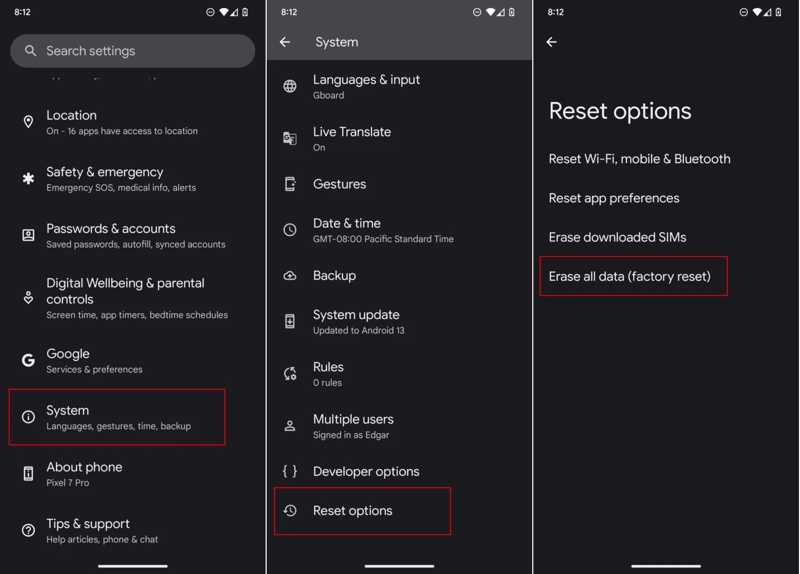
Lépés 3. navigáljon rendszer és a Beállítások visszaállítása.
Lépés 4. Érintse meg a Minden adat törlése (gyári beállítások visszaállítása).
Lépés 5. Olvasd el a figyelmeztetést, és koppints a Az összes adat törlése gombot.
Lépés 6. Ezután írja be a PIN-kódját, ha a rendszer kéri.
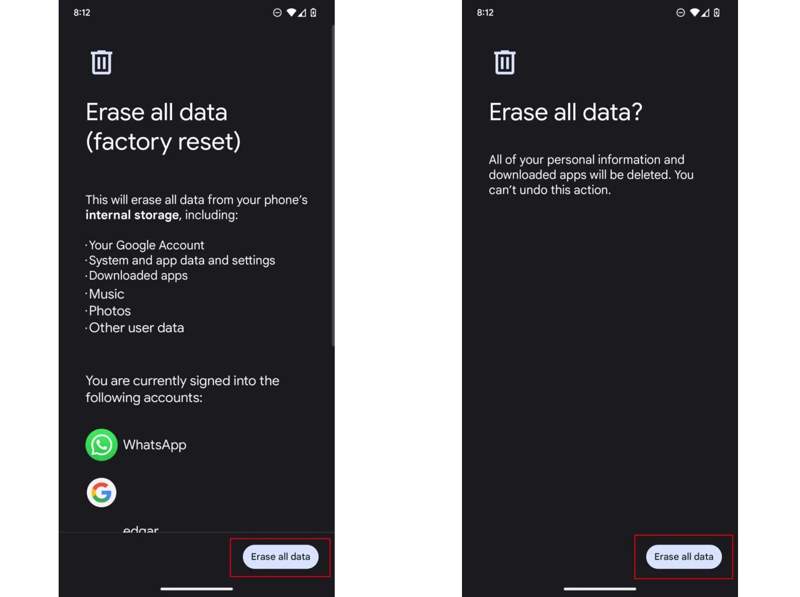
Lépés 7. Végül érintse meg a Az összes adat törlése gombot a megerősítéshez.
Jegyzet: A folyamat az Android verziójától és gyártójától függően eltérő lehet.
2. rész: Hogyan állítsuk vissza az Android gyári beállításait helyreállítási módban
Ha a telefon nem érhető el, vagy elfelejtette a zárolási képernyő jelszavát, vissza kell állítania az Android gyári beállításait a következő helyen: Recovery ModeEz a módszer nem igényel extra szoftvert vagy hardvert, de a fizikai gomboknak most már működniük kell.
Lépés 1. Tartsa lenyomva a Power gombot, amíg meg nem jelenik a bekapcsológomb menüje.
Lépés 2. Érintse meg a Kikapcsolás opciót.
Lépés 3. A legtöbb Android-eszközön tartsa lenyomva a hangerő le + Power gombokat együtt.
Samsung telefonok esetén tartsa lenyomva a kötet Up + Power gombok egyszerre.
Lépés 4. Amikor megjelenik a rendszerbetöltő képernyő, engedje el a gombokat.
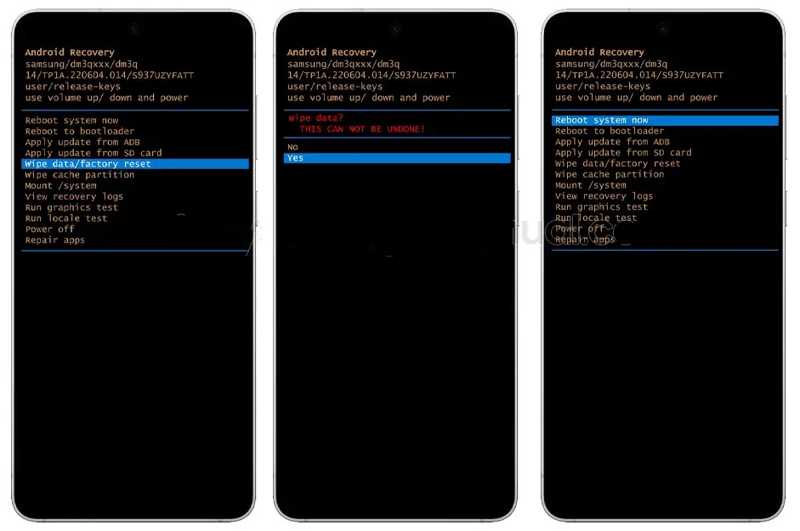
Lépés 5. Válassza ki a Adatok törlése / gyári visszaállítás opciót a hangerőszabályzó gombokkal, majd nyomja meg a Power gombot a végrehajtásához.
Lépés 6. Ezután válassza ki a Igen opciót a hangerőszabályzó gombokkal, és nyomja meg a Power gombot.
Lépés 7. Amikor az Android gyári visszaállítása befejeződik, visszatér a rendszerbetöltő menübe.
Lépés 8. Válassza ki a Újraindítja rendszer most opciót, és nyomja meg a Power gombot a normál módba való indításhoz.
3. rész: Hogyan állítsuk vissza az Android gyári beállításait a Google Find My Device segítségével
A Google Eszközkereső szolgáltatása egy másik módja annak, hogy visszaállítsa Androidos táblagépét vagy telefonját a gyári beállításokra, még akkor is, ha az eszköz jelenleg a kezében van. Az előfeltétel, hogy be legyen kapcsolva az Eszközkereső szolgáltatás. Ezenkívül ehhez a módszerhez a társított Google-fiók és jelszó szükséges.
A webportálon
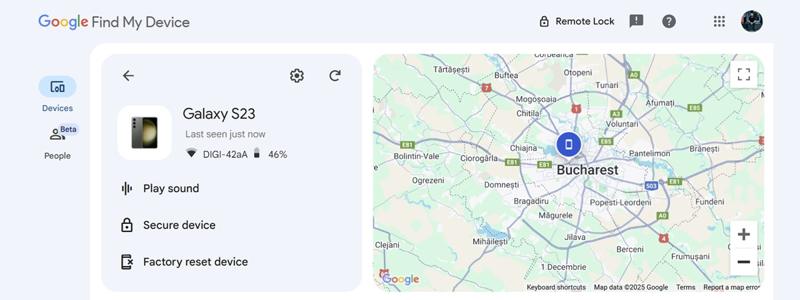
Lépés 1. Tovább www.google.com/android/find egy böngészőben.
Lépés 2. Ezután jelentkezzen be Google-fiókjával és az eszközéhez kapcsolt jelszavával.
Lépés 3. Válassza ki a készüléket a Eszközök fülre a térképen való nyomon követéshez.
Lépés 4. Kattints a Gyári visszaállítású eszköz opciót.
Lépés 5. Olvasd el a figyelmeztetést, és kattints a Következő gombot.
A Készülékkereső alkalmazásban
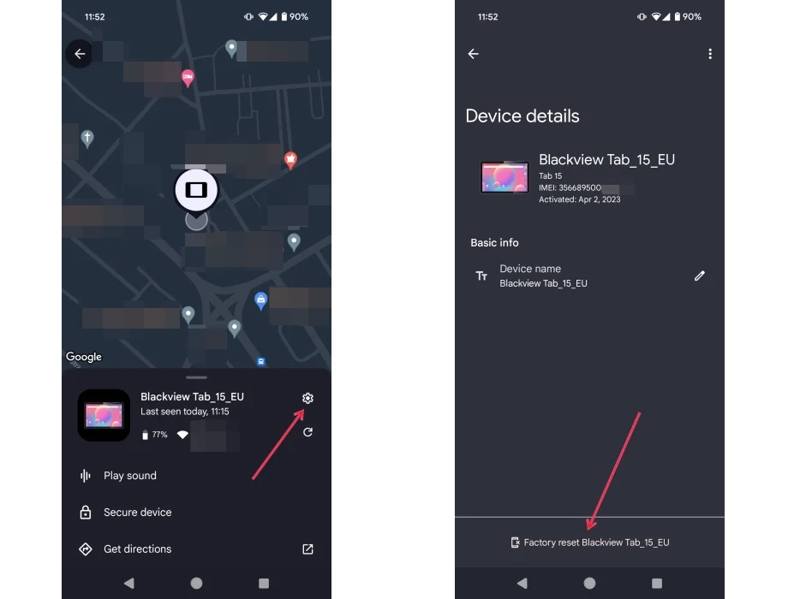
Lépés 1. Futtassa a Google Eszközkereső alkalmazását egy másik Android-eszközön.
Lépés 2. Jelentkezzen be Google-fiókjával.
Lépés 3. Menj a Eszközök fülre, és válassza ki az eszközét.
Lépés 4. Pöccintsen felfelé alulról, és koppintson a beállítások gomb fogaskerék ikonnal.
Lépés 5. Érintse meg a Gyári visszaállítás [telefon neve] gombot alul.
Lépés 6. Ezután koppintson a vissza gombot a megerősítéshez. Ha van Android mentés, helyreállíthat bizonyos adatokat ezekből a biztonsági mentési fájlokból.
4. rész: A Samsung gyári beállításainak visszaállítása
Samsung felhasználók a SmartThings Find és a Samsung Find segítségével távolról visszaállíthatják Android telefonjuk gyári beállításait. Ennek előfeltétele, hogy be legyen kapcsolva a Mobil keresése funkció.
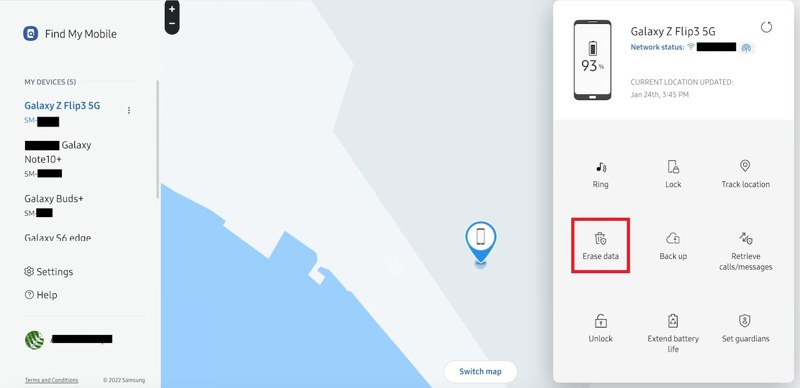
Lépés 1. Látogass el a smartthingsfind.samsung.com/ vagy a samsungfind.samsung.com/login oldalra a böngésződben.
Lépés 2. Írd be a telefonodhoz társított Samsung-fiókodat és jelszavadat.
Lépés 3. Válassza ki a készüléket a Eszközeim címsor az oldalsávon.
Lépés 4. Ezután kattintson a Adatok törlése opció az eszköztáron.
Lépés 5. Hitelesítsd magad újra a Samsung-fiókod jelszavával.
Lépés 6. Olvassa el a figyelmeztető üzenetet, és kattintson a Törli gombot.
5. rész: Bónusz tipp: Hogyan lehet visszaállítani az adatokat az Android visszaállítása után
Ahogy korábban említettük, az Android gyári beállításainak visszaállítása az eszközön tárolt összes adatot törli. Szerencsére... Apeaksoft Android Data Recovery segíthet az adatok visszaállításában a gyári beállítások visszaállítása után. Ezenkívül a felhasználóbarát kialakítás leegyszerűsítheti a munkafolyamatot. Képes beolvasni a telefon memóriáját és megtalálni az elveszett fájlokat. Ami még fontosabb, a felhasználóbarát felület könnyű navigációt biztosít.

Letöltötte több mint 1,000,000 Felhasználók
- Az elveszett adatok helyreállítása az Android gyári visszaállítása után.
- Széleskörű adattípusokkal dolgozhat.
- Zárolt, letiltott vagy lefagyott Android-eszközökön érhető el.
- Az elveszett adatok előnézete a helyreállítás előtt.
- Támogassa az összes Samsung, LG, Google és más eszközöket.
Biztonságos letöltés
Biztonságos letöltés

Hogyan lehet visszaállítani az adatokat az Android gyári visszaállítása után
Lépés 1. Csatlakozzon a telefonjához
Indítsa el az Android adat-helyreállító szoftvert, miután telepítette a számítógépére. Windows 11-től XP-ig és Mac OS X 10.6-os vagy újabb verziókig érhető el. Győződjön meg róla, hogy bekapcsolta a USB hibakeresés mód a telefonodon. Ezután csatlakoztasd a számítógépedhez USB-kábellel. Ha a rendszer kéri, válaszd a Fájlok átvitele az USB használata párbeszédpanelen.

Lépés 2. Az elveszített adatok előnézete
Miután a készülék észlelésre került, válassza ki a helyreállítani kívánt adattípusokat. Ha nem biztos benne, jelölje be a négyzetet. Az összes kijelölése. Kattintson az Következő gombra a készülék beolvasásának megkezdéséhez. Ezután típus szerint tekintse meg az elveszett adatokat.

Lépés 3. Adatok helyreállítása az Android visszaállítása után
Jelölje ki a visszaállítani kívánt fájlokat és adatokat, majd kattintson a Meggyógyul gombot. Állítsa be a célmappát, és erősítse meg az adat-helyreállítást. A folyamat során tartsa csatlakoztatva az eszközt.

Jegyzet: Ha nem találja a kívánt fájlokat, kattintson a Deep Scan gombra további adatok kereséséhez.
Összegzés
Ez az útmutató számos módszert osztott meg Android telefonok gyári visszaállítása és táblagépek különböző helyzetekben. Ha az eszköze elérhető, a beépített Beállítások alkalmazás felkínálja a gyári beállítások visszaállításának lehetőségét. Ha nem, akkor helyreállítási módban kell befejeznie a folyamatot. Az Android-eszközök távoli visszaállításához a Google Eszköz keresése és a Samsung Mobil keresése lehetőséget kínáljuk. Azt is javasoljuk, hogy Apeaksoft Android Data Recovery adatmentéshez a gyári visszaállítás után.
 Apeaksoft Android Data Recovery
 Helyezze vissza a törölt vagy elveszett adatokat az összes népszerű Android-eszközről.
Biztonságos letöltés
Biztonságos letöltés
Kapcsolódó cikkek




