

Hogyan lehet visszaállítani a hiányzó alkalmazásokat Android telefonokon és táblagépeken

Az Android-eszközök népszerűek, részben azért, mert rengeteg alkalmazás érhető el rajtuk, a segédprogramoktól az azonnali üzenetekig, a mobiljátékoktól a közösségi médiáig, a piacterektől a sportig. Azonban bizonyos tényezők, például a véletlen törlés, a frissítési hiba, a rendszer összeomlása és egyebek, okozhatnak alkalmazások hiányát. A jó hír az, hogy... törölt alkalmazások visszaállítása Androidon telefonokon és táblagépeken. Ez az oktatóanyag bemutatja a bevált módszereket és elmagyarázza a munkafolyamatokat.
OLDAL TARTALMA:
- 1. rész: Hogyan lehet visszaállítani a rejtett alkalmazásokat Androidon
- 2. rész: Hogyan lehet visszaállítani a hiányzó alkalmazásokat Androidon a Google Playről
- 3. rész: Hogyan lehet visszaállítani a törölt játékokat Androidon a Google Játékokból
- 4. rész: Hogyan lehet visszaállítani a hiányzó alkalmazásokat a Samsung Androidon
- 5. rész: Hogyan lehet visszaállítani a törölt APK-kat az Android memóriájából
- 6. rész: Hogyan lehet visszaállítani az alkalmazásokat Androidon a biztonsági mentésből
- 7. rész: A törölt alkalmazásadatok visszaállításának végső módja Androidon
1. rész: Hogyan lehet visszaállítani a rejtett alkalmazásokat Androidon
Néha előfordul, hogy egyszerűen elrejted az alkalmazásokat, de nem törlöd őket. Ez megkönnyíti a hiányzó alkalmazások visszaállítását Androidon. Csak annyit kell tenned, hogy felfeded ezeket az alkalmazásokat az Android-eszközöd Rejtett alkalmazások mappájában.
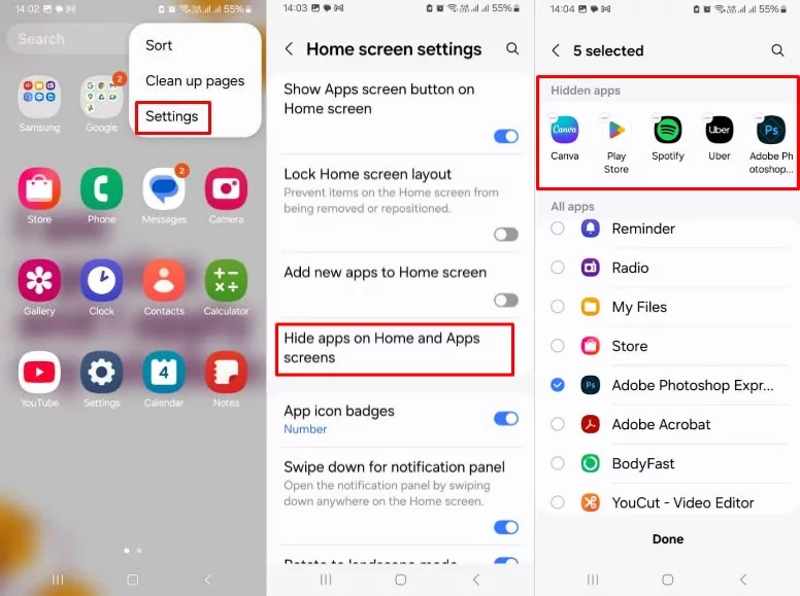
Lépés 1. Lépj be az alkalmazásfiókodba.
Lépés 2. Érintse meg a Menü - Menu gombot egy hárompontos ikonnal, és válassza ki beállítások.
Lépés 3. A pop-art design, négy időzóna kijelzése egyszerre és méretének arányai azok az érvek, amelyek a NeXtime Time Zones-t kiváló választássá teszik. Válassza a Alkalmazások elrejtése a kezdőképernyőn és az alkalmazások képernyőn vagy hasonló lehetőség.
Lépés 4. Keresse meg a Rejtett alkalmazások szakasz.
Lépés 5. Koppintson a kívánt alkalmazásra, és állítsa vissza. Ezután megtalálja az alkalmazásfiókban vagy a kezdőképernyőn.
2. rész: Hogyan lehet visszaállítani a hiányzó alkalmazásokat Androidon a Google Playről
Valójában, miután letöltöttél egy alkalmazást a Google Play Áruházból, a hozzárendelt Google-fiók rögzíti a tevékenységedet. Még ha törlöd is az alkalmazásokat, a Google-fiókod menti a letöltési műveletet. Ez lehetővé teszi a hiányzó alkalmazások visszaállítását Androidon a Google Play Áruházból.
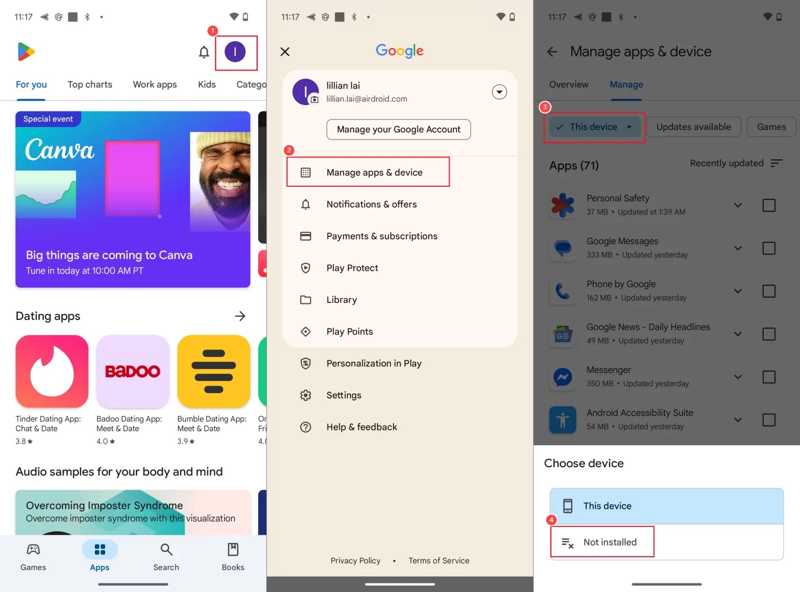
Lépés 1. Indítsd el a Google Play Áruházat a telefonodon.
Lépés 2. Koppintson a profiljára, válassza ki Alkalmazások és eszközök kezelése, és érintse meg kezel.
Lépés 3. Érintse meg és bontsa ki a Ez az eszköz és válasszon Nem telepített.
Lépés 4. Ezután koppintson a helyreállítani kívánt alkalmazásra, és nyomja meg a Visszaad gombra a visszaállításhoz. Ha több alkalmazást szeretne visszaállítani, jelölje ki az összeset, és koppintson a Letöltés gombot.
3. rész: Hogyan lehet visszaállítani a törölt játékokat Androidon a Google Játékokból
A Google Play Áruház csak akkor engedélyezi a hiányzó alkalmazások újratelepítését, ha törölt játékadatok helyreállítása Androidon; azonban az alkalmazásadatok elveszhetnek. A játékalkalmazások esetében más a helyzet. A Google Play Játékok nemcsak a játékalkalmazásokat, hanem az alkalmazásadatokat is megőrzi, például a játékmenetet. Lehetővé teszi a törölt alkalmazások visszaállítását Androidon a játékmenettel együtt.
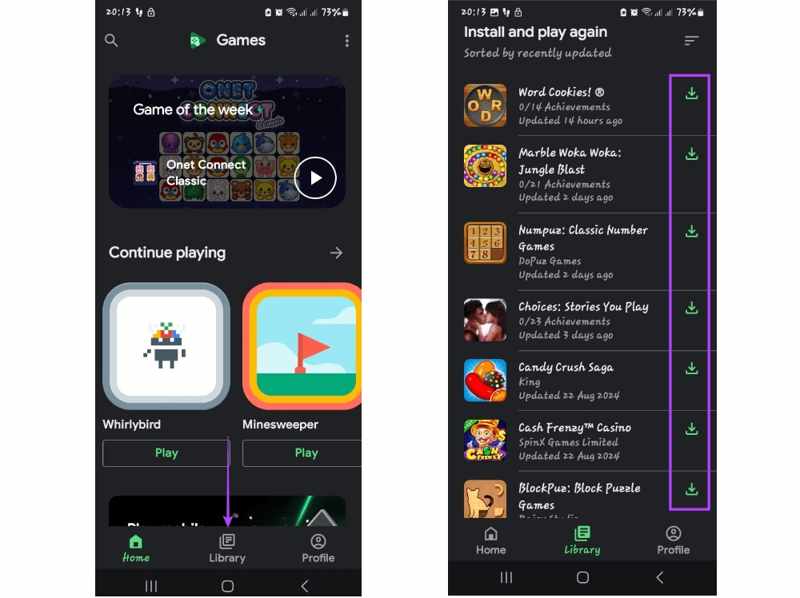
Lépés 1. Indítsd el a Google Play Játékok alkalmazást.
Lépés 2. Menj a könyvtár lap alján.
Lépés 3. Itt megtekintheted az összes játékalkalmazást, amelyet telepítettél az eszközödre.
Lépés 4. Érintse meg a Letöltés gombra a kívánt alkalmazás mellett a helyreállításhoz.
4. rész: Hogyan lehet visszaállítani a hiányzó alkalmazásokat a Samsung Androidon
A Google Play Áruház mellett a gyártók egyedi alkalmazásboltokat is hozzáadnak termékeikhez. A Samsung például hozzáadta a Galaxy Store-t a termékeihez. Ez a szolgáltatás a hiányzó alkalmazások visszaállítására szolgál a Samsung Android-eszközökön.
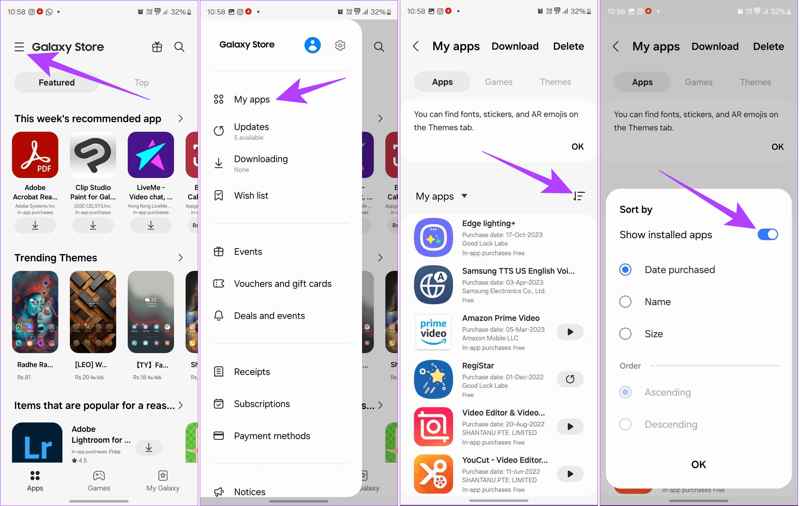
Lépés 1. Futtassa a Galaxy Store Samsung készülékén.
Lépés 2. Érintse meg a Hamburger gombot a jobb felső sarokban, és válassza ki My apps.
Lépés 3. Mostantól megtekintheti az eszközére telepített összes alkalmazást, beleértve a törölteket is.
Lépés 4. Az alkalmazásokat dátum, név és méret szerint rendezheti.
Lépés 5. Koppintson egy alkalmazásra, amelyet vissza szeretne állítani, majd koppintson a Telepítés gombot.
Jegyzet: Az alkalmazásadatok visszaállításához nyissa meg az újratelepített alkalmazást, és jelentkezzen be fiókjába.
5. rész: Hogyan lehet visszaállítani a törölt APK-kat az Android memóriájából
Ha nem tudod visszaállítani a törölt alkalmazásokat Androidon az alkalmazásboltból, valószínűleg APK fájlként lettek telepítve. Szerencsére megtalálhatod az APK fájlt az eszköz memóriájában, és újratelepítheted.
Lépés 1. Futtassa a beállítások app.
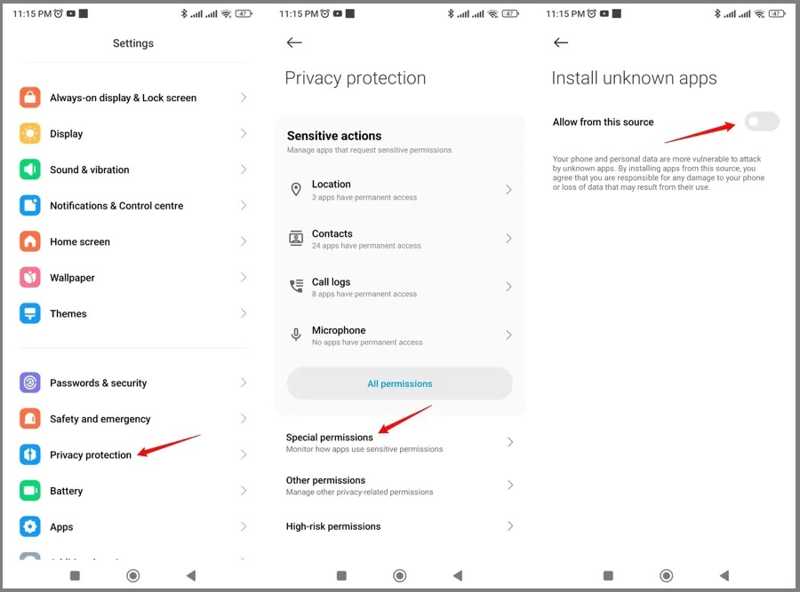
Lépés 2. navigáljon Adatvédelem, Különleges engedélyekés Telepítsen ismeretlen alkalmazásokat.
Lépés 3. Válasszon ki egy csatornát, és kapcsolja be Engedélyezze ebből a forrásbólEzután engedélyezze a többi csatornát.
Lépés 4. Térjen vissza a kezdőképernyőre, és futtassa a File Manager app.
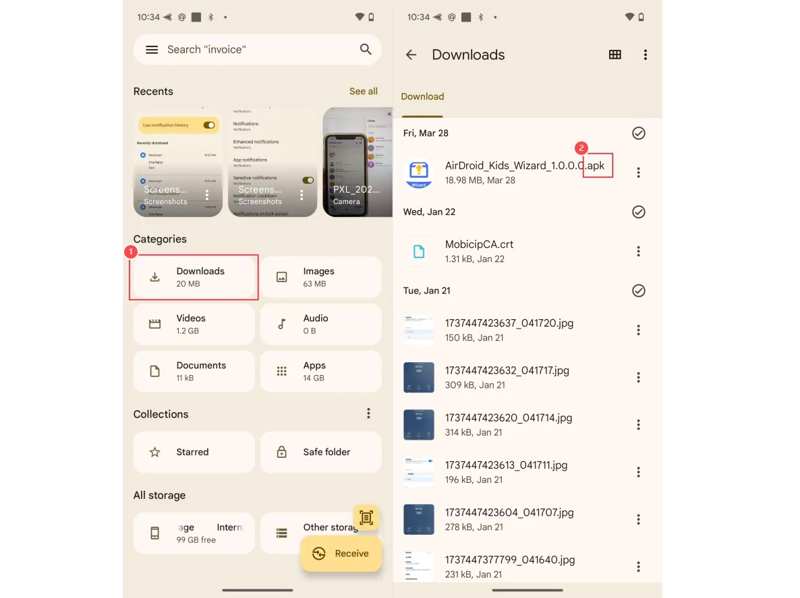
Lépés 5. Menj a Letöltések mappát, és keresse meg a törölt alkalmazás APK fájlját.
Lépés 6. Koppintson rá, és kövesse a képernyőn megjelenő utasításokat az újbóli telepítéshez.
6. rész: Hogyan lehet visszaállítani az alkalmazásokat Androidon a biztonsági mentésből
Egy valamivel Android mentés, gyorsan visszaállíthatja az alkalmazásokat és az alkalmazásadatokat Android-eszközén. Ez a módszer arra kéri, hogy először törölje az eszközét. Ezért jobb, ha biztonsági másolatot készít az eszközén lévő aktuális adatokról az adatvesztés elkerülése érdekében.
Lépés 1. Fuss el beállítások app.
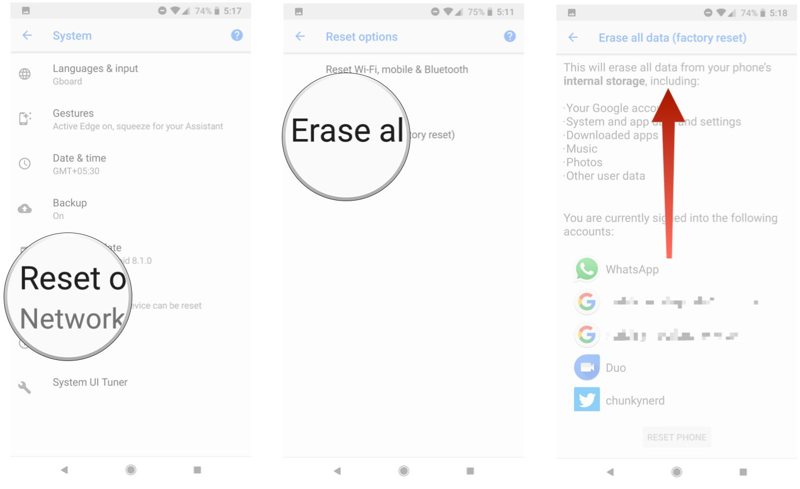
Lépés 2. Tovább Rendszer, Visszaállítási lehetőségek, és érintse meg Az összes adat törlése vagy hasonló lehetőség.
Lépés 3. Amikor a rendszer kéri, adja meg a telefon jelszavát vagy a fiók jelszavát.
Lépés 4. Érintse meg a A telefon visszaállítása gombot a megerősítéshez.
Lépés 5. Amikor az eszköz újraindul, állítsa be, és csatlakozzon egy Wi-Fi hálózathoz.
Lépés 6. Amíg arra kérnek, hogy Alkalmazások és adatok másolása, Koppintson a Következő, és válassza ki A régi készülék nem használható.
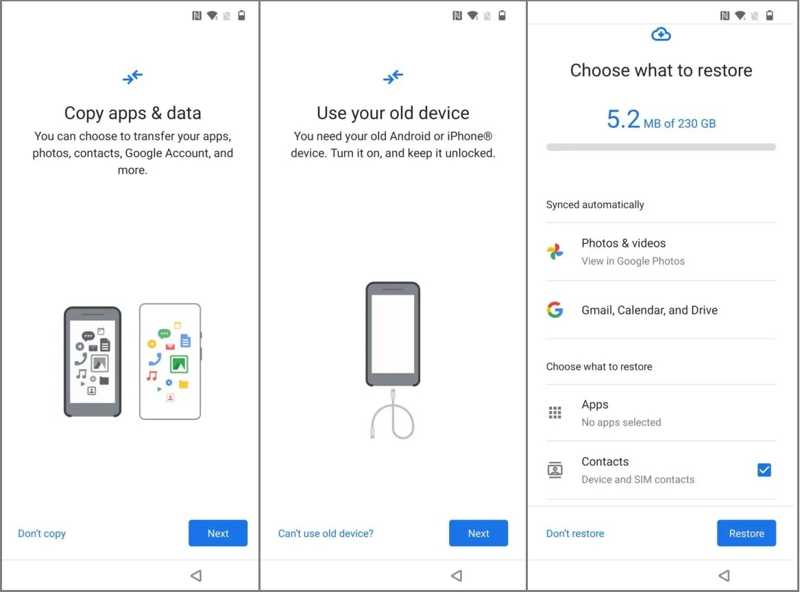
Lépés 7. Jelentkezzen be a biztonsági mentéshez használt Google-fiókjába, és válasszon ki egy megfelelő biztonsági mentési fájlt.
Lépés 8. Érintse Apps és jelölje ki az összes visszaállítani kívánt alkalmazást, majd koppintson a Visszaad.
7. rész: A törölt alkalmazásadatok visszaállításának végső módja Androidon
Ha nincs tartalékod, Apeaksoft Android Data Recovery segíthet a törölt alkalmazásadatok visszaállításában egy Android-eszközön. Képes beolvasni a telefon memóriáját, és közvetlenül megtalálni a törölt alkalmazásadatokat.
A törölt alkalmazásadatok visszaállításának legjobb módja Androidon biztonsági mentés nélkül
- Alkalmazásadatok helyreállítása Androidon egyetlen kattintással.
- Az elveszett alkalmazásfájlok előnézete.
- Támogatja a fájlformátumok széles skáláját.
- Szinte minden Android márkával és modellel működik.
Biztonságos letöltés
Biztonságos letöltés

Hogyan lehet visszaállítani a törölt alkalmazásadatokat Androidon
Lépés 1. Csatlakozzon a telefonjához
Futtassa a legjobb alkalmazásadat-helyreállító eszközt a számítógépére telepítés után. Csatlakoztassa telefonját a számítógépéhez kompatibilis kábellel. Engedélyezze az USB-hibakeresési módot a telefonján, és válassza a következőt: Fájlok átvitele ha kéri.

Lépés 2. Alkalmazásadatok előnézete
Miután a készülék észlelésre került, válassza ki a visszaállítani kívánt adattípusokat, például Üzenetek, dokumentumok, WhatsApp, és több. Kattints a Következő gombra a folytatáshoz. Ha kész, megtekintheti az elveszett fájlokat.

Lépés 3. Alkalmazásadatok visszaállítása Androidon
Jelölje ki a visszaállítani kívánt alkalmazásfájlokat, majd kattintson a Meggyógyul gombra. Hagyjon ki egy kimeneti mappát, és kattintson Meggyógyul újra.

Összegzés
Ez a cikk hét módszert osztott meg törölt alkalmazások visszaállítása Androidon eszközök az alkalmazásadatokkal és fájlokkal együtt. A hiányzó alkalmazásokat újratelepítheti az alkalmazásboltból, például a Google Play Áruházból, a Galaxy Store-ból vagy az APK-ból. Ráadásul egy biztonsági mentés segíthet az alkalmazásadatok visszaszerzésében. Apeaksoft Android Data Recovery a legegyszerűbb módja az elveszett alkalmazásadatok visszaszerzésének Android-eszközén biztonsági mentés nélkül.
Kapcsolódó cikkek




