


Hogyan lehet visszaállítani egy iPad-et iTunes nélkül (különböző helyzetekben működik)

Az iPad iTunes nélküli visszaállítása nem olyan nehéz, mint gondolnád. Akár normálisan működik az iPaded, akár az Apple logónál ragadt, vagy akár le van tiltva, továbbra is vannak megbízható módszerek a normális állapot visszaállítására. Ez az oktatóanyag 3 bevált módszert mutat be... iPad visszaállítása iTunes nélkül lépésről lépésre a különböző forgatókönyvekhez. Olvass tovább!
OLDAL TARTALMA:
1. rész: Áttekintés - iPad visszaállítási módszerek iTunes nélkül
| Módszer | Legmegfelelőbb | Eszköz szükséges | Internet szükséges | Korlátok |
| iPad beállítások | Normál visszaállítás, amikor az iPad működik | Csak iPad | Nem | Az iPad feloldható |
| iCloud.com | Elveszett, zárolt vagy távoli visszaállítás | Bármely eszköz | Igen | Korábban engedélyezve volt a Kereső funkció |
| Finder Mac gépen | Rendszerhibák, például összeomlás, beragadt Apple logó és egyebek | Mac | Nem | Technikai lépéseket igényel |
2. rész: Mit jelent az iPad visszaállítása?
Az iPad visszaállításának általában két jelentése van: az egyik az iPad gyári beállításainak visszaállítása, amely az összes tartalom és beállítás törlését jelenti a rendszerproblémák megoldása vagy az iPad adatainak törlése érdekében. A másik az iPad adatainak visszaállítására vonatkozik egy iCloudból vagy más helyekről származó biztonsági mentésből. A mindennapi életben azonban, amikor egy iPad visszaállításáról van szó, az esetek többségében az iPad gyári beállításainak visszaállítására utal.
Sokan találkoznak majd olyan problémákkal, mint pl. Az iPad folyamatosan összeomlik vagy újraindítás, vagy fehér vagy fekete képernyőre ragadás. Vagy a felhasználók kizáródtak az iPadről a többszöri helytelen jelszó-megadási kísérlet miatt. Ilyen esetekben az iPad visszaállítása gyakran a leghatékonyabb megoldás. Továbbá, ha minden személyes adatot törölni szeretne, az iPad visszaállítása is szükséges.
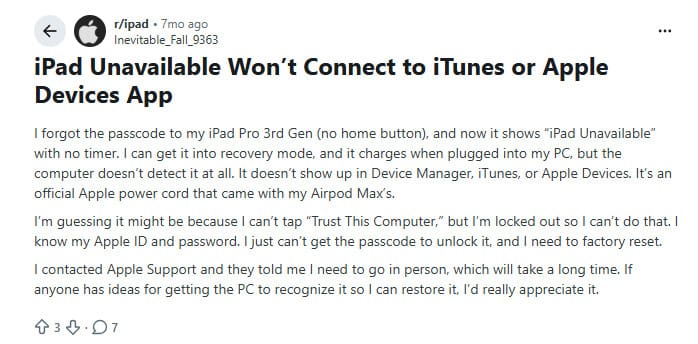
Egy iPad visszaállításához az emberek általában először az iTunes használatát gondolják. Azonban, ahogy a Reddit-felhasználók is jelezték: „Az iPad nem elérhető, nem csatlakozik az iTunes-hoz vagy az Apple Devices alkalmazáshoz”, az iTunes nem mindig megbízható. Sok felhasználó arról számol be, hogy az eszköz nem észlelhető, vagy a firmware letöltése sikertelen. Ezért sokan keresik, hogyan lehet visszaállítani egy iPad-et iTunes nélkül.
Ezért a következő részben 3 gyakorlati módszert osztunk meg, amelyek segítenek az iPad iTunes nélküli visszaállításában különböző helyzetekben.
3. rész: Óvintézkedések az iPad iTunes nélküli visszaállítása előtt
Mivel a visszaállítás az iPad összes adatát törli, kérjük, olvassa el az alábbi óvintézkedéseket, mielőtt továbblépne:
- Készítsen biztonsági másolatot az iPad-ről adatokat előre.
- Győződjön meg róla, hogy emlékszik az eszközéhez társított Apple ID-re és jelszóra, mivel a visszaállítás után aktiválási zár ellenőrzése szükséges.
- Tartsa az akkumulátor töltöttségi szintjét 50% felett.
4. rész: Hogyan lehet visszaállítani egy iPad-et iTunes nélkül
1. módszer: Gyári beállítások visszaállítása közvetlenül a Beállításokban
Felhasználási eset: A készülék bekapcsolható és feloldható normál módon.
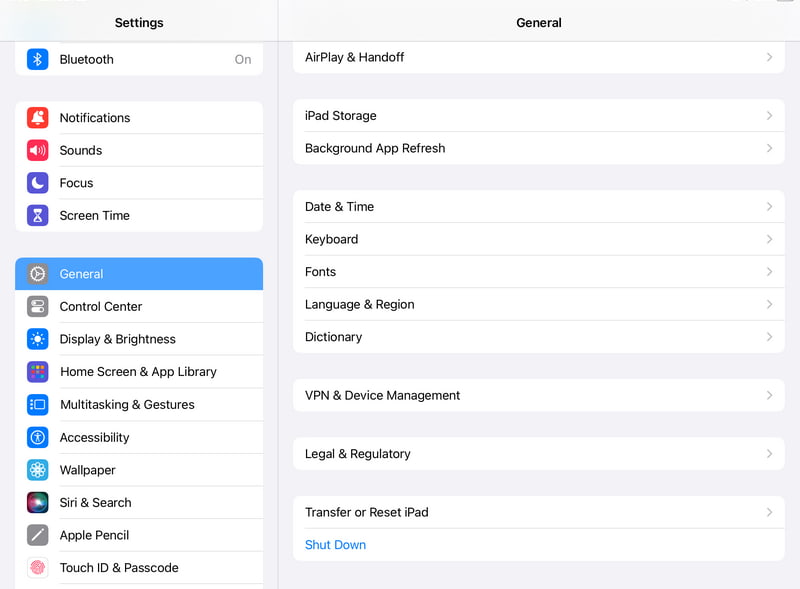
Lépés 1. Tovább beállítások, és kattintson a gombra Általános > iPad átvitele vagy visszaállítása > Erase All Content and Settings.
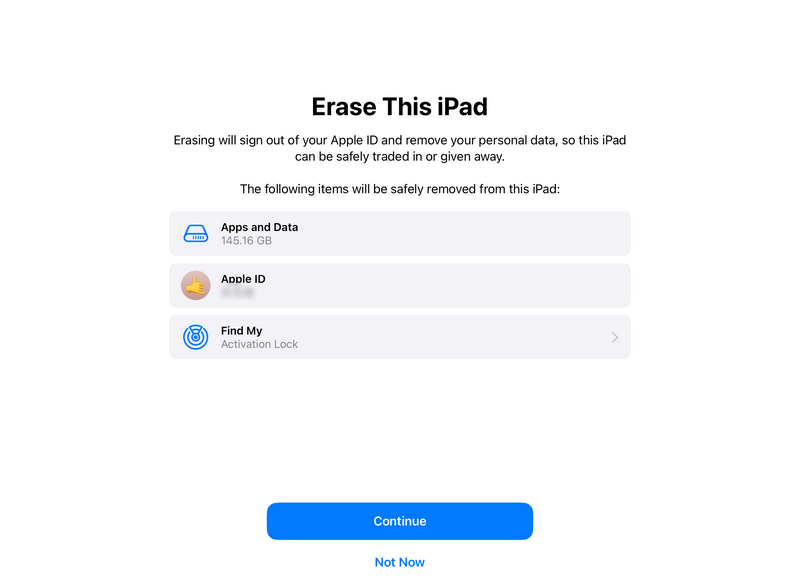
Lépés 2. Kattints folytatódik, és írja be a jelszót a megerősítéshez.
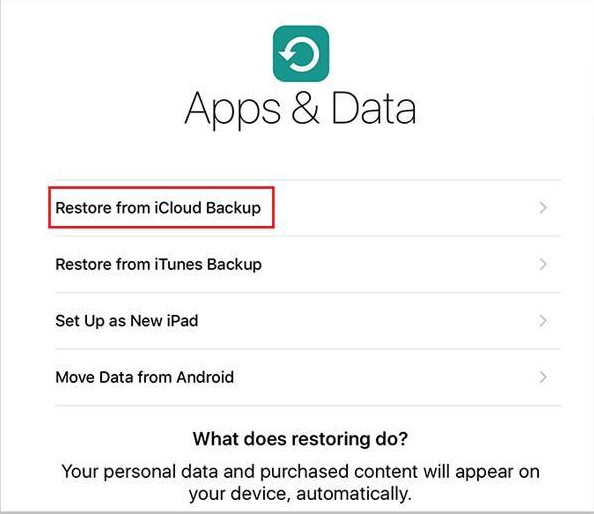
Lépés 3. Újraindítás után aktiválja az eszközt, jelentkezzen be Apple ID-jével, majd válassza az adatok visszaállítását egy iCloud biztonsági mentésből.
2. módszer: Letiltott iPad visszaállítása iTunes nélkül az iCloud Online segítségével
Felhasználási eset: Amikor az eszköz zárolva van, vagy nincs a közelben
Lépés 1. Látogasson el az iCloud.com oldalra, és jelentkezzen be Apple ID-jével és jelszavával.
Lépés 2. Kattints Keresse meg a My.
Lépés 3. Válaszd ki az iPadedet, és kattints rá TörliEzután állítsa be az iPadjét az utasításoknak megfelelően.
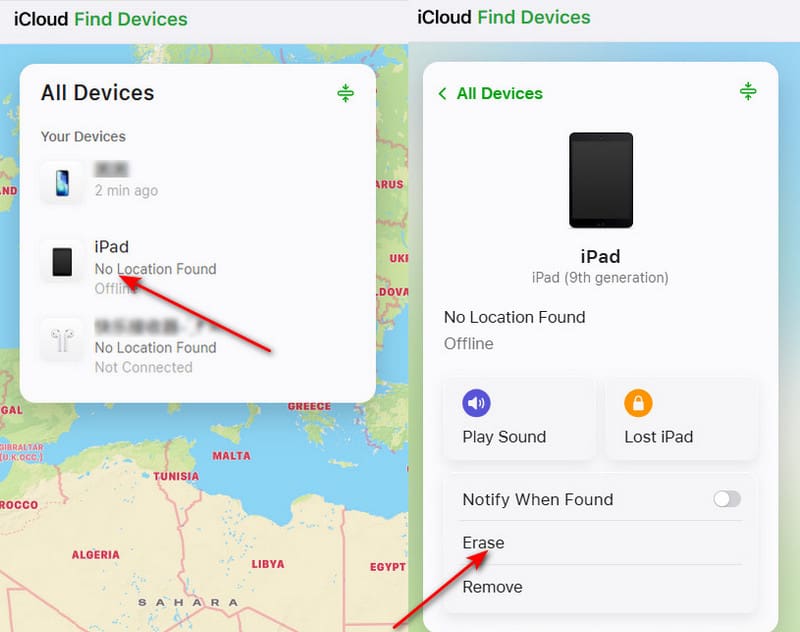
3. módszer: Letiltott iPad visszaállítása iTunes nélkül a Mac Finder segítségével
Felhasználási eset: macOS Catalina és újabb verziók, rendszerösszeomlások, rendszerindítási problémák és egyéb rendszerproblémák esetén
Lépés 1. Csatlakoztassa iPadjét a Mac számítógépéhez az eredeti kábellel
Lépés 2. Nyissa meg a Findert, és válassza az iPad lehetőséget a bal oldalsávon.
Lépés 3. Kapcsold ki az iPadedet, és lépj be a helyreállítási módba.
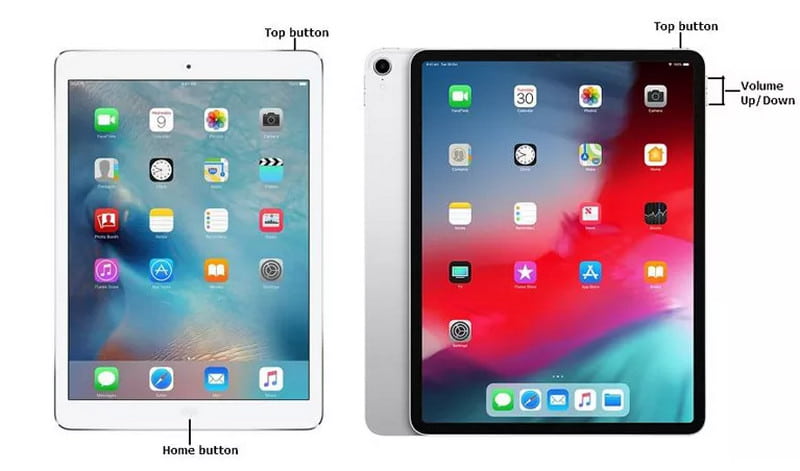
Kezdőlap gombbal rendelkező iPad esetén:
Nyomja meg és tartsa lenyomva a Kezdőlap gomb és a felső gombot egyszerre. Amikor megjelenik az ikon, engedje el mindkét gombot.
Kezdőlap gomb nélküli iPad esetén:
Gyorsan nyomja meg és engedje el a kötet Up és a hangerő le gombokat, majd tartsa lenyomva a felső gombot, amíg meg nem jelenik a számítógépes kapcsolat ikonja.
Lépés 4. Kattints Visszaad amikor egy üzenet jelenik meg a felületen a firmware automatikus letöltésére a javítás és az alaphelyzetbe állítás befejezéséhez.
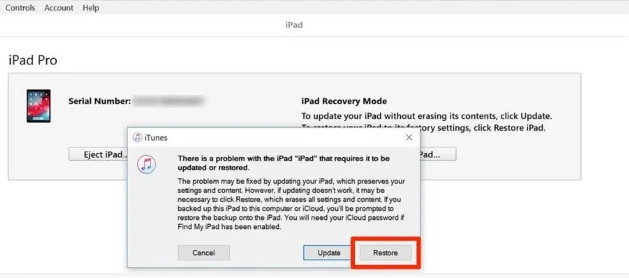
Bónusz: iPad adatok visszaállítása biztonsági mentés nélkül az Apeaksoft iPhone Data Recovery használatával
A legtöbb felhasználó az iPad visszaállítása után visszaállítja az iPad adatait egy iCloud biztonsági mentésből. Ha azonban nem készített biztonsági másolatot az iPadről, a fájlok véglegesen elveszhetnek.
Ebben az esetben professzionális, harmadik féltől származó eszközökre van szüksége, mint például Apeaksoft iPhone Data Recovery.

Letöltötte több mint 1,000,000 Felhasználók
- iPad adatok visszaállítása iTunes vagy iCloud biztonsági mentés nélkül.
- 3 lépés a teljes iPad-helyreállítás befejezéséhez.
- Kompatibilis az összes népszerű iPad modellel és a legújabb iPadOS verziókkal.
- Támogassa az iPad-adatok visszaállítását, beleértve a fényképeket, videókat, zenét stb.
Biztonságos letöltés
Biztonságos letöltés

5. rész: GYIK az iPad iTunes nélküli visszaállításáról
Vissza lehet állítani az iPad-et iTunes vagy számítógép nélkül?
Igen, az iPadet visszaállíthatod az eszközbeállítások, az iCloud távoli törlés vagy a Finder használatával Macen az iTunes helyett.
Az iPad iTunes nélküli visszaállítása törli az összes adatot?
Igen. Az ebben a bejegyzésben bemutatott összes módszer törli a helyi adatokat, ezért kérjük, előzetesen készítsen biztonsági másolatot az adatairól.
Az iPad visszaállítása ugyanaz, mint az iPad gyári visszaállítása?
Nem egészen. A gyári beállítások visszaállítása minden adatot és beállítást töröl, míg az iPad visszaállítása magában foglalhatja az újbóli beállítást és az adatok biztonsági mentésből való visszaállítását is.
Összegzés
Összességében ez a bejegyzés megosztja Hogyan lehet visszaállítani egy iPad-et iTunes nélkül 3 bevált módon, beleértve az iPad beállításait, az iCloudot és a Findert. Hasznos eszközt is biztosítunk - Apeaksoft iPhone Data Recovery iPad adatok visszaállítása, ha korábban nem volt biztonsági mentése.
 Apeaksoft iPhone Data Recovery
 Helyezze vissza a törölt vagy elveszett adatokat iOS-eszközökről, iTunes-ból és iCloud biztonsági mentésből.
Biztonságos letöltés
Biztonságos letöltés
Kapcsolódó cikkek




