

Hogyan lehet gyárilag visszaállítani az iPhone-t jelszóval vagy anélkül

Vannak olyan helyzetek, amikor muszáj iPhone vagy iPad gyári beállításainak visszaállításaMielőtt például eladná használt készülékét a használtpiacon, jobb, ha eltávolít minden adatot és beállítást iPhone-járól vagy iPadjéről, hogy megvédje adatait és magánéletét. Ezenkívül a gyári beállítások visszaállítása jelentős megoldást jelent számos szoftverhiba, például a lefagyott képernyő javítására. Itt megismerheti a bevált módszereket.
OLDAL TARTALMA:
- 1. rész: Mit jelent az iPhone gyári állapotának visszaállítása?
- 2. rész: Az iPhone biztonsági mentése a gyári visszaállítás előtt
- 3. rész: Hogyan állítsuk vissza a hozzáférhető iPhone gyári beállításait
- 4. rész: Hogyan állítsuk vissza az iPhone gyári állapotát helyreállítási módban
- 5. rész: Hogyan állítsuk vissza a letiltott iPhone gyári beállításait
- 6. rész: A gyári visszaállítási módszerek összehasonlítása
1. rész: Mit jelent az iPhone gyári állapotának visszaállítása?
Az iPhone gyári beállításainak visszaállítása azt jelenti, hogy a készülék visszaáll a gyári állapotba. Az összes adat és beállítás törlődik iPhone vagy iPad készülékéről. Az iPhone vagy iPad gyári beállításainak visszaállítása után:
1. Minden adatod törlődik, beleértve a Face ID-t és a Touch ID-t, a digitális jelszót, az üzeneteket, a fényképeket stb.
2. Minden alkalmazás és alkalmazásadat eltávolításra kerül, beleértve a telepített és az előre telepített alkalmazásokat is.
3. Az adatvédelmi beállításai visszaállnak az eredeti állapotba.
4. Az iOS legújabb verziója települ az eszközére.
2. rész: Az iPhone biztonsági mentése a gyári visszaállítás előtt
Ahogy említettük, az összes adat és beállítás törlődik az iPhone, iPad vagy iPod gyári beállításainak visszaállítása után. Az adatvesztés elkerülése érdekében biztonsági másolatot kell készítenie az eszközről az iCloudba vagy egy számítógépre.
Az iPhone biztonsági mentése az iCloud-ba
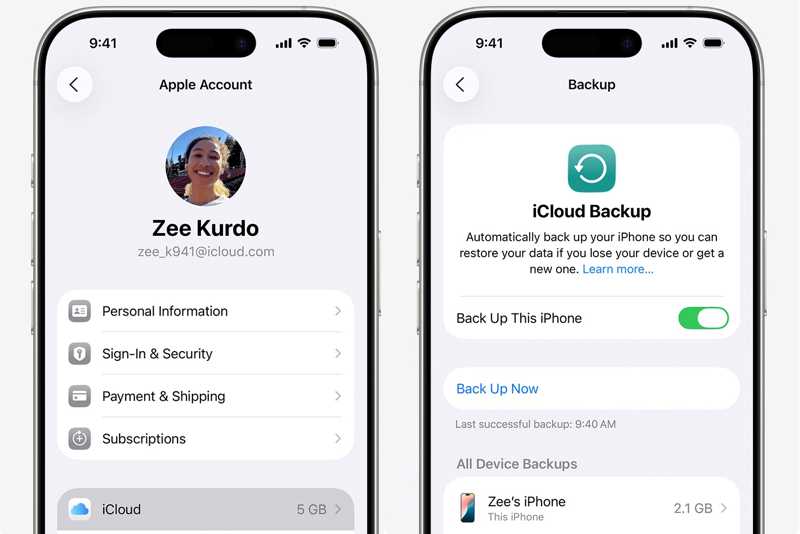
Lépés 1. Csatlakoztassa a készüléket Wi-Fi hálózathoz.
Lépés 2. Fuss el beállítások alkalmazást, és koppintson a nevére.
Lépés 3. A pop-art design, négy időzóna kijelzése egyszerre és méretének arányai azok az érvek, amelyek a NeXtime Time Zones-t kiváló választássá teszik. Válassza a iCloud, Koppintson a iCloud biztonsági mentés, és nyomja meg Biztonsági mentés most.
Hogyan készítsünk biztonsági másolatot az iPhone-ról a számítógépre
Lépés 1. Csatlakoztassa iPhone vagy iPad készülékét a számítógépéhez USB-kábellel.
Lépés 2. Futtassa az iTunes-t vagy a Findert, az operációs rendszerétől függően.
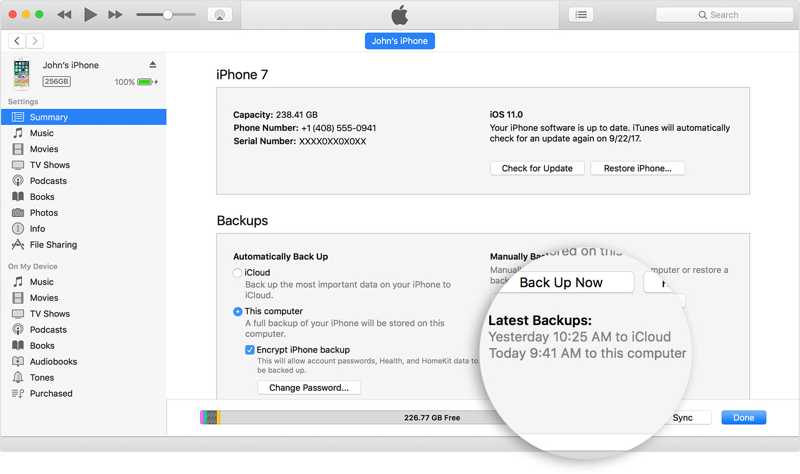
Lépés 3. Kattintson az Telefon gombra vagy az eszköz nevére.
Lépés 4. Menj a Összegzésként or Általános Tab.
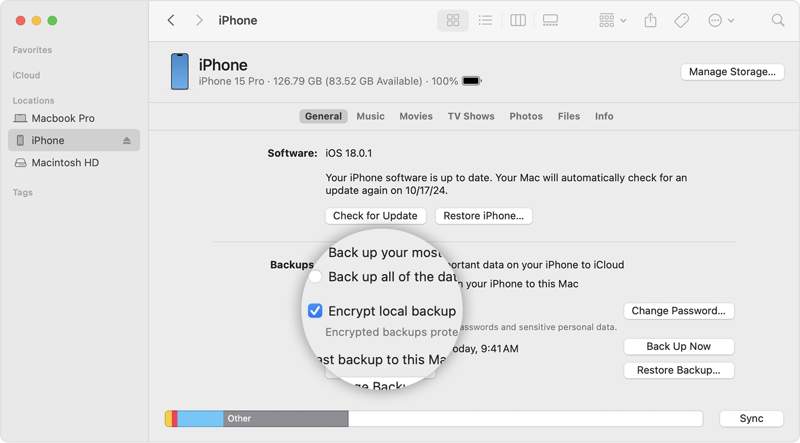
Lépés 5. választ Ez a számítógép or Készítsen biztonsági másolatot az iPhone-ján lévő összes adatról erre a Mac gépre a Biztonsági mentések részben.
Lépés 6. Kattintson az Biztonsági mentés most gombot.
3. rész: Hogyan állítsuk vissza a hozzáférhető iPhone gyári beállításait
Hogyan lehet visszaállítani az iPhone gyári beállításait a beállításokban
Az iPad vagy iPhone gyári visszaállításának legegyszerűbb módja a Beállítások alkalmazás. Ennek előfeltétele, hogy az eszköz továbbra is elérhető legyen, és emlékezzen az Apple ID jelszavára. Ez a módszer nem igényel extra alkalmazást vagy hardvert.
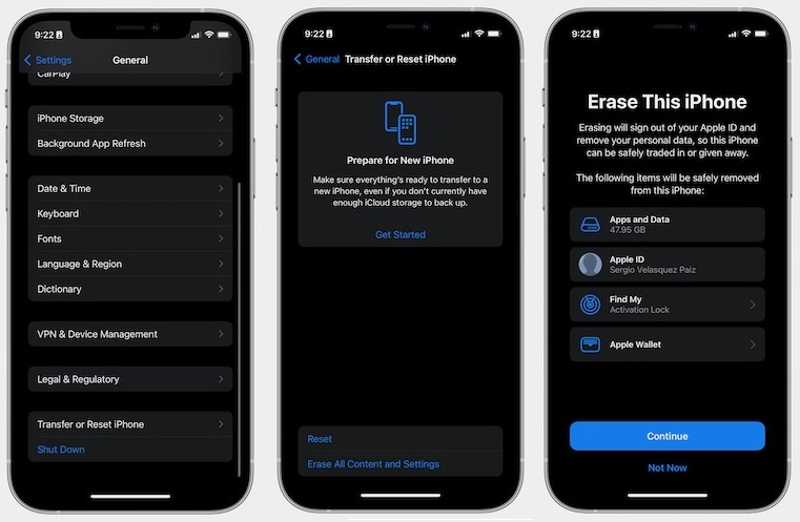
Lépés 1. Futtassa a beállítások app a készüléken.
Lépés 2. Menj a Általános lapot, és válasszon Az iPhone átvitele vagy visszaállítása.
Lépés 3. Érintse Erase All Content and SettingsEz a folyamat gyári beállításokra állítja vissza az eszközt. Jobb, ha valaha is... biztonsági másolatot készített az iPhone-ról.
Lépés 4. Ha a rendszer kéri, adja meg iPhone jelszavát vagy Apple ID jelszavát.
Lépés 5. Olvasd el a figyelmeztetést, és koppints folytatódik annak megerősítésére.
Hogyan lehet visszaállítani az iPhone gyári állapotát az iTunes segítségével
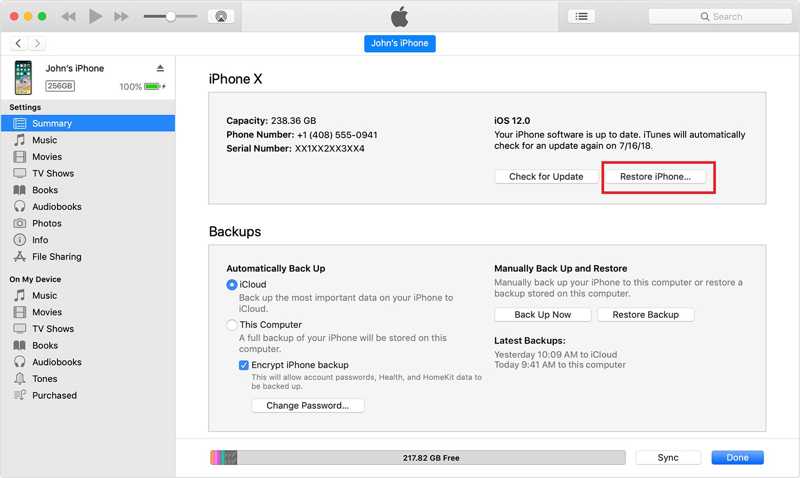
Ha van számítógéped, az iTunes segítségével visszaállíthatod iPhone vagy iPad készüléked gyári beállításait. Sőt, egyes felhasználók továbbra is az iTunes-szal kezelik eszközeiket. Ez lehetővé teszi, hogy a Windows és a macOS Mojave vagy korábbi rendszeren visszaállítsd az eszközöd gyári beállításait.
Lépés 1. USB-kábellel csatlakoztassa a készüléket a számítógéphez.
Lépés 2. Nyissa meg az iTunes legújabb verzióját.
Lépés 3. Kattintson az Telefon gombot az eszköz észlelése után.
Lépés 4. Menjen a Összegzésként fülre az oldalsávon, és kattintson a visszaállítása iPhone gombot.
Lépés 5. Ha elkészült, az eszköz újraindul a Hello képernyőn.
Hogyan lehet gyárilag visszaállítani az iPhone-t Mac-en keresztül
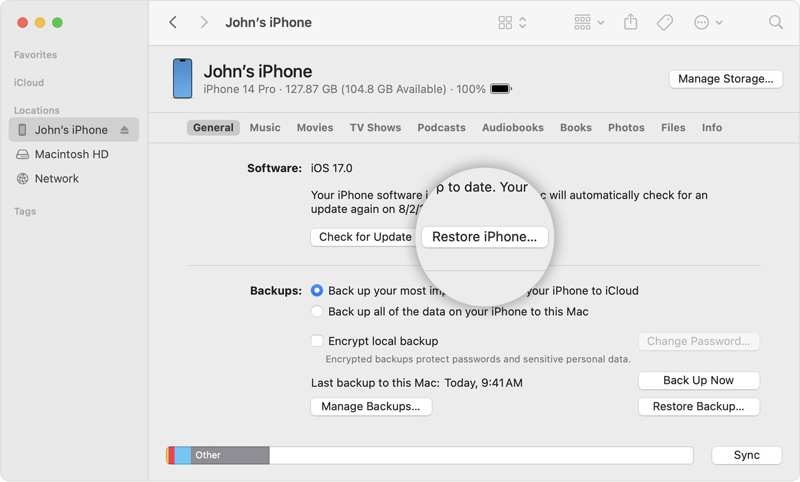
Az Apple leállította az iTunes használatát a macOS Catalinán. Alternatív megoldásként kezelheti és gyári beállítások visszaállítása iPod és más iOS-eszközök a beépített Finder alkalmazás használatával. Ehhez a módszerhez a Finder legújabb verziója szükséges.
Lépés 1. Futtassa a Finder alkalmazást.
Lépés 2. Csatlakoztassa eszközét a Mac számítógépéhez egy USB-kábellel.
Lépés 3. Miután a készülék felismerésre került, kattintson az eszköz nevére az oldalsávon.
Lépés 4. Menj a Általános lapot, és kattintson a visszaállítása iPhone gomb az iPhone gyári visszaállításához Macen keresztül.
4. rész: Hogyan állítsuk vissza az iPhone gyári állapotát helyreállítási módban
Ha a fenti módszerek nem érhetők el az eszközén, visszaállíthatja iPad vagy iPhone készülékét a gyári beállításokra Helyreállítási módban. Ehhez a módszerhez számítógép és az iTunes vagy a Finder legújabb verziója szükséges, az operációs rendszertől függően.
Lépés 1. Nyissa meg az iTunes vagy a Finder legújabb verzióját, az operációs rendszerétől függően.
Lépés 2. Csatlakoztassa iPhone, iPad vagy iPod készülékét a számítógépéhez USB-kábellel.
Lépés 3. Helyezze az eszközt helyreállítási módba:
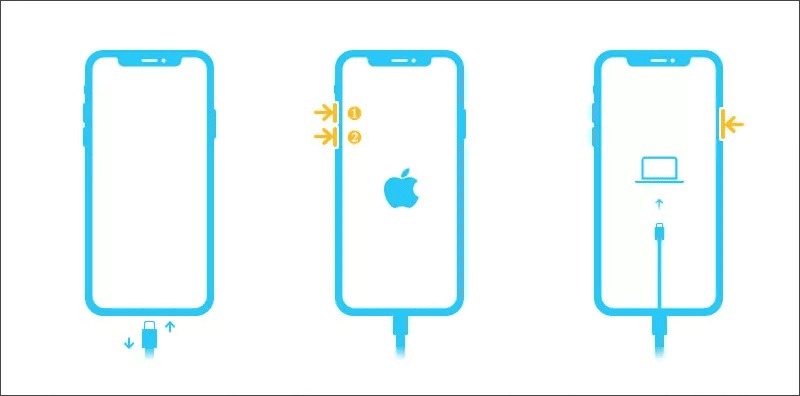
iPhone 8 vagy újabb készüléken, Home gomb nélküli iPaden
Gyorsan nyomja meg a kötet Up gombot, és engedje el.
Gyorsan nyomja meg a hangerő le gombot, és engedje el.
Tartsa a Oldal gombot, amíg meg nem jelenik a Helyreállítási mód képernyő.
iPhone 7/7 Plus, 7. generációs iPod Touch készülékeken
Tartsa lenyomva a hangerő le + Oldal gombok
Engedje el őket, amikor megjelenik a Helyreállítási mód képernyő.
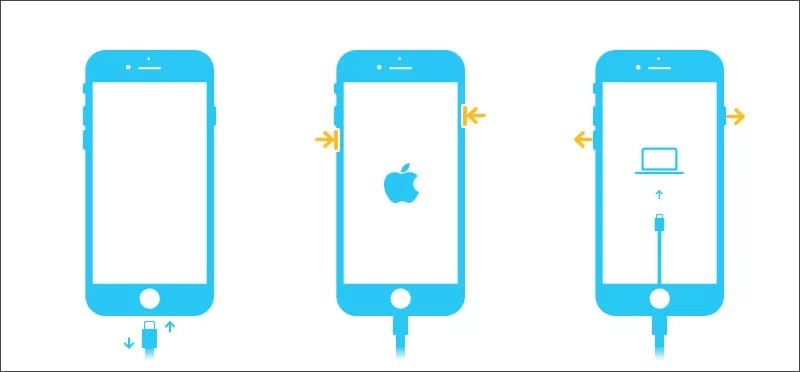
iPhone 6s és iPod Touch 6. generációs vagy korábbi készülékeken, Home gombbal rendelkező iPaden
Tartsa lenyomva a kezdőlap + Sleep / Wake gombokat együtt.
Engedje el a gombokat, amint megjelenik a Helyreállítási mód képernyő.
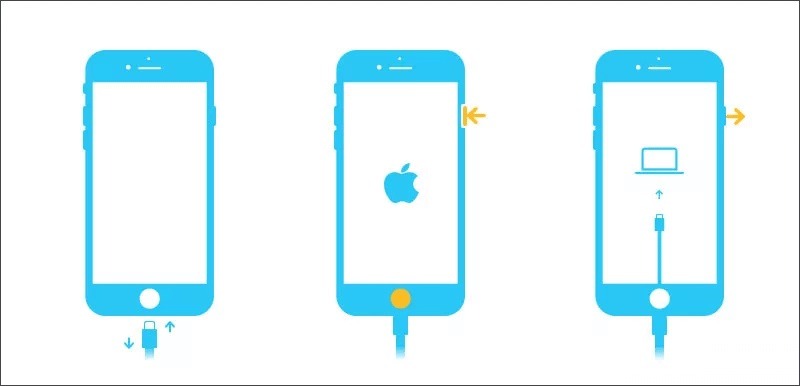
Lépés 4. Amint az iTunes vagy a Finder felismeri a készüléket helyreállítási módban, megjelenik egy felugró párbeszédpanel.
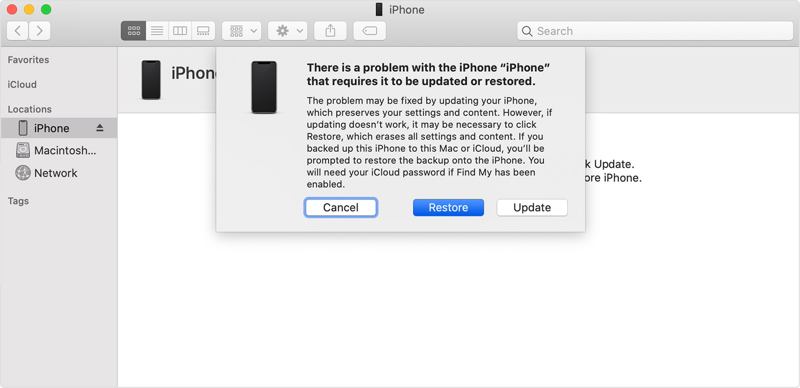
Lépés 5. Kattintson az Visszaad gombot.
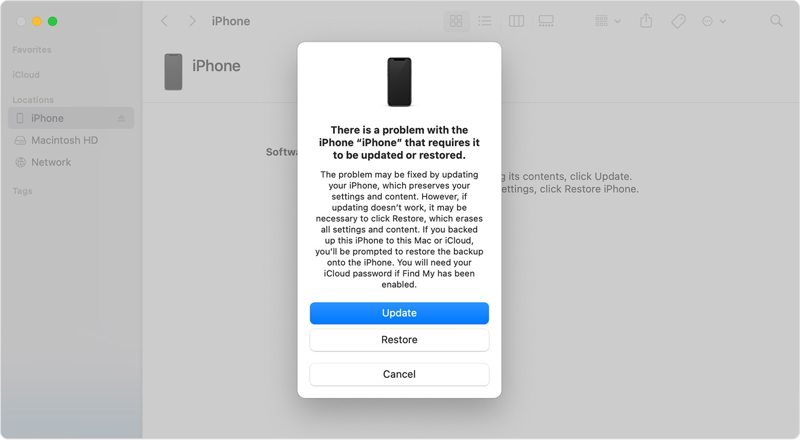
Lépés 6. Ezután kövesse a képernyőn megjelenő utasításokat az iPad gyári beállításainak jelszó nélküli visszaállításához.
5. rész: Hogyan állítsuk vissza a letiltott iPhone gyári beállításait
Még ha elfelejtette is a zárolási képernyő jelszavát, és az eszköze le van tiltva, akkor is visszaállíthatja a zárolt iPhone vagy iPad gyári beállításait. A munkafolyamat a helyzettől és az iOS verziójától függően eltérő lehet.
Hogyan lehet visszaállítani az iPhone gyári beállításait iOS 17 rendszeren
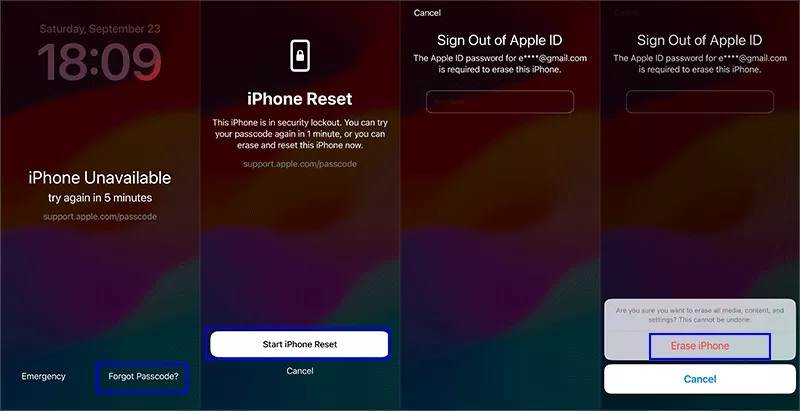
Lépés 1. Ismételten adjon meg egy helytelen jelszót, amíg meg nem jelenik az iPhone nem érhető el vagy a Biztonsági zárolás képernyő.
Lépés 2. Kattintson az Elfelejtett jelszó opciót a jobb alsó sarokban.
Lépés 3. Olvassa el a figyelmeztetést, és kattintson a Indítsa el az iPhone visszaállítását gombot.
Lépés 4. Adja meg az Apple ID jelszavát.
Lépés 5. Ezután koppintson a Töröld az iPhone-t gombra az iPhone gyári visszaállításának megkezdéséhez.
Hogyan lehet gyári beállításokat visszaállítani iPaden iPadOS 15.2-16 rendszeren
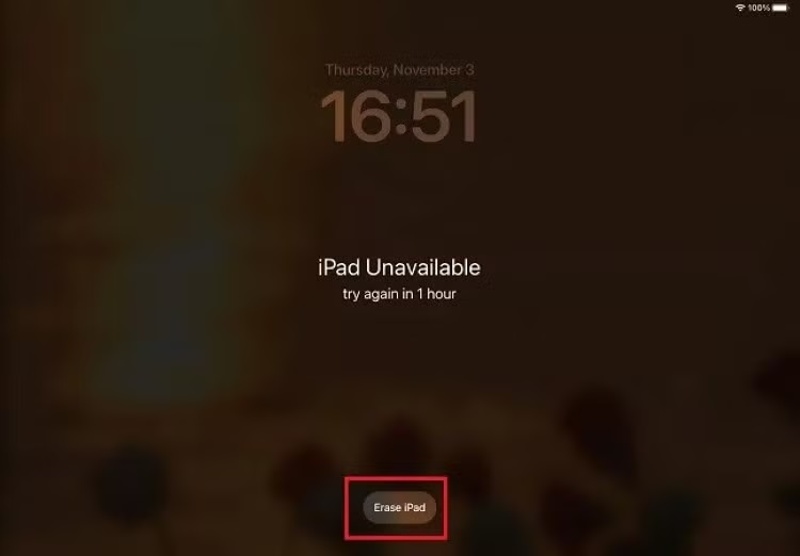
Lépés 1. Amikor megnyitja az iPad nem érhető el vagy a Biztonsági zárolás képernyőt, kattintson a Törölje az iPadet gombot.
Lépés 2. Olvasd el a figyelmeztetést, és koppints a Töröld az iPhone-t gombot a megerősítéshez.
Lépés 3. Add meg az Apple ID jelszavadat, és kezdd el az iPad Air vagy más modell gyári visszaállítását.
Lépés 4. Amikor befejeződik, az eszköz újraindul a Hello képernyőn. Beállíthatja új eszközként, vagy visszaállíthat egy biztonsági mentést.
Hogyan lehet távolról visszaállítani az iPhone gyári beállításait
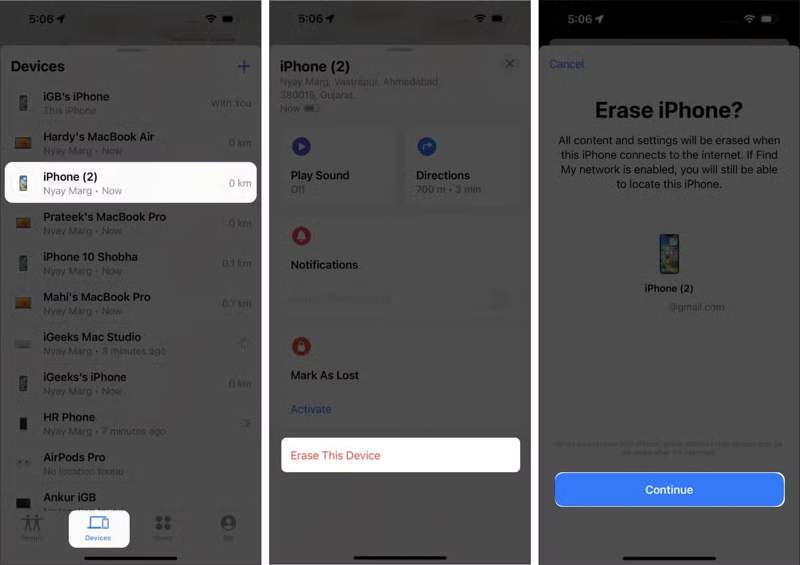
Lépés 1. Ha az iPhone keresése engedélyezve van a készülékén, nyissa meg a Find My alkalmazást egy másik Apple-eszközön, például kölcsönvett iPhone-on, iPaden vagy MacBookon.
Tipp: Tipp: A Find My alkalmazást ingyenesen letöltheted az App Store-ból. Ha te elfelejtette az Apple ID jelszavát, ezt a módszert nem használhatja.
Lépés 2. Menj a Eszközök fülre az alján, és válassza ki az eszközét a listából.
Tipp: Tipp: Ha nem találja a készüléket, koppintson a hozzáad gombra az Eszközök mellett, és válassza a Adja hozzá az AirTag-et or Új elem hozzáadása. Amikor a Lokátor felismeri a készülékedet, add meg az Apple ID-dat és jelszavadat.
Lépés 3. Koppintson, bontsa ki az eszköztárat, és válassza a lehetőséget. Törölje ezt az eszközt.
Lépés 4. Olvasd el a figyelmeztetést, és koppints folytatódik.
Lépés 5. Ha a rendszer kéri, adja meg újra az Apple ID jelszavát a készülék visszaállításának megerősítéséhez.
Hogyan lehet online visszaállítani az iPhone gyári állapotát
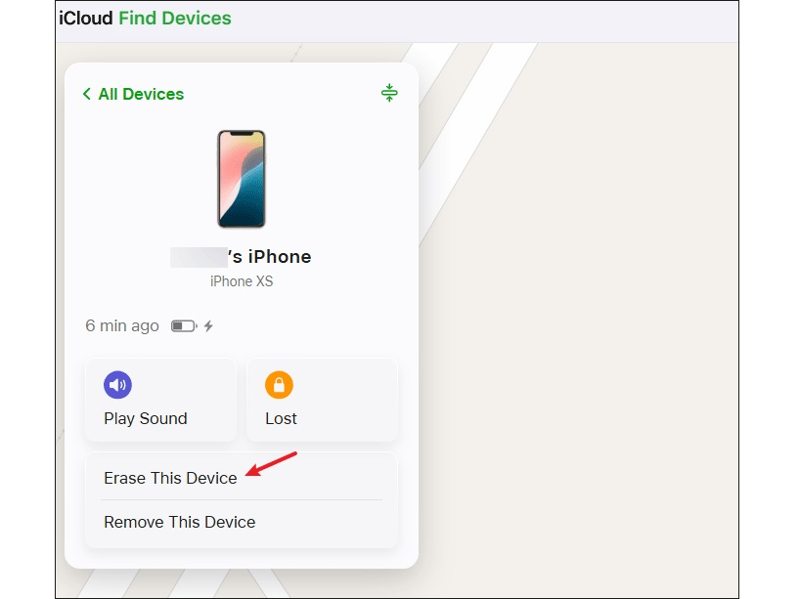
Lépés 1. Ha nincs másik Apple-eszközöd, látogass el a www.icloud.com/find/ oldalra.
Lépés 2. Jelentkezzen be a zárolt eszközhöz társított Apple ID azonosítójával és jelszavával.
Tipp: Tipp: Ha a 2FA be van kapcsolva, adja meg a képernyőn megjelenő ellenőrző kódot.
Lépés 3. Miután a Kereső követte az eszközét a térképen, kattintson a Törölje ezt az eszközt gombra a párbeszédpanelen.
Lépés 4. Kattints folytatódik és lépj tovább.
Lépés 5. Írd be az Apple ID jelszavadat, és kezdd el visszaállítani iPhone-odat a gyári beállításokra.
6. rész: A gyári visszaállítási módszerek összehasonlítása
| Előfeltételek | |
| beállítások | iPhone, iPad vagy iPod készüléke elérhető Emlékszel az Apple ID jelszavadra? |
| iTunes | A számítógép Windows, macOS Mojave vagy korábbi rendszert futtat USB-kábel Az iTunes legújabb verziója |
| Kereső | macOS Catalina vagy újabb rendszerű számítógép USB-kábel A Finder legújabb verziója |
| Recovery Mode | Egy számítógép USB-kábel Az iTunes vagy a Finder legújabb verziója |
| iOS 17 | iPhone vagy iPad készüléke le van tiltva Az Apple ID jelszava iPhone vagy iPad készüléke iOS 17 vagy iPadOS 17 vagy újabb rendszerre frissül |
| iOS 15.2–16 | iPhone vagy iPad készüléke le van tiltva Az Apple ID jelszava iPhone vagy iPad készüléke iOS 15.2-ről 16-ra frissül |
| Keresse meg a My | Be van kapcsolva az iPhone keresése vagy az iPad keresése Van egy másik Apple-eszközöd Wi-Fi hálózat |
| iCloud | Be van kapcsolva az iPhone keresése vagy az iPad keresése Egy számítógép és egy webböngésző Wi-Fi hálózat |
Bónusz tipp: Hogyan lehet visszaállítani az adatokat az iPhone gyári beállításainak visszaállítása után
Az iPhone vagy iPad visszaállítása után visszaállíthatja az iCloud vagy iTunes biztonsági mentését az adatainak visszaszerzéséhez. Ha nincs biztonsági mentése, Apeaksoft iPhone Data Recovery segíthet az adatok visszaállításában. Még ha gyári visszaállítást is végez iPhone vagy iPad készülékén, minden adata továbbra is a memóriában marad, mielőtt új fájlok felülírnák azokat. Ez lehetőséget ad az adatok helyreállítására.
Az adatok helyreállításának legjobb módja az iPhone/iPad/iPod gyári beállításainak visszaállítása után
- Adatok helyreállítása memóriából biztonsági mentés nélkül.
- Nyissa meg az iTunes vagy az iCloud biztonsági mentését, és vonja ki az adatokat.
- Az elveszett adatok előnézete a helyreállítás előtt.
- A fájltípusok széles skálájához elérhető.
- Támogatja az iOS és iPadOS legújabb verzióit.
Biztonságos letöltés
Biztonságos letöltés

Hogyan lehet visszaállítani az adatokat az iPhone gyári beállításainak visszaállítása után
Lépés 1. Csatlakozzon iPhone-jához
Indítsa el a legjobb adat-helyreállító szoftvert a számítógépére telepítés után. A szoftver kompatibilis a Windows 11/10/8/7/XP/Vista és a macOS 10.7 vagy újabb verziókkal. Kösse össze iPhone-ját és számítógépét Lightning-kábellel. Ha először csatlakoztatja a két eszközt, koppintson a Bízzon a képernyőn.

Lépés 2. Az elveszített adatok előnézete
A pop-art design, négy időzóna kijelzése egyszerre és méretének arányai azok az érvek, amelyek a NeXtime Time Zones-t kiváló választássá teszik. Válassza a Visszaszerezni az iOS eszközről fülre az oldalsávon. Kattintson a Lapolvasás indítása gombra, amikor a készülék felismerésre került. Az adatszkennelés befejezése után típus szerint megtekintheti a készüléken található összes adatot.

Lépés 3. Adatok helyreállítása az eszközről
Végül jelölje ki a visszaállítani kívánt elemeket és fájlokat, majd kattintson a Meggyógyul gombra. Válasszon ki egy kimeneti mappát, és kattintson az Meggyógyul.

Összegzés
Ez az útmutató számos módszert osztott meg iPhone, iPad vagy iPod gyári beállításainak visszaállításaHa az eszközöd elérhető, visszaállíthatod a Beállítások alkalmazásban vagy az iTunes/Finder használatával. Természetesen akkor is visszaállíthatod az eszközödet, ha le van tiltva vagy zárolva van, akár számítógéppel, akár anélkül. A helyzetedtől függően választhatsz megfelelő módszert. Apeaksoft iPhone Data Recovery képes visszaállítani az elveszett adatokat a készülék gyári visszaállítása után biztonsági mentés nélkül.
Kapcsolódó cikkek
Az iPhone-névjegyei nem szinkronizálódnak az iClouddal vagy a Mac-kel? Itt számos megoldást találhat a probléma gyors megoldására.
Az iPhone-névjegyei nem szinkronizálódnak az iClouddal vagy a Mac-kel? Itt számos megoldást találhat a probléma gyors megoldására.
Ha véletlenül törli az iPhone híváselőzményeit, az iCloud, az iTunes, harmadik féltől származó szoftverek vagy a szolgáltató segítségével visszaállíthatja azokat iPhone-on.
Ismerje meg, mi az iPhone biztonsági mentési jelszó, hogyan engedélyezheti/letilthatja, hogyan állíthatja vissza/állíthatja vissza az elfelejtett biztonsági mentési jelszót, és fedezze fel a legjobb iPhone biztonsági mentési alternatívát.



