


Miért nem kerültek át a névjegyek az új iPhone-ra, és hogyan javítható?

Főbb pontok
Ha az iPhone-névjegyei nem kerültek át az új iPhone-ra, akkor megteheti
- Ellenőrizd, hogy mindkét iPhone ugyanazzal az iCloud-fiókkal van-e bejelentkezve.
- Ellenőrizd az iCloud tárhelyed.
- Ellenőrizd, hogy engedélyezted-e a Névjegyek funkciót az iCloud beállításaiban.
- Állítsa vissza a hálózati beállításokat, és próbálja újra.
Amikor új iPhone-t vásárol, át kell vinnie a névjegyeket a régi iPhone-ról az új iPhone-ra. A legegyszerűbb és leggyorsabb módszer az iCloud használata. Azonban néha a tiéd a névjegyek nem kerültek át az új iPhone-ra az iCloud-fiók következetlensége vagy más tényezők miatt. Ebből a bejegyzésből megtudhatja, miért nem érkeztek zökkenőmentesen a névjegyek az új iPhone-ra, és hogyan lehet ezt 5 hatékony módszerrel kijavítani!
OLDAL TARTALMA:
1. rész: Miért nem kerültek át az iPhone-kapcsolatok az új iPhone-ra
A névjegyek új iPhone-ra való átvitelének előnyben részesített módja az iCloud használata. De ha az iCloud nem használható a névjegyek normál átvitelére, annak lehetnek okai, például egy másik fiók használata vagy gyenge hálózat. Íme néhány lehetséges ok. Ellenőrizheti őket egyenként, hogy megtudja, ezek közül a problémák közül bármelyik megakadályozza-e a névjegyek sikeres átvitelét egy új iPhone-ra.
Az iCloud fiókok nem konzisztensek. Ha a két eszközön használt iCloud-fiók nem egyezik meg, a névjegy nem vihető át az új iPhone-ra.
Nincs elég tárhely az iCloudban. Ha nincs elegendő iCloud-tárhelyed, előfordulhat, hogy a mobiladataid, például a névjegyeid, már nem lesznek szinkronizálva az iClouddal. Ez megakadályozza, hogy a névjegyeket átvihesd az új iPhone-odra.
Az iCloud névjegyek szinkronizálása ki van kapcsolva. Ha az iCloud-névjegyek ki vannak kapcsolva bármelyik iPhone-on, a névjegyek nem fognak szinkronizálni az iCloudon keresztül. Ezért nem lehet iPhone-névjegyeket átvinni egy új iPhone-ra.
Gyenge hálózati minőség. Ha gyenge a hálózati kapcsolat, előfordulhat, hogy nem tudja átvinni a névjegyeket az új iPhone-jára. Győződjön meg arról, hogy a két mobiltelefon hálózati minősége stabil és jó a névjegyek átvitelekor.
2. rész: Hogyan javítsuk ki az iPhone-kapcsolatokat, amelyek nem kerültek át új iPhone-ra
Ebben a részben 5 bevált megoldást mutatunk be, amelyek segítenek megoldani azt a problémát, hogy a névjegyek nem kerültek át az új iPhone-ra.
1. javítás: Ellenőrizze az iCloud-fiók konzisztenciáját
Csak akkor tudja megfelelően szinkronizálni a névjegyeket az egyik iPhone-ról a másikra, ha ugyanazzal az iCloud-fiókkal jelentkezik be. Ezért a következő lépéseket kell követnie annak ellenőrzéséhez, hogy a két eszköz ugyanabba az iCloud-fiókba van-e bejelentkezve.
Lépés 1. Tovább beállítások mindkét iPhone-on.
Lépés 2. A profilban kattintson rá a profiladatok megtekintéséhez, és válassza ki iCloud a listából.
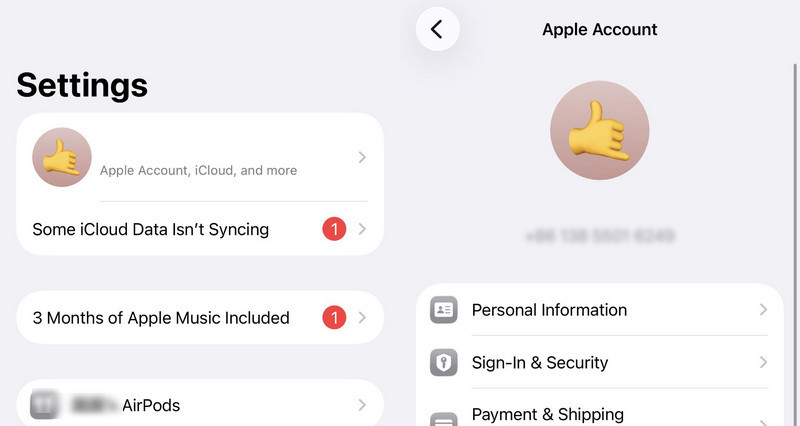
Lépés 3. Most ellenőrizheti, hogy a két iPhone ugyanabba az iCloud-fiókba jelentkezik-e be. Ha nem, jelentkezzen be újra ugyanabba a fiókba. Ha igen, akkor... névjegyek visszaállítása az iCloudról iPhone-ra hogy lássa, megoldódott-e a probléma.
2. javítás: Ellenőrizze az iCloud tárhelyet
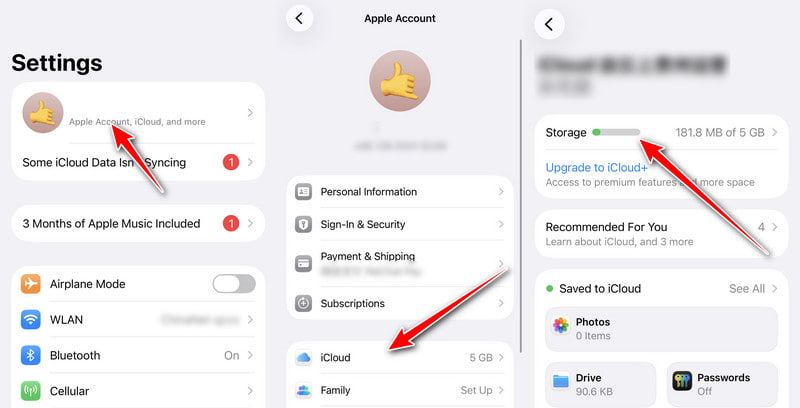
Az iCloud mindössze 5 GB ingyenes tárhelyet biztosít névjegyek, fényképek, üzenetek stb. tárolására. Ha a fájlméret meghaladja az 5 GB-ot, az adatokat már nem lehet szinkronizálni az iClouddal. Kövesse az alábbi lépéseket annak ellenőrzéséhez, hogy megtelt-e, és eldöntse, hogy az iCloud-tárhely akadályozza-e meg az iPhone-névjegyek átvitelét egy új iPhone-ra:
Lépés 1. Nyisd ki beállítások az iPhone-on.
Lépés 2. Koppintson a nevére.
Lépés 3. Kattints iCloud és ellenőrizze a tárhely állapotát.
3. javítás: Kapcsolja be a Névjegyeket az iCloud beállításaiban
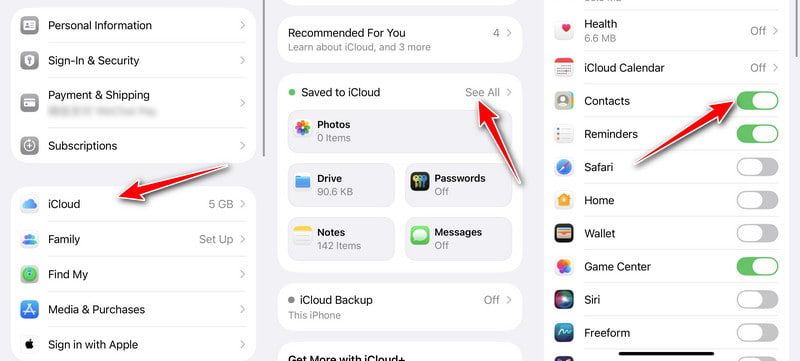
Ha nem kapcsolja be a névjegyet az iCloudban, a névjegy nem került át az új iPhone készülékre. Ezért fontos ellenőrizni, hogy az átvitel előtt kinyitották-e.
Lépés 1. Oldja fel két iOS-eszközét, és indítsa el beállítások. Ezután érintse meg a sajátját Név a menüből.
Lépés 2. Most meg kell érintenie a iCloud gombot a listából.
Lépés 3. Az utolsó lépés az, hogy bekapcsolja a Kapcsolat az iCloudban, hogy engedélyezze a megfelelő felhőszinkronizálást, és javítsa ki a névjegyet, amely nem került át egy új iPhone-ra.
4. javítás: Állítsa vissza a hálózati beállításokat
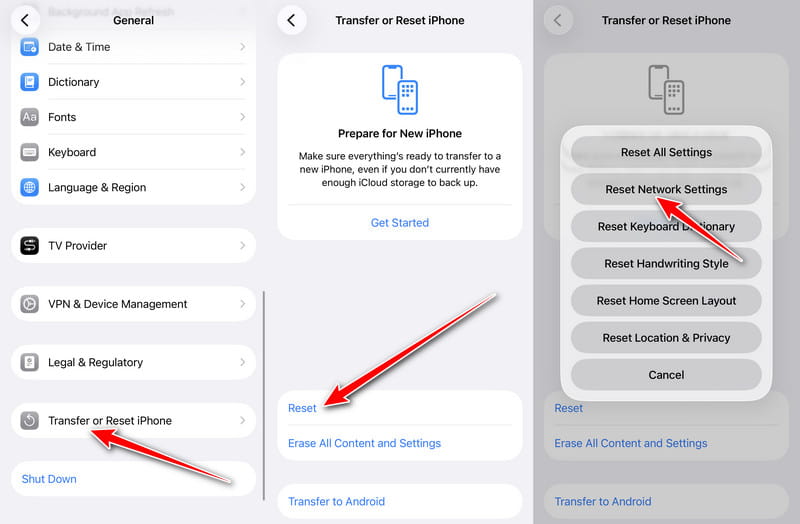
A névjegyek átalakítása az új iPhone készülékre sikertelen lesz, ha a hálózati kapcsolat instabil az átvitel során. Győződjön meg arról, hogy mindkét iPhone Wi-Fi-hálózata stabil, mielőtt sikeresen továbbíthatók. Itt vannak a hálózat visszaállításának lépései.
Lépés 1. Ki kéne nyitni beállítások iPhone-ján, és koppintson a gombra Általános gombot a listából.
Lépés 2. Kattints Az iPhone átvitele vagy visszaállítása, és válasszon vissza.
Lépés 3. Meg kell érintenie a Hálózati beállítások visszaállítása gombot, hogy kijavítsa azokat a névjegyeket, amelyek nem kerültek át az új iPhone készülékre.
Itt van a teljes útmutató a hálózati beállítások visszaállítása az iPhone készüléken
5. javítás: iPhone-névjegyek átvitele egy újra az Apeaksoft iPhone Transfer segítségével
Ha az iPhone-névjegyeid továbbra sem kerültek át egy új iPhone-ra a fenti javítások kipróbálása után, megpróbálhatsz egy másik megbízható módszert használni a névjegyek szinkronizálására az iPhone-ok között. Ilyen eszközök például a Apeaksoft iPhone Transfer kiválóan alkalmas névjegyek biztonságos átvitelére iPhone-ról iPhone-ra/PC-re/Mac-re. Biztonsági másolatot is készíthet a névjegyekről/zenékről/fényképekről, hogy több tárhelyet szabadítson fel iPhone-ján. Ezenkívül névjegysegédként is használhatja névjegyek hozzáadásához, törléséhez, módosításához és visszaállításához.

Letöltötte több mint 1,000,000 Felhasználók
- Névjegyek átvitele új iPhone-ra adatvesztés nélkül.
- Egyéni/csoportos névjegyek szerkesztése, például hozzáadás, törlés, biztonsági mentés és visszaállítás.
- Támogatja a névjegyek szinkronizálását PC-re/iOS-re/iTunes-ra egyetlen kattintással.
- A névjegyek mellett támogatja a fényképeket, üzeneteket, naptárak, zene, hívásnapló és egyebek.
Biztonságos letöltés
Biztonságos letöltés

Lépés 1. Töltsd le ingyenesen az Apeaksoft iPhone Transfer programot a készülékedre, és indítsd el közvetlenül. Csatlakoztasd iPhone-odat és a számítógépedet egy normál USB-kábellel.
Lépés 2. Ha iOS 13 vagy újabb verziót használ, a művelet megerősítéséhez meg kell adnia a jelszót az iOS-eszközön. Miután megérinti a Bízzon gombot, újra meg kell adnia a jelszót.
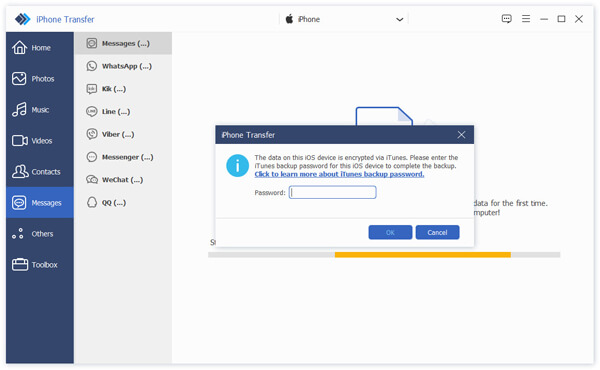
Lépés 3. A sikeres csatlakozás után kattintson a gombra Kapcsolat gombot a bal oldali eszköztáron. Megtekintheti az összes névjegyet, és kattintson a bal oldalán található jelölőnégyzetre Név az összes kapcsolat ellenőrzéséhez.
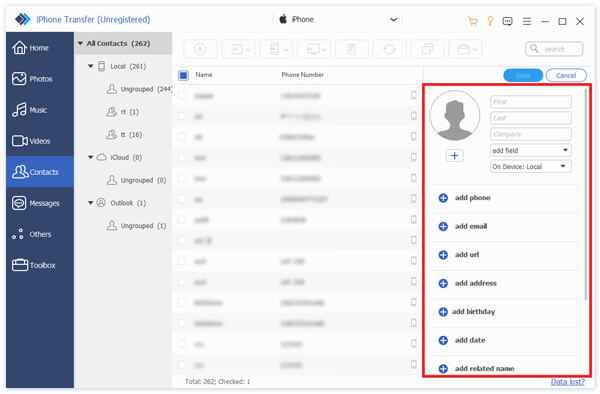
Lépés 4. Végül kattintson a gombra Exportálás eszközbe gombot az új iPhone kiválasztásához. Ezután átviheti a névjegyeket egy régi iPhone-ról az új iPhone-ra.

3. rész: GYIK a névjegyekről, amelyek nem kerültek át az új iPhone-ra
Átvihetek névjegyeket iPhone-ról Androidra?
Természetesen. A Google-fiók segítségével átviheti a névjegyeket iPhone-ról Android-eszközére. További módszerekért iPhone névjegyek szinkronizálása Android rendszerrel, itt ellenőrizheti őket.
Hogyan lehet visszaállítani a törölt névjegyeket iPhone-on?
Ha a törlés előtt biztonsági másolatot készített a névjegyekről az iCloudon, akkor könnyen visszaállíthatja a névjegyeket az iCloudból.
Miért csak a névjegyek egy része került át az új iPhone-omra?
Ennek oka lehet, hogy egyes névjegyek egy másik fiókban, például Gmailben, Outlookban vagy más e-mail szolgáltatásban vannak tárolva az iCloud helyett. Látogasson el a következőre: beállítások > Apps > Kapcsolatok > Fiókok mindkét iPhone-on, hogy megbizonyosodjon arról, hogy minden névjegyfiók engedélyezve van.
Összegzés
Amikor Nem tudom átvinni a névjegyeket az új iPhone-ra, nem kell aggódnod, mert a fenti 5 módszerrel könnyen megoldhatod a problémát. Még ha továbbra sem tudod használni az iCloudot a névjegyek átviteléhez, használhatsz olyan eszközöket, mint a Apeaksoft iPhone Transfer a névjegyek sikeres átviteléhez az új iPhone-ra.
 Apeaksoft iPhone Transfer
 Az iOS-adatok átvitele iOS-eszközök, számítógép és iTunes között.
Biztonságos letöltés
Biztonságos letöltés
Kapcsolódó cikkek




