

Hogyan lehet gyorsan visszaállítani a MacBook Pro gyári beállításait

MacBook Pro gyári beállításainak visszaállítása azt jelenti, hogy a laptopot a dobozból kicsomagolt állapotba kell hozni. Több oka is lehet annak, hogy miért kell gyári beállításokat visszaállítani a készüléken. Például a MacBook Pro eladása előtt vissza kell állítani a gyári beállításokat, és törölni kell az összes adatot az adatai védelme érdekében. Ez a hibaelhárítás egyik fontos lépése is, ha kizáródik a laptopjából, a képernyő lefagy vagy nem reagál, és így tovább.
OLDAL TARTALMA:
1. rész: Mielőtt elkezdené a MacBook Pro visszaállítását
Mivel a MacBook Pro gyári beállításainak visszaállítása az összes adatot törli a laptopon, érdemes biztonsági másolatot készíteni az eszközről a Time Machine segítségével. Ezenkívül ki kell jelentkezni a szolgáltatásokból és fiókokból az eszközön.
MacBook Pro biztonsági mentése a Time Machine segítségével
Lépés 1. Helyezzen be egy biztonsági mentésre alkalmas eszközt a laptopjába.
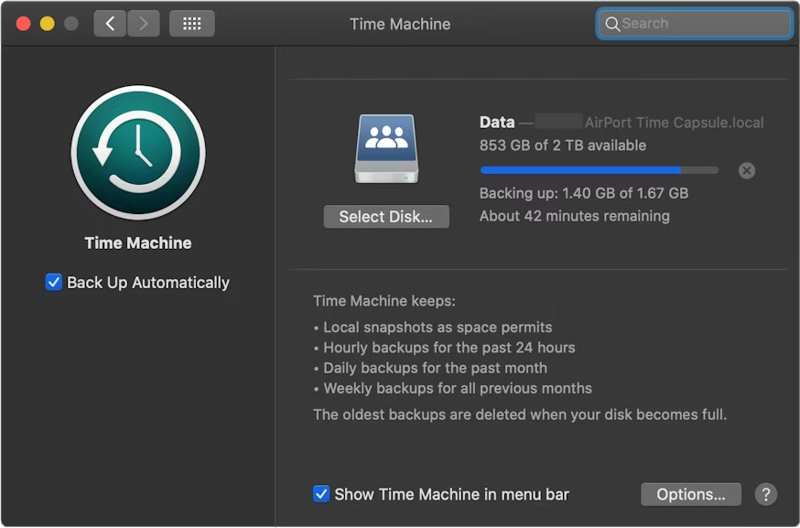
Lépés 2. Kattintson az Alma menüben és válasszon Rendszerbeállítások or System Preferences.
Lépés 3. Kattints Általános az oldalsávon, és válassza a időgép.
Lépés 4. Találat Biztonsági mentési lemez hozzáadása vagy nyomja meg a hozzáad gombot.
Lépés 5. Ezután válassza ki a biztonsági mentéshez használt eszközt, majd kattintson a Lemez beállítása.
Lépés 6. A biztonsági mentéshez használt tárolóeszköz beállításához kövesse a képernyőn megjelenő utasításokat.
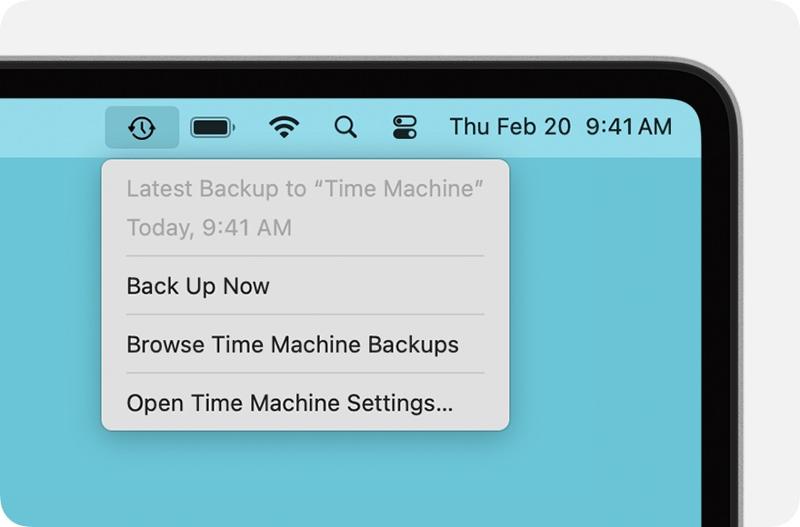
Lépés 7. A telepítés után kattintson a időgép menüben a felső szalag és válasszon Biztonsági mentés most a MacBook Pro biztonsági mentésének megkezdése a gyári visszaállítás előtt.
Fiókok kijelentkezése
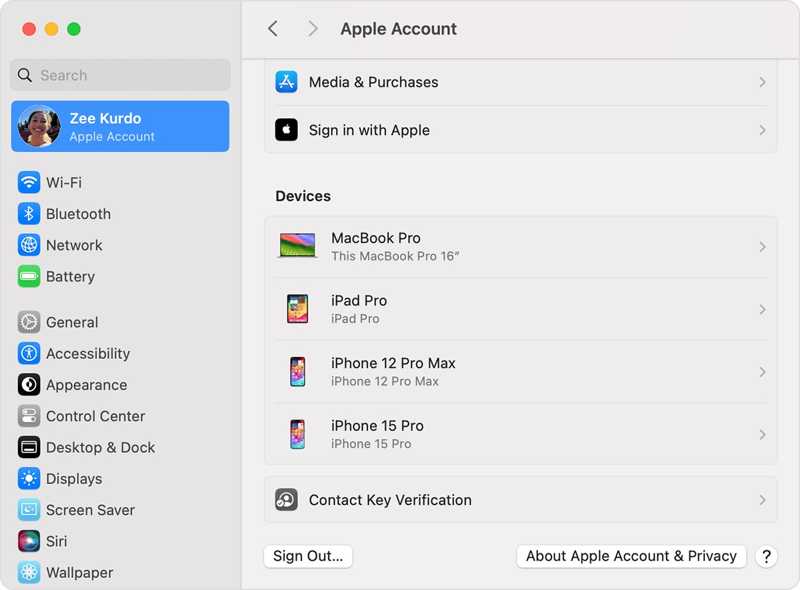
A MacBook Pro gyári alapértelmezés szerinti visszaállításához ki kell jelentkezned az összes, a gépedhez hozzáadott fiókból.
macOS Catalinában vagy újabb rendszeren válassza a Rendszerbeállítások or System Preferences a Alma menü. Kikapcsolás Find My Mac. Ezután kattints a gombra Apple-fiók, görgess le, és kattints az Kijelentkezés.
macOS Mojave vagy korábbi rendszeren válassza a System Preferences a Alma menü. Kattints iCloud, és nyomja meg Kijelentkezés.
Ráadásul jobb, ha kijelentkezel az iMessage-ből, a FaceTime-ból és más szolgáltatásokból.
2. rész: A MacBook Pro visszaállítása a beállításokból
Ha a géped macOS Ventura vagy újabb verzióra frissített, a MacBook Pro gyári beállításainak visszaállításának legegyszerűbb módja a Rendszerbeállítások beépített funkciója. Ez a módszer normál módban is elvégezheti a feladatot.
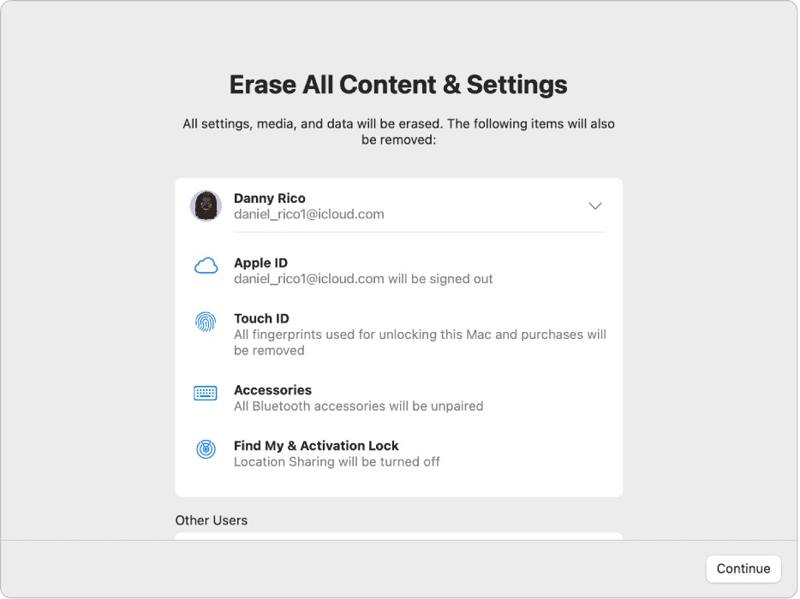
Lépés 1. Kattintson az Alma menü bármelyik képernyőn.
Lépés 2. Tovább Rendszerbeállítások, válassza a Általános, és kattintson a gombra Átvitel vagy Reset.
Lépés 3. Kattintson az Erase All Content and Settings opciót.
Lépés 4. Ha a rendszer kéri, adja meg Apple ID jelszavát vagy rendszergazdai jelszavát.
Lépés 5. Olvasd el a figyelmeztetést és kattints folytatódik a MacBook Pro visszaállításának megkezdéséhez.
3. rész: A MacBook Pro gyári beállításainak visszaállítása a Lemez segédprogrammal
Ha nem tudod visszaállítani a MacBook Pro gyári beállításait a Rendszerbeállítások közül, vagy ha macOS Monterey-t vagy korábbi verziót használsz, akkor helyreállítási módba kell helyezned a laptopot, és újra kell indítanod a Lemezkezelő segítségével.
Jegyzet: Jobban tennéd, ha megbizonyosodnál róla, hogy MacBook biztonsági mentése az iCloudba vagy egyéb tárolóhelyre előre.
Lépés 1. Menj a Alma menüben és válasszon Leállítás a laptop kikapcsolásához. Ha a képernyő nem reagál, hosszan nyomja meg a Power gombot, amíg feketévé nem válik.
Lépés 2. Tartsa a Power gombot a Mac bekapcsolásához, majd azonnal nyomja meg a Command-R billentyűt, amíg meg nem jelenik az Apple logó.
Tipp: Ha a MacBook Pro készülék Apple Silicon vagy Apple T2 Security chippel van felszerelve, tartsa lenyomva a Power gombot a laptop bekapcsolása után.
Lépés 3. Amikor a rendszer kéri, adja meg a rendszergazdai jelszavát. Ezután két lehetőség közül választhat:
Opció 1:
Lépés 4. Válassza ki a disk Utility opció, ha egyszer a macOS segédprogramok felugrik egy ablak.

Lépés 5. Kattintson az folytatódik gombot.
Lépés 6. Most látnia kell az indítólemezt. Ha van adatlemeze, jelölje ki, kattintson a Szerkesztés, választ APFS kötet törlése, és nyomja meg Törölni .
Lépés 7. Ezután válassza ki az indítólemezt. Alapértelmezés szerint ez a Macintosh HD.
Lépés 8. Kattintson az Törli gombot.
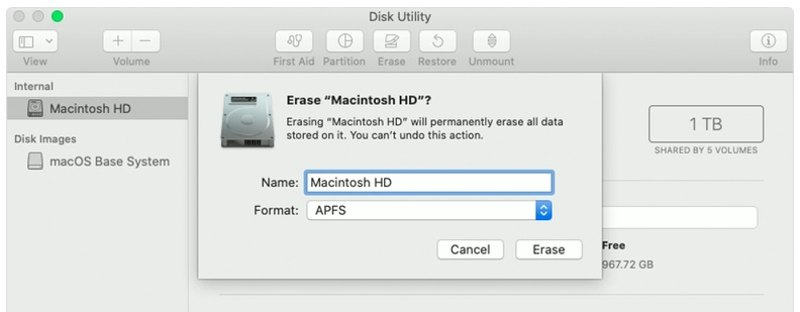
Lépés 9. típus Macintosh HD névként, és válasszon ki egy formátumot.
Lépés 10. Kattintson az Törli gombot.
Lépés 11. Ha a rendszer kéri, adja meg Apple ID jelszavát vagy rendszergazdai jelszavát.
Lépés 12. Várja meg, amíg a MacBook Pro gyári visszaállítása befejeződik.
Lépés 13. Amikor elkészült, elvisznek a macOS segédprogramok képernyőn.
Lépés 14. A pop-art design, négy időzóna kijelzése egyszerre és méretének arányai azok az érvek, amelyek a NeXtime Time Zones-t kiváló választássá teszik. Válassza a Telepítse újra a MacOS-t és kövesse a képernyőn megjelenő utasításokat a laptop beállításához.
Opció 2:
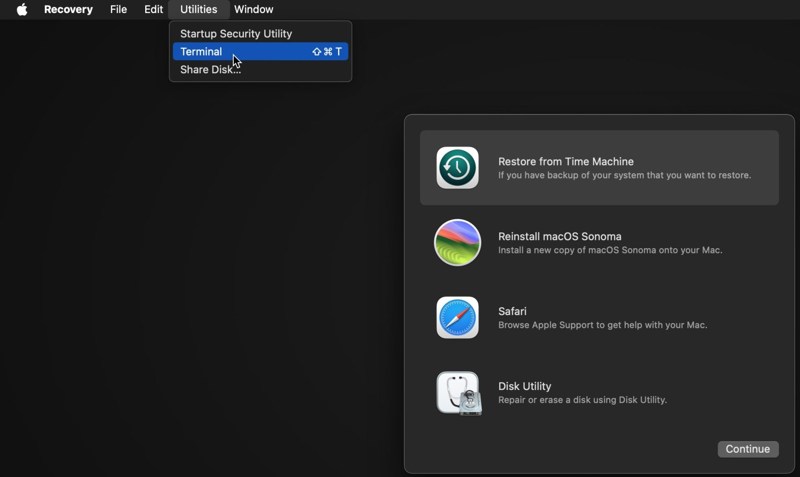
Lépés 4. Kattintson az Utilities menüben és válasszon terminál.
Lépés 5. típus diszkrét lista és nyomja meg a gombot Visszatérés billentyűt a billentyűzeten az indítólemez azonosításához.
Lépés 6. Ezután hajtsa végre a parancsot:
diskutil eraseDisk APFS "Macintosh HD" disk0
Tipp: Ha a Mac SSD helyett merevlemezzel van felszerelve, hajtsa végre a következő parancsot: diskutil eraseDisk HFS+J "Macintosh HD" disk0.
diskutil eraseDisk HFS+J "Macintosh HD" disk0.
Lépés 7. Ezután töltse le a legújabb macOS verziót az alábbi paranccsal:
szoftverfrissítés --fetch-full-installer --full-installer-version [szám].
Lépés 8. Bemenet sudo /Applications/Install macOS Sequoia.app/Contents/Resources/startosinstall --eraseinstall --newvolumename "Macintosh HD", és nyomja meg Visszatérés a MacOS újratelepítése.
Lépés 9. Amikor a MacBook Pro újraindul, állítsd be.
4. rész: Hogyan lehet visszaállítani az adatokat a MacBook Pro visszaállítása után
A MacBook Pro visszaállítása után az összes adat törlődik. Szerencsére... Apeaksoft Data Recovery segíthet megoldani ezt a problémát. Képes átvizsgálni a merevlemezt, és visszaállítani az elveszett adatokat biztonsági mentés nélkül.
Egy kattintás a törölt YouTube-videók eléréséhez
- Egyetlen kattintással helyreállíthatja az elveszett adatokat a MacBook Pro-n.
- Különböző helyzetekben használható, például gyári beállítások visszaállítása, véletlen törlés és egyebek esetén.
- Az adattípusok széles körének támogatása.
- Az elveszett fájlok előnézete szelektív helyreállításhoz.
- Kompatibilis a macOS 10.7 és újabb verziókkal.
Biztonságos letöltés
Biztonságos letöltés

Hogyan lehet visszaállítani az adatokat a MacBook Pro-n a visszaállítás után
Lépés 1. Adattípusok kiválasztása
Indítsa el a legjobb Mac adat-helyreállító programot, miután telepítette a MacBook Pro-ra. Válassza ki a helyreállítani kívánt adattípusokat, például Kép, hang, videó, és egyebek. Ezután válassza ki azt a lemezt, amelyen az elveszett fájlok találhatók. Kattintson a Keresés gombra a Mac szkennelésének megkezdéséhez.

Lépés 2. Az elveszett fájlok előnézete
Amikor a szkennelés befejeződött, menjen a Típuslista lapon, és típus szerint megtekintheti az elveszett adatokat. Egy adott helyet a Útvonal-lista fülre. Ha nem találja a kívánt fájlokat, kattintson a Deep Scan gombot a mély beolvasás elvégzéséhez.

Lépés 3. Fájlok helyreállítása MacBook Pro-n
Jelölje ki az összes visszaállítani kívánt fájlt és elemet, majd kattintson a Meggyógyul gombra. Állítson be egy kimeneti mappát, majd kattintson ismét a Helyreállítás gombra. Ez a program még törölt üzenetek visszaállítása Mac számítógépen.

Összegzés
Most meg kellene értened hogyan lehet visszaállítani a MacBook Pro gyári beállításaitÚjabb verziók esetén a gyári beállítások visszaállítását a Rendszerbeállítások alkalmazásban végezheti el. Régebbi verziók esetén ezt a feladatot helyreállítási módban is elvégezheti. Apeaksoft Data Recovery képes visszaállítani az elveszett adatokat a MacBook Pro gyári beállítások visszaállítása után. Nem igényel biztonsági mentést.
Kapcsolódó cikkek




