


Mi a helyreállítási mód Macen és hogyan kell használni?

Köztudott, hogy a Helyreállítási mód minden iOS-eszközön elérhető a hibaelhárításhoz. Valójában a Mac számítógépek is rendelkeznek ezzel a funkcióval. Úgy tervezték, hogy néhány feladatot elvégezzen a macOS megkerülésével. Néhány felhasználó azonban zavarban van ezzel a funkcióval kapcsolatban, például azzal kapcsolatban, hogyan működik, hogyan kell használni és egyebeket. Ez a konkrét útmutató elmagyarázza, hogy mit... Mac Recovery Mode és megosztja veled az összes tudást, amit tudnod kell.
OLDAL TARTALMA:
1. rész: Mi a Mac helyreállítási mód
A macOS helyreállítási módját 2010-ben vezették be a Mac OS X 10.7-es verziójával. Ez a Mac számítógépek beépített helyreállítási rendszere, amely segédprogramokkal rendelkezik a macOS újratelepítéséhez, az indítólemez javításához vagy törléséhez, a Time Machine biztonsági mentéséből való visszaállításhoz és egyebekhez.
Mikor kell elindítani a Mac-et helyreállítási módban
- 1.Javítsa meg a merevlemezét, ha a Mac hibásan működik.
- 2.Telepítse újra a macOS-t.
- 3.Az összes adat visszaállítása egy Time Machine biztonsági mentésből.
- 4.Állítsa be a titkosítást és a jelszavakat a különböző meghajtókötetekhez.
- 5.Csatlakoztasd egy második Machez USB-kábellel egy Apple Silicon Powered Mac számítógépen.
- 6.Parancsok beviteléhez használd a Terminált.
- 7.Töröld le a lemezmeghajtókat a Lemezkezelővel.
2. rész: Hogyan futtatható a Mac helyreállítási módban
A Mac helyreállítási módban történő indítása egyszerű, de a folyamat a MacBook processzorától függően eltérő. Az alábbiakban bemutatjuk az Intel Mac és az M1 Mac munkafolyamatait:
Hogyan indítsunk el egy Intel Mac-et helyreállítási módban
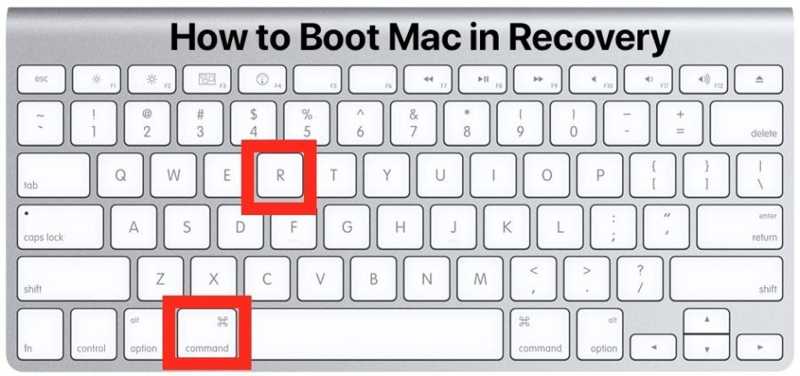
Lépés 1. Kattintson az Alma menüben és válasszon Újraindítás.
Lépés 2. Miután bekapcsolt, nyomja meg és tartsa lenyomva a Cmd + R gombok a billentyűzeten.
Lépés 3. Amikor megjelenik az Apple logó, engedd el a billentyűket.
Lépés 4. Ezután a Mac újraindul helyreállítási módban.
Hogyan futtatható az M1 Mac helyreállítási módban
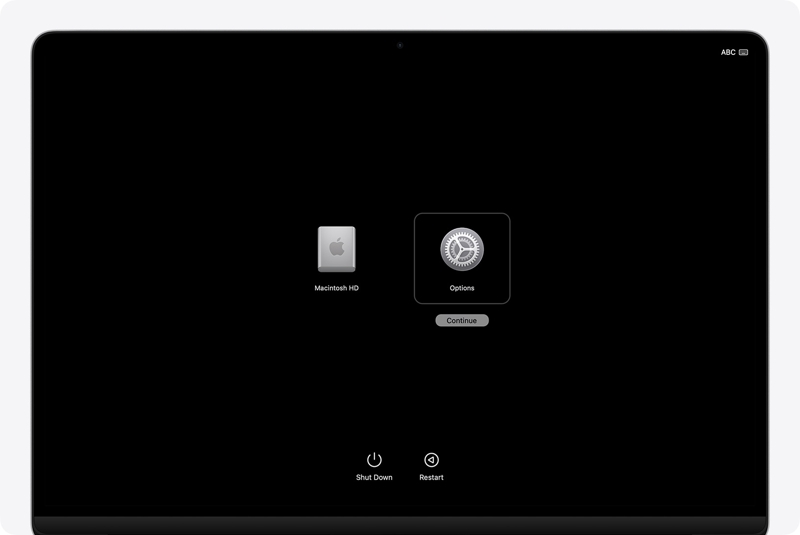
Lépés 1. Menj a Alma menüben és válasszon Leállítás.
Lépés 2. Ezután tartsa a gombot Power gombot, amíg meg nem jelenik az Indítási beállítások betöltése felirat.
Lépés 3. Kattintson az Opciók gomb és nyomja meg folytatódik.
Lépés 4. Írja be a rendszergazdai jelszavát, ha a rendszer kéri, hogy futtassa a Mac-et helyreállítási módban.
3. rész: A Mac helyreállítási módjának használata
Bár a rendszerindítási folyamatok kissé eltérnek, helyreállítási módban ugyanaz a négy lehetőség áll rendelkezésre: Visszaállítás a Time Machine-ből, a macOS újratelepítése, a webböngésző és a Lemezkezelő. Miután helyreállítási módban indította el Mac gépét, a következőket teheti:
Hogyan lehet visszaállítani az időgépből
Lépés 1. A pop-art design, négy időzóna kijelzése egyszerre és méretének arányai azok az érvek, amelyek a NeXtime Time Zones-t kiváló választássá teszik. Válassza a Visszaállítás az időgépből a Segédprogramok ablakban.
Lépés 2. Kattintson az folytatódik gombot.
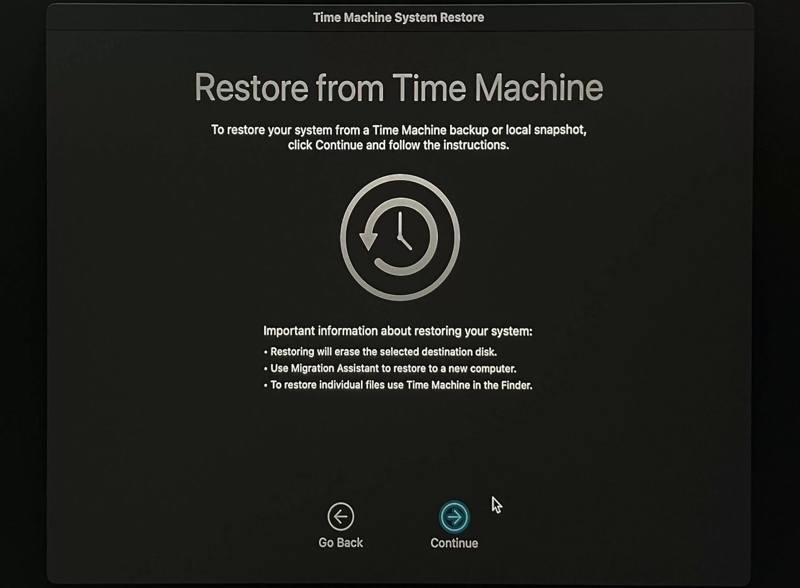
Lépés 3. Olvasd el az információkat és kattints folytatódik.
Lépés 4. Helyezze be a biztonsági mentéshez használt adathordozót a számítógépbe, és válassza ki az ablakban.
Tipp: Egy szerveren lévő biztonsági mentés visszaállításához kattintson a Másik szerver.
Lépés 5. Találat folytatódik, jelölje ki a biztonsági mentést, és kattintson a folytatódik.
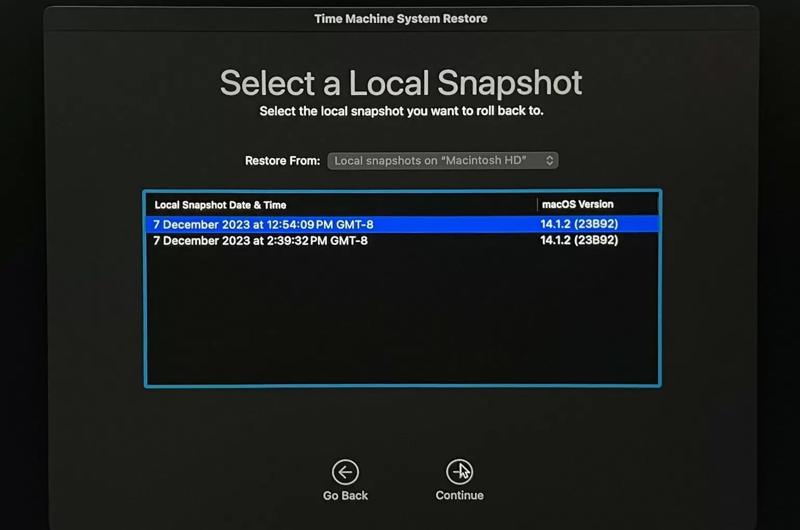
Lépés 6. Válassza ki a biztonsági mentés visszaállításának helyét, és kattintson a folytatódik.
Lépés 7. Végül kattintson a gombra Lemez törlése a biztonsági mentés visszaállításának megkezdéséhez Mac helyreállítási módban.
A MacOS újratelepítése
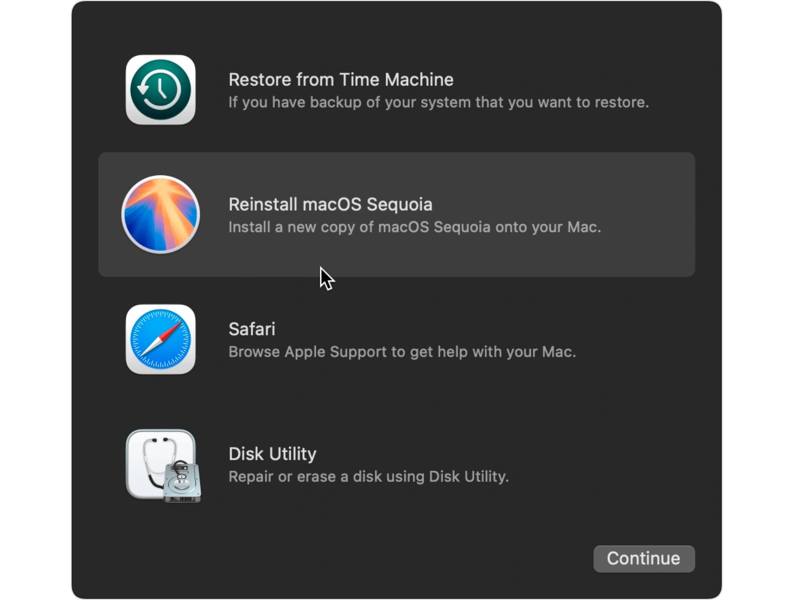
Lépés 1. A pop-art design, négy időzóna kijelzése egyszerre és méretének arányai azok az érvek, amelyek a NeXtime Time Zones-t kiváló választássá teszik. Válassza a Telepítse újra a MacOS-t Mac helyreállítási módban
Lépés 2. Kattintson az folytatódik gombot.
Lépés 3. Hagyja, hogy a telepítés befejeződjön anélkül, hogy a Mac alvó üzemmódba helyezné vagy lecsukná a fedelet.
Lépés 4. Ha a rendszer kéri, adja meg a bejelentkezési jelszavát.
Lépés 5. A telepítés után a Mac elindul, és megjelenik egy beállítási asszisztens.
További olvasnivalók
Hogyan nyissuk meg a Safarit
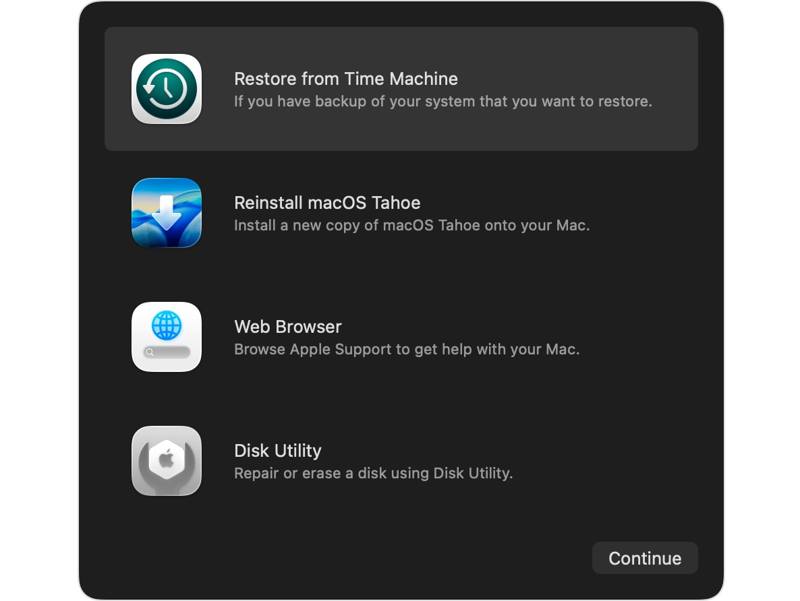
Ha online segítséget szeretne kapni Mac helyreállítási módban, válassza a következőt: Webböngésző or Safari és kattintson a folytatódik gombra. Ezután megkeresheti a kívánt információt a webböngészőjében.
Hogyan javítsunk egy lemezt
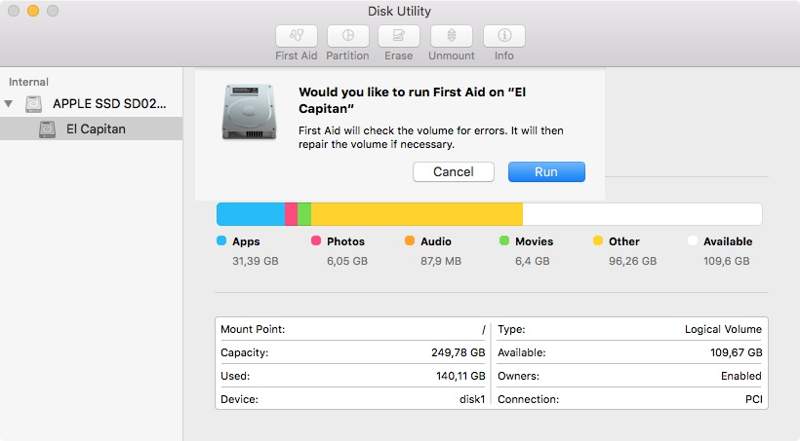
Lépés 1. Miután Mac helyreállítási módba indult, válassza a disk Utility és megüt folytatódik.
Lépés 2. Válassza ki a kívánt hangerőt.
Lépés 3. Kattintson az Elsősegély menüben.
Lépés 4. Kattints Javítólemez és megüt futás hogy elindítsa a folyamatot.
Hogyan törölhetjük a Mac-et
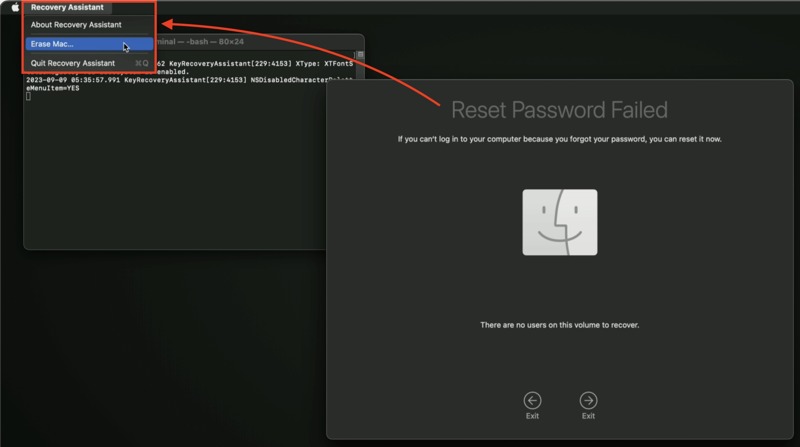
Lépés 1. Miután helyreállítási módba állította a Mac gépét, kattintson a Helyreállítási asszisztens menüt, és válassza a lehetőséget Mac törlése.
Lépés 2. Ezt követően válassza ki Mac törlése a riasztási ablakban.
Lépés 3. Végül üss Mac törlése hogy újra megerősítsd. Jobb lenne, ha rendelkeznél korábbi biztonsági mentésekkel, amelyek segíthetnek adatok helyreállítása Mac számítógépén.
4. rész: Hogyan lehet kilépni a helyreállítási módból Mac rendszeren
Ha véletlenül helyreállítási módba lépsz, vagy befejezed a feladatot, gyorsan kiléphetsz a helyreállítási módból Macen. Ezenkívül többféleképpen is elindíthatod a standard macOS ablakot.
1. lehetőség: Indítsa újra a Mac-et
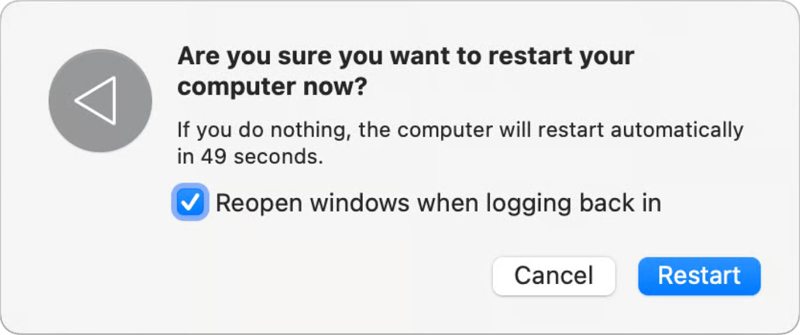
Lépés 1. Kattintson az Alma menüben és válasszon Újraindítás.
Lépés 2. Amikor a program kéri, kattintson a Újraindítás gombot, és várja meg, amíg a rendszer újraindul a standard macOS rendszerben.
2. lehetőség: Az Indítólemez beállításainak használata
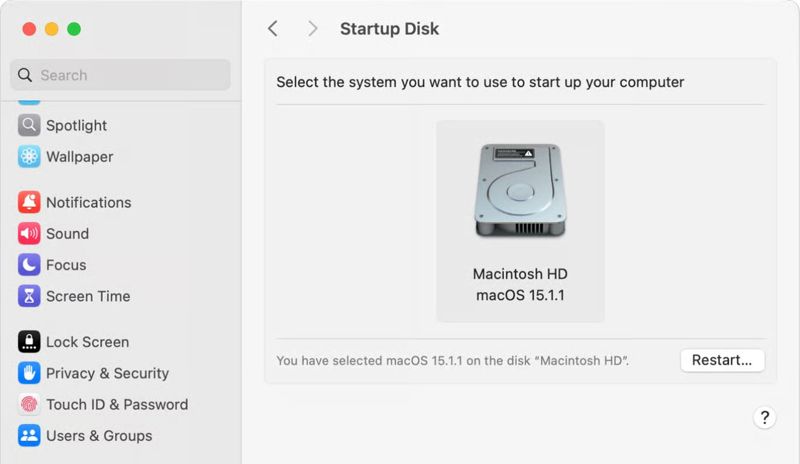
Lépés 1. Kattintson az Alma menüben és válasszon Rendszerbeállítások.
Lépés 2. Tovább Általános.
Lépés 3. Válassza ki az indító merevlemezt, és kattintson a Újraindítás.
5. rész: Hogyan lehet adatokat helyreállítani Mac rendszeren
Még ha a Mac helyreállítási mód nem is működik, akkor is helyreállíthatja az adatokat a gépéről a következővel: Apeaksoft Data RecoveryBiztonsági mentés nélkül kinyeri az elveszett adatokat a merevlemezről. Sőt, számos hasznos funkciót kínál a Mac helyreállításához.

Letöltötte több mint 1,000,000 Felhasználók
- Adatok helyreállítása Mac gépről biztonsági mentés nélkül.
- Az adattípusok széles körének támogatása.
- Az elveszett adatok előnézete szelektív helyreállításhoz.
- Mély szkennelési mód felajánlása.
- Mac OS X 10.7 vagy újabb operációs rendszeren működik.
Biztonságos letöltés
Biztonságos letöltés

Hogyan lehet visszaállítani az adatokat a Mac számítógépen
Lépés 1. Mac helyreállító eszköz beállítása
Futtassa a Mac adat-helyreállító alkalmazást a számítógépére telepítés után. Válassza ki az adatok tárolási helyét és a kívánt adattípusokat. Kattintson a Keresés gombot.

Lépés 2. Az elveszített adatok előnézete
Az adatok beolvasása után lépjen a Típuslista fülre, és típus szerint tekintheti meg az elveszett fájlokat. Ha könyvtár szerint szeretné megtekinteni a fájlokat, lépjen a Útvonal-lista Tab.

Lépés 3. Mac adatok helyreállítása
Jelölje ki a helyreállítani kívánt fájlokat, majd kattintson a Meggyógyul gomb. Állítsa be a kimeneti mappát, és erősítse meg az adat-helyreállítást Mac gépen.

Összegzés
Útmutatónkat követve meg kell értened, hogy miről van szó macOS helyreállítási mód hogyan kell elindítani, és hogyan használható ez a mód különféle feladatok végrehajtására, például biztonsági mentés visszaállítására, lemez javítására vagy a Mac törlésére. Továbbá azt javasoljuk, hogy Apeaksoft Data Recovery hogy segítsen visszaállítani az adatokat a Mac gépéről biztonsági mentés nélkül.
 Apeaksoft Data Recovery
 A törölt vagy elveszett adatok helyreállítása Windows és Mac számítógépeken.
Biztonságos letöltés
Biztonságos letöltés
Kapcsolódó cikkek




