

Hogyan lehet visszaállítani a törölt e-maileket iPhone-on 4 módszerrel

"Véletlenül töröltem néhány fontos e-mailt. Hogyan lehet visszaállítani a törölt e-maileket iPhone-onKutatásunk szerint az iOS-felhasználók többsége iOS-eszközén olvas, fogad és küld e-maileket. Ez egy új problémát vet fel: az e-mail eltűnik. Szerencsére vannak módszerek az elveszett e-mailek visszaszerzésére különböző helyzetekben. Oktatóanyagunk megosztja a bevált módszereket, és bemutatja a munkafolyamatokat, amelyek segítenek megtalálni a fontos üzeneteket.
OLDAL TARTALMA:
- 1. rész: Hogyan lehet visszaállítani a törölt e-maileket iPhone-on a kukából
- 2. rész: Hogyan lehet letölteni a törölt e-maileket iPhone-on a Shake Undo segítségével
- 3. rész: Hogyan találhat törölt e-maileket iPhone-on az iCloudból
- 4. rész: Hogyan lehet visszaállítani a törölt e-maileket iPhone-on biztonsági mentés nélkül
1. rész: Hogyan lehet visszaállítani a törölt e-maileket iPhone-on a kukából
Mind az Apple Mail alkalmazás, mind a harmadik féltől származó levelezőalkalmazások rendelkeznek Kuka mappával. Ez a mappa egy meghatározott ideig tárolja a törölt e-maileket. Mielőtt véglegesen törlődnének, gyorsan visszaállíthatja a törölt e-maileket iPhone-jára.
Hogyan lehet visszaállítani a törölt e-maileket iPhone-on az Apple Mailben
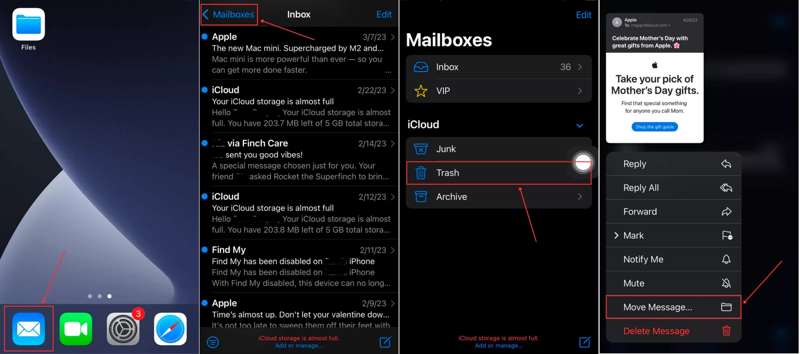
Lépés 1. Nyissa meg az iOS rendszert Levél app az iPhone-on.
Lépés 2. Érintse postaládák És válasszon Kukába a listán.
Lépés 3. Tekintse meg a nemrég törölt e-maileket, és hosszan nyomja meg a visszaállítani kívánt üzenetet.
Lépés 4. Ezután válassza ki Üzenet áthelyezése a helyi menüben.
Lépés 5. Állítsa be a fogadó mappát, például a Bejövő.
Lépés 6. Most megtalálhatja a törölt iPhone e-maileket a fogadó helyen.
Hogyan lehet visszaállítani a törölt e-maileket a Gmailből iPhone-on
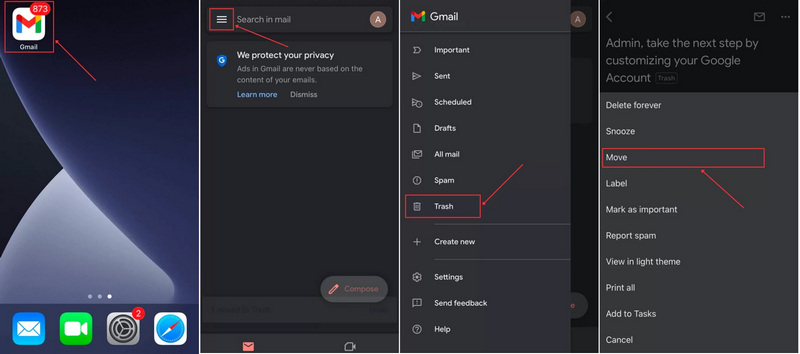
Lépés 1. Fuss el Gmail app.
Lépés 2. Érintse meg a Hamburger gombot, és válasszon Kukába.
Lépés 3. Jelölje ki a lekérni kívánt e-mailt, majd nyomja meg a Több gombot egy hárompontos ikonnal.
Lépés 4. A pop-art design, négy időzóna kijelzése egyszerre és méretének arányai azok az érvek, amelyek a NeXtime Time Zones-t kiváló választássá teszik. Válassza a Mozog és válassza ki azt a helyet, ahová menteni szeretné a Gmailből visszaállított e-maileket az iPhone-ján.
Hogyan lehet letölteni a törölt e-maileket iPhone-on a Yahoo-tól
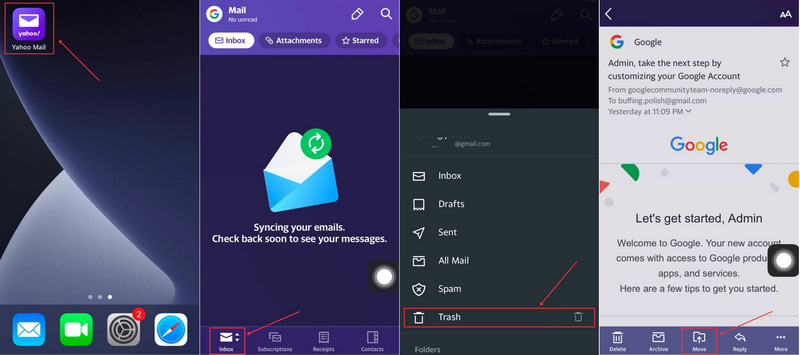
Lépés 1. Fuss el jehu app.
Lépés 2. Érintse meg a Bejövő gombot alul, és válassza ki Kukába.
Lépés 3. Nyissa meg a visszaállítani kívánt e-mailt koppintással.
Lépés 4. Érintse meg a Mozog gombra alul, és válasszon ki egy helyet az e-mail mentéséhez. Ha a helyreállított e-maileket külön szeretné kezelni, válassza a Hozzon létre új mappát és hagyj egy nevet.
2. rész: Hogyan lehet letölteni a törölt e-maileket iPhone-on a Shake Undo segítségével
Az iOS 3 óta az Apple bevezette a Shake-to-undo (Rázással visszavonható gesztust) az iPhone-okra. Ez lehetővé teszi a törölt e-mailek azonnali visszaállítását az iPhone-ról, miután eltávolítottál egy e-mailt. Más szóval, csak akkor működik, ha éppen töröltél egy e-mailt, és nem zártad be a Mail alkalmazást.
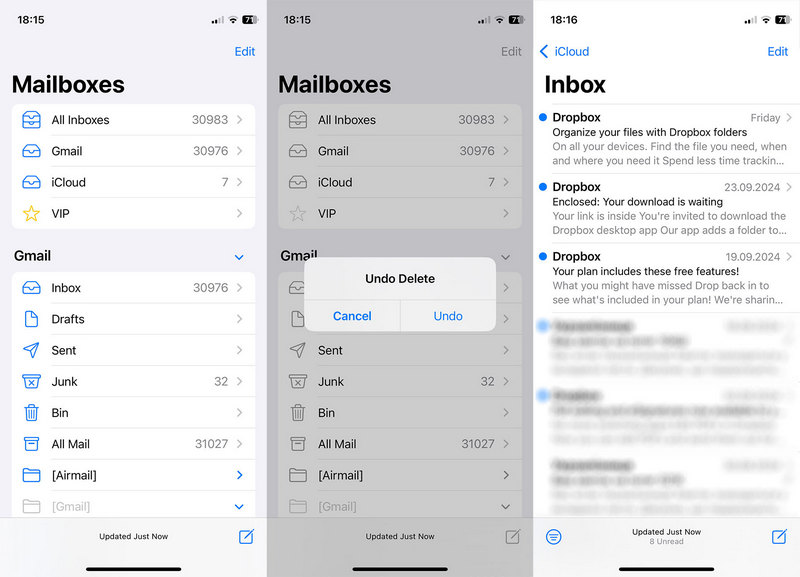
Lépés 1. Ha véletlenül töröl egy e-mailt, azonnal rázza meg az iPhone-ját.
Lépés 2. Ezután érintse meg a ikont Kibont gombot a felugró párbeszédpanelen.
Lépés 3. Most azt fogja tapasztalni, hogy az e-mail visszakerül a Beérkezett üzenetek mappába..
3. rész: Hogyan találhat törölt e-maileket iPhone-on az iCloudból
Hivatalos felhőszolgáltatásként az iCloud az e-mailjeidet vagy a fiókodban, vagy egy biztonsági mentésben tárolja. Ez azt jelenti, hogy a törölt e-maileket iPhone-odon visszaállíthatod az iCloud-fiókodból vagy az iCloud biztonsági mentésedből, a helyzetedtől függően.
Hogyan találhat törölt iPhone e-maileket az iCloud.com webhelyről
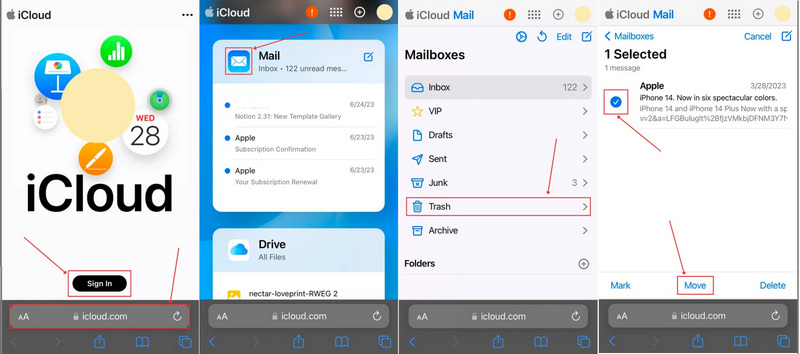
Lépés 1. Nyisd meg a webböngésződet, menj a www.icloud.com oldalra, és jelentkezz be a fiókoddal.
Lépés 2. Válassza a többl alkalmazás.
Lépés 3. Érintse postaládák És válasszon Kukába.
Lépés 4. Jelölje be a kívánt e-maileket, és koppintson a Mozog gombot.
Lépés 5. Állítsa be a kívánt helyet, és koppintson a Mozog.
Hogyan lehet visszaállítani a törölt e-maileket iPhone-on az iCloud biztonsági mentésből
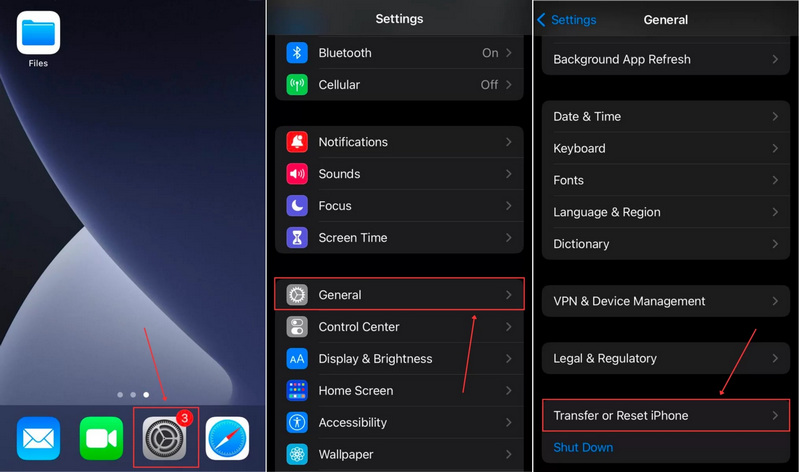
Lépés 1. Ha nem találja a törölt e-maileket az iCloud.com oldalon, futtassa a beállítások app.
Lépés 2. navigáljon Általánosés Az iPhone átvitele vagy visszaállítása.
Lépés 3. A pop-art design, négy időzóna kijelzése egyszerre és méretének arányai azok az érvek, amelyek a NeXtime Time Zones-t kiváló választássá teszik. Válassza a Erase All Content and SettingsEz a folyamat a következő lesz: törölje iPhone készülékét.
Lépés 4. Ha a rendszer kéri, adja meg iPhone jelszavát vagy Apple ID jelszavát.
Lépés 5. A készülék törléséhez kövesse a képernyőn megjelenő utasításokat.
Lépés 6. Amikor az iPhone újraindul, állítsa be, és csatlakozzon egy Wi-Fi hálózathoz.
Lépés 7. A pop-art design, négy időzóna kijelzése egyszerre és méretének arányai azok az érvek, amelyek a NeXtime Time Zones-t kiváló választássá teszik. Válassza a Az iCloud biztonsági mentésből a Alkalmazások és adatok képernyőn.
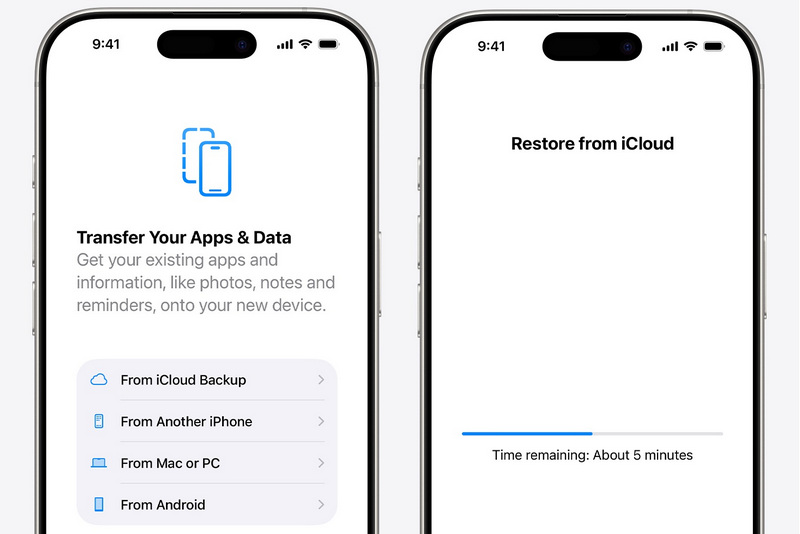
Lépés 8. Írja be az Apple ID-jét és jelszavát.
Lépés 9. Válassza ki a biztonsági mentést, amely tartalmazhatja az elveszett e-maileket.
Lépés 10. Ha elkészült, fejezze be a beállítást.
Jegyzet: Az iCloud biztonsági mentésből véglegesen törölt e-mailek iPhone-on történő visszaállításához először törölni kell a készüléket.
4. rész: Hogyan lehet visszaállítani a törölt e-maileket iPhone-on biztonsági mentés nélkül
Még ha nincs biztonsági mentésed, lehetséges a véglegesen törölt e-mailek visszaállítása iPhone-odon. Csak egy hatékony adat-helyreállító eszközre van szükséged iPhone-okhoz, például Apeaksoft iPhone Data RecoveryHárom módot kínál az e-mailek helyreállításához iPhone-on, iTunes biztonsági mentéshez és iCloud biztonsági mentéshez. Ami még fontosabb, könnyen használható, különösen a kezdő felhasználók számára.
A törölt e-mailek visszaállításának legjobb módja iPhone-on biztonsági mentés nélkül
- Helyezze vissza a törölt e-maileket az iPhone memóriájából.
- E-mailek kinyerése biztonsági mentésekből az eszköz törlése nélkül.
- Tekintse meg az elveszett adatokat az iPhone-ján.
- Az adattípusok széles körének támogatása.
- Kompatibilis az iOS és az iPadOS legújabb verzióival.
Biztonságos letöltés
Biztonságos letöltés

Hogyan lehet visszaállítani a törölt e-maileket iPhone-on biztonsági mentés nélkül
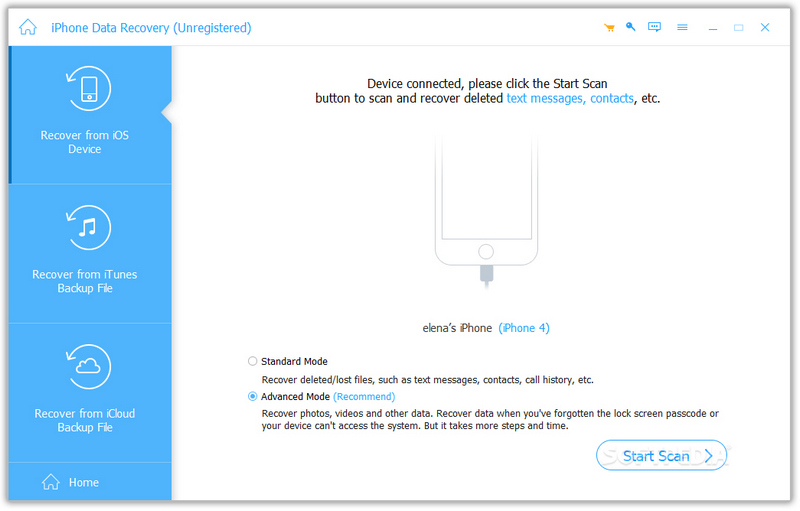
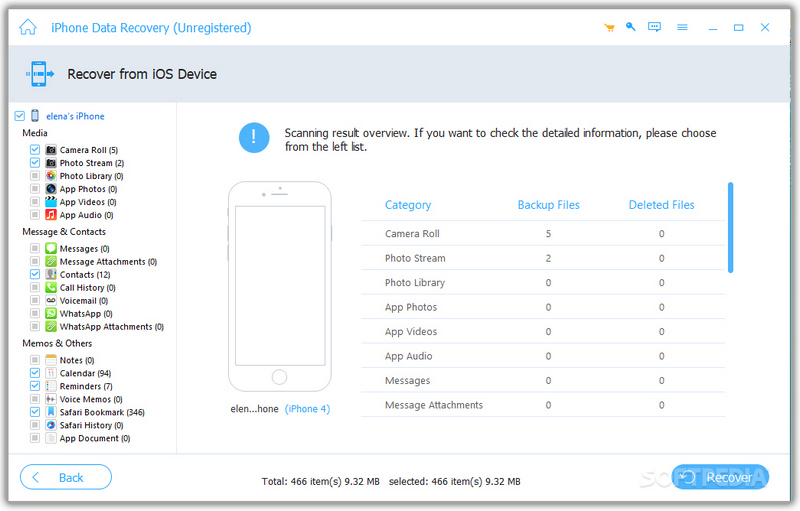
Lépés 1. Szkennelje az iPhone készülékét
Indítsa el a legjobb iPhone adat-helyreállító szoftvert, miután telepítette a számítógépére. Csatlakoztassa iPhone-ját a számítógépéhez Lightning-kábellel. Miután a készülék észlelésre került, lépjen a következőre: Visszaszerezni az iOS eszközről lapot, és kattintson a Lapolvasás indítása gombot a memória beolvasásának megkezdéséhez.
Lépés 2. Az elveszített adatok előnézete
A szkennelés befejezése után válassza ki a visszaállítani kívánt adattípusokat. Ezután tekintse meg az elveszett fájlokat, például a törölt e-mail mellékleteket.
Lépés 3. iPhone-adatok helyreállítása
Jelölje ki a visszaállítani kívánt fájlokat és elemeket, majd kattintson a Meggyógyul gombra. Ezután állítson be egy kimeneti mappát, és kattintson a Meggyógyul ismét a megerősítéshez. Azt is megteheti a törölt fotók helyreállítása az iPhone-on.
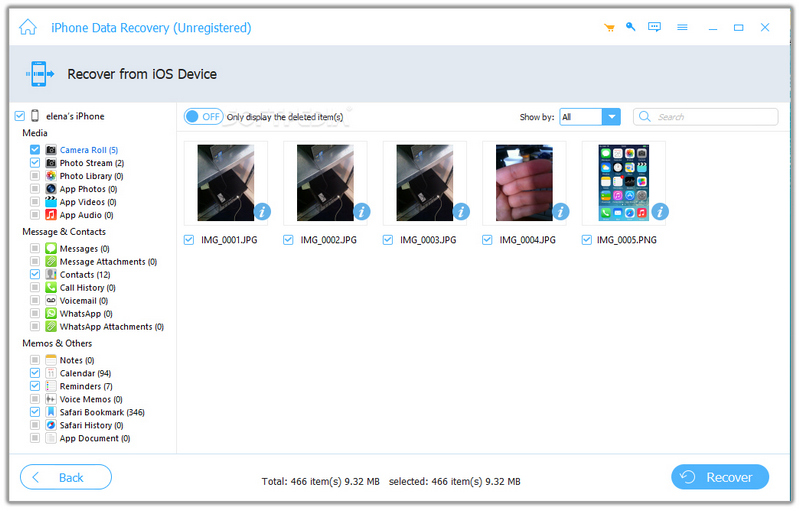
Tipp: A szoftver helyreállítja a törölt e-maileket és mellékleteket a merevlemezre. Nem zavarja meg a készüléken lévő adatokat.
Összegzés
Most meg kellene értened hogyan lehet visszaállítani a törölt e-maileket az iPhone-onAz Apple Mail alkalmazás vagy harmadik féltől származó e-mail alkalmazások Kuka mappája lehetővé teszi az elveszett e-mailek gyors megtalálását. Ezenkívül hozzáférhet iCloud-fiókjához vagy iCloud biztonsági mentéséhez az e-mailek visszaállításához. Az Apeaksoft iPhone Data Recovery a legegyszerűbb módja az elveszett e-mailek visszaállításának iPhone-járól. Könnyen navigálható, és nem igényel semmilyen technikai tudást.
Kapcsolódó cikkek




