

Hogyan lehet helyreállítani a Samsung névjegyeit biztonsági mentéssel vagy anélkül?

Manapság rengeteg adatot tárolunk okostelefonjainkon. A névjegyzék és a telefonszámok például a legfontosabb adatok a telefonon. A mindennapi életünkben elveszíthetünk fontos névjegyeket emberi hiba, véletlen törlés, gyári beállítások visszaállítása, frissítési hiba, szoftverhibák és egyebek miatt. A Samsung-felhasználók körében ez a probléma gyakran előfordul. Útmutatónk arra összpontosít, hogy bevált módszereket kínáljon a következőkre: névjegyek visszaállítása Samsungon eszköz.
OLDAL TARTALMA:
- 1. rész: Kapcsolatok helyreállítása a Samsungon a Lomtárból
- 2. rész: Samsung névjegyek letöltése a Samsung Cloudból
- 3. rész: A Samsung névjegyeinek visszaállítása a Smart Switch segítségével
- 4. rész: Törölt névjegyek keresése a Samsungon a Google-tól
- 5. rész: Kapcsolatok helyreállítása a Samsungon biztonsági mentés nélkül
1. rész: Kapcsolatok helyreállítása a Samsungon a Lomtárból
A Lomtár mappa a legegyszerűbb módja a Samsung telefon névjegyeinek visszaállításának. Lehetővé teszi a 30 napon belül törölt névjegyek visszaállítását. Ez a Névjegyek alkalmazás beépített funkciója.
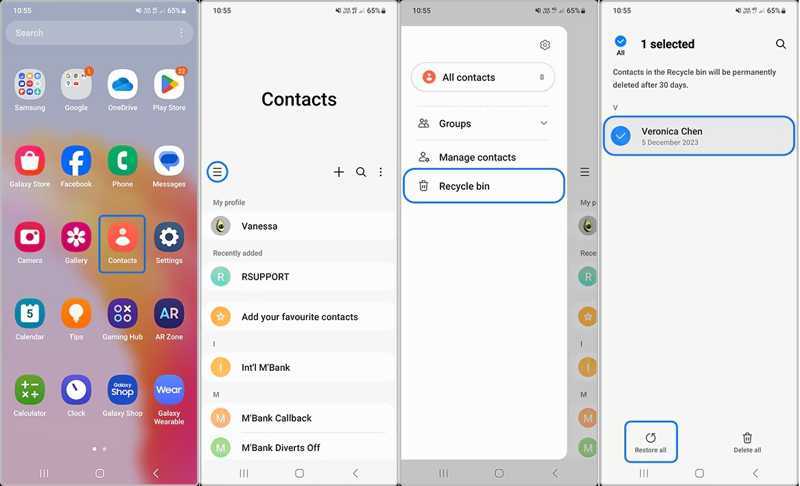
Lépés 1. Futtassa a Kapcsolatok alkalmazás a Samsung telefonján.
Lépés 2. Érintse meg a Hamburger gombot és válassza ki Lomtár.
Lépés 3. Itt megtekintheti az összes nemrég törölt névjegyet.
Lépés 4. Koppintson a Szerkesztés gombra, jelölje ki a kívánt névjegyeket, majd kattintson a Visszaállítás gombra..
2. rész: Samsung névjegyek letöltése a Samsung Cloudból
A Samsung Cloud a Samsung által az ügyfelei számára kiadott felhőszolgáltatás. Lehetővé teszi a névjegyek biztonsági mentését. Miután elveszített néhány névjegyet, a Samsung Cloud segítségével visszaállíthatja azokat Samsung készülékén.
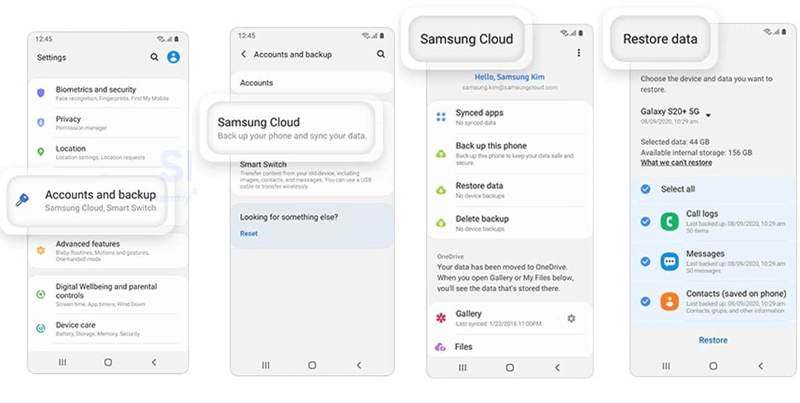
Lépés 1. Nyissa meg a beállítások alkalmazás a Samsung telefonján.
Lépés 2. Érintse Samsung fiók, és válasszon Samsung Cloud.
Lépés 3. Nyomja meg a Adatok visszaállítása gombot.
Lépés 4. Ezután válassza ki a biztonsági mentést, amely tartalmazhatja az elveszett névjegyeket.
Lépés 5. választ Kapcsolatok és érintse meg a gombot Visszaad gombot. Ez a folyamat nem fog gyári beállítások visszaállítása A Te eszközöd.
3. rész: A Samsung névjegyeinek visszaállítása a Smart Switch segítségével
A Smart Switch a Samsung eszközök biztonsági mentési funkciója. Adataidat SD-kártyára vagy számítógépre tud menteni. Természetesen lehetővé teszi a törölt névjegyek visszaállítását a Samsung készülékeden. Az előfeltétel, hogy rendelkezz Smart Switch biztonsági mentéssel.
Hogyan lehet visszaállítani a névjegyeket a Samsunghoz SD-kártyáról
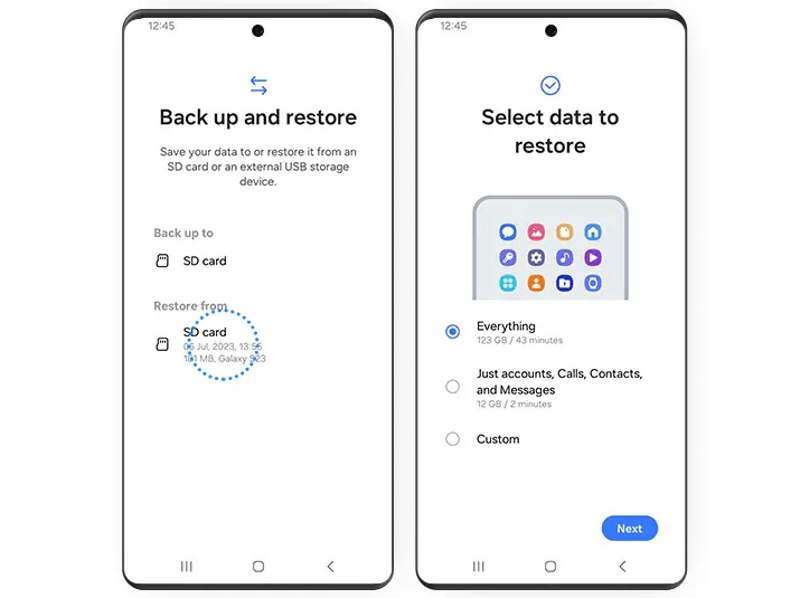
Lépés 1. Helyezze be a biztonsági mentéshez használt SD-kártyát a telefonba.
Lépés 2. Nyissa meg a Smart Switch alkalmazást.
Lépés 3. A pop-art design, négy időzóna kijelzése egyszerre és méretének arányai azok az érvek, amelyek a NeXtime Time Zones-t kiváló választássá teszik. Válassza a Adatok biztonsági mentése és visszaállítása, és nyomja meg folytatódik.
Lépés 4. Érintse SD-kártya alatt a Visszaállítás innen területen.
Lépés 5. választ Csak fiókok, hívások, kapcsolatok és üzenetek.
Lépés 6. Érintse Következő és kövesse a képernyőn megjelenő utasításokat az elveszett névjegyek megkereséséhez a Samsungon.
Hogyan lehet visszaállítani a névjegyeket a Samsunghoz számítógépről
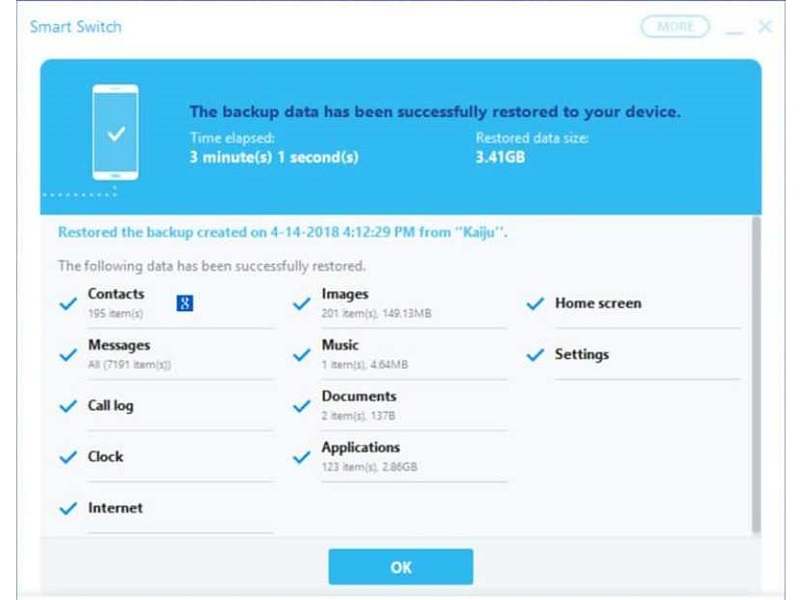
Lépés 1. Nyissa meg a Smart Switch klienst a számítógépén.
Lépés 2. Csatlakoztassa Samsung telefonját a számítógéphez USB-kábellel.
Lépés 3. Miután a készülék felismerésre került, kattintson a Visszaad.
Lépés 4. Kattints Válassza ki manuálisan a fájlt, és válassza ki a névjegyeket.
Lépés 5. Végül kattintson ismét a Visszaállítás gombra a Samsung telefonnévjegyeinek helyreállításának megkezdéséhez.
4. rész: Törölt névjegyek keresése a Samsungon a Google-tól
Ha szinkronizálta vagy biztonsági másolatot készített a névjegyeiről a Google-fiókjával, akkor visszaállíthatja a törölt számokat a Samsungról. Importálhatja a névjegyeket a fiókjából, és egyesítheti azokat a meglévő névjegyekkel.
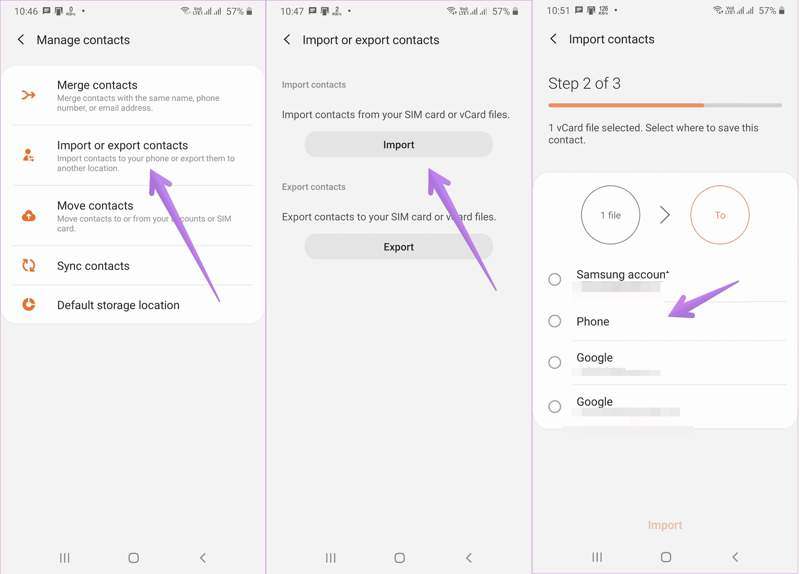
Lépés 1. Fuss el Kapcsolatok app.
Lépés 2. Érintse meg a Menü - Menu gombot, és válassza ki Névjegyek importálása vagy exportálása.
Lépés 3. Érintse meg a import gombot.
Lépés 4. Válaszd ki a Google-fiókodat vagy a Google-ból exportált névjegyfájlt.
Lépés 5. Ezt követően válassza ki Telefon és érintse meg import.
5. rész: Kapcsolatok helyreállítása a Samsungon biztonsági mentés nélkül
Vissza lehet állítani a törölt névjegyeket a Samsungon, ha nincs biztonsági mentés? A válasz igen, és csak annyit kell tenned, hogy Apeaksoft Android Data RecoveryKépes átvizsgálni a memóriádat, és megkeresni a törölt névjegyeket.
A legjobb módja a névjegyek helyreállításának a Samsungon biztonsági mentés nélkül
- Egyetlen kattintással helyreállíthatja a törölt névjegyeket Samsung telefonokon.
- Az elveszett kapcsolatok előnézete a készüléken.
- Névjegyek kinyerése egy törött Samsung készülékről.
- Szinte minden Samsung telefonnal és táblagéppel kompatibilis.
Biztonságos letöltés
Biztonságos letöltés

Hogyan lehet visszaállítani a törölt névjegyeket a Samsungon
Lépés 1. Telepítse a kapcsolat-helyreállító eszközt
Futtassa a legjobb Samsung névjegy-helyreállító szoftvert a számítógépére telepítés után. Csatlakoztassa eszközét a számítógéphez USB-kábellel. Győződjön meg róla, hogy engedélyezve van. USB hibakeresés módot a telefonodon, és válaszd ki Fájlok átvitele.

Lépés 2. Névjegyek beolvasása a telefonon
Miután a Samsung telefonját észlelte a rendszer, válassza a Kapcsolatok, és kattintson a Következő gombot a memóriában lévő névjegyek beolvasásának megkezdéséhez. Ha kész, kapcsolja be Csak a törölt elemeket jelenítse meg, és tekintse meg a törölt névjegyeket.

Lépés 3. Névjegyek lekérése a Samsungon
Végül jelölje ki a visszaállítani kívánt névjegyeket, és kattintson a Meggyógyul gombra az alján. Állítsa be a kimeneti mappát, és erősítse meg a Samsung telefon névjegyeinek helyreállítását. Azt is megteheti törölt hangposta helyreállítása Androidon.

Összegzés
Ez a cikk több módszert is bemutatott névjegyek lekérése Samsung telefonokrólA Lomtár mappa a legegyszerűbb módja a nemrég törölt névjegyek visszaállításának. Biztonsági mentéssel megtalálhatja az elveszett névjegyeket a Samsung Cloudból, a Smart Switch használatával vagy a Google-ból. Apeaksoft Android Data Recovery egy egyszerű módja az elveszett névjegyek visszaállításának a Samsung telefonon biztonsági mentés nélkül.
Kapcsolódó cikkek
Tudja meg, hol tárolódnak a törölt szöveges üzenetek Androidon, és fedezze fel, hogyan állíthatja vissza a szöveges üzeneteket Androidon számos bevált módon!
Ha véletlenül töröl egy játékot vagy adatokat Androidon, tanuljon ebből a cikkből, hogyan állíthatja vissza őket a Google Playről vagy más forrásokból.
Töröltél már véletlenül fájlokat Androidodon? Ez a bejegyzés bemutatja, hogyan állíthatod vissza a törölt fájlokat Androidról, még akkor is, ha korábban nem készítettél biztonsági mentést!
Az elveszett videókat Android-telefonon különböző módszerekkel állíthatja vissza. Ezenkívül biztonsági mentés nélkül visszaállíthatja a törölt videókat Androidon.



