Mi a Tenorshare Android Data Recovery és hogyan kell használni?

Az iPhone-felhasználókhoz képest az Android-eszközök tulajdonosainak kevesebb lehetőségük van adataik védelmére. Ennek eredményeként kutatásunk szerint az Android-felhasználók nagyobb valószínűséggel keresnek adat-helyreállítási lehetőségeket. Egy hatékony Android-adat-helyreállító eszköz, például Tenorshare Android Data Recovery, segíthet a telefon memóriájából nemrég törölt vagy elveszett fájlok helyreállításában. Ez a cikk egy elfogulatlan áttekintést nyújt, amely laboratóriumi tesztjeinken és felhasználói beszámolókon alapul.
OLDAL TARTALMA:
1. rész: Tenorshare Android adatmentés áttekintése
Ahogy a neve is mutatja, a Tenorshare UltData for Android Data Recovery egy dedikált adat-helyreállító szoftver Android eszközökhöz. Kiemelkedik a professzionális adatkezeléssel és az adatfeldolgozással való megbízhatóságával.
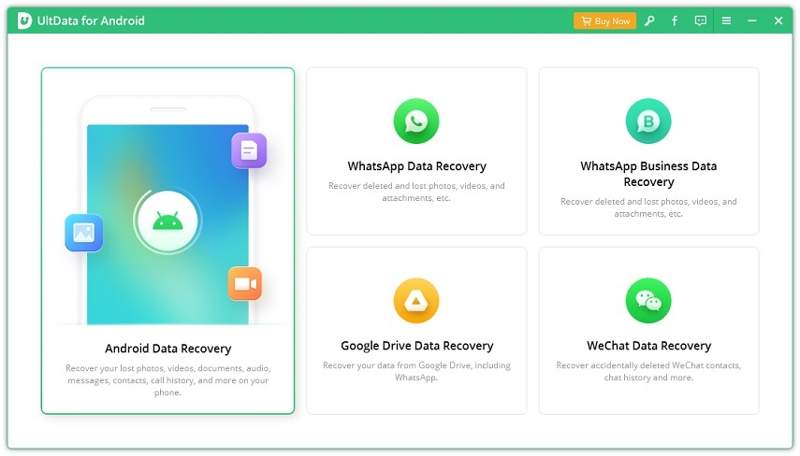
A Tenorshare Android Data Recovery főbb jellemzői
- 1.Üzenetek, fényképek, videók, névjegyek és egyebek letöltése.
- 2.Fájlok szelektív letöltése a Google Drive-ról.
- 3.Adatok helyreállítása Androidról biztonsági mentés nélkül.
- 4.Ne kérd meg, hogy rootold az Android-eszközödet.
- 5.Több mint 6,000 Android telefont és táblagépet támogat.
- 6.Független mobilalkalmazást kínál Android eszközökre.
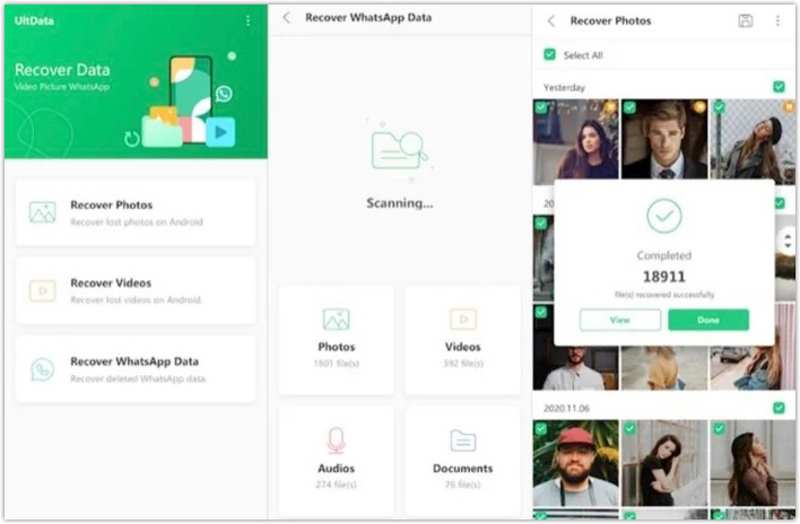
A Tenorshare Android Data Recovery ára
Bár a Tenorshare Android Data Recovery ingyenesen letölthető a hivatalos weboldalról, ez nem ingyenes program. Az 1 hónapos licenc ára 35.95 dollár, az 1 éves licenc 39.95 dollár, az élettartamra szóló licenc pedig 49.95 dollár. Az Android-adatok helyreállítása előtt licencet kell vásárolni.
Felhasználói vélemények a Redditen és a Trustpiloton
A Tenorshare Android Data Recovery programot használtam az adatok helyreállításához az Android SD-kártyámról, és ez jól működött.
Letöltöttem a Tenorshare Android Data Recovery programot, hogy visszaállíthassak néhány régi fényképet és videót, amelyeket véglegesen töröltem a telefonomról. A vizsgálat eltartott egy ideig, de látom a keresett dolgok miniatűr képeit.
Körülbelül egy évvel ezelőtt használtam a programot fájlok helyreállítására a Samsung Galaxy S23 Ultra készülékemről. Elképesztően gyorsan és egyszerűen működött. Mindenképpen ajánlom.
A Tenorshare Android Data Recovery áttekintése
Amit mi szeretünk
- Bizonyos verziókon jobban működik. Bár Android 1.5-ös és újabb verziókon működik, a teljesítmény jobb a 2.3-as és újabb verziókban.
- Átfogó súgófájlt kínál, amely a legtöbb kérdésre választ ad.
- Számos Android-eszközmodellt és -márkát támogat.
- A legtöbb fájltípus kezelése Androidon.
Amit nem szeretünk
- Nem ingyenes.
- A felépülési arány alacsony.
2. rész: A Tenorshare Android Data Recovery használata
Laboratóriumi tesztjeink szerint a Tenorshare Android Data Recovery nem nehéz megtanulni és használni. A helytelen kezelés azonban adatvesztéshez vezethet. Ezért az alábbiakban bemutatjuk az alapvető munkafolyamatot:
Lépés 1. Töltse le a Tenorshare UltData for Android alkalmazást a hivatalos weboldalról, és telepítse a számítógépére.
Lépés 2. Válassza ki a Android Data Recovery funkciót.
Lépés 3. Ezután csatlakoztassa a telefont a számítógéphez az OEM USB-kábellel.
Lépés 4. Kapcsold be a telefonodat, és engedélyezd a USB hibakeresés mód a beállítások alkalmazást. Kövesse a képernyőn megjelenő utasításokat az USB-hibakeresés megkereséséhez.
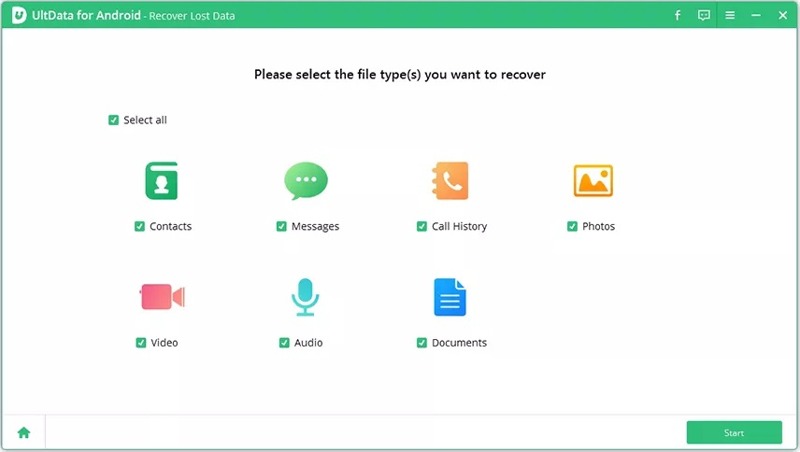
Lépés 5. Ezután válassza ki a helyreállítani kívánt fájltípusokat, majd kattintson a Rajt gombot.
Lépés 6. Az elveszett fájlok előnézete, például képek.
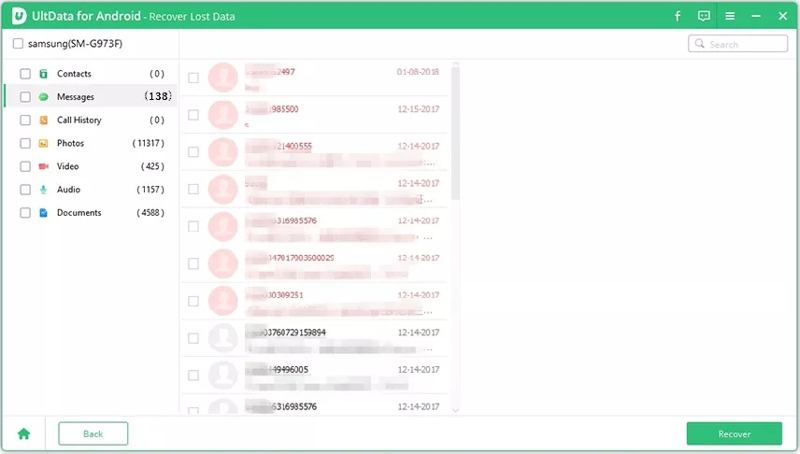
Lépés 7. Válassza ki a visszaállítani kívánt elveszett fájlokat, majd kattintson a gombra Meggyógyul gombot.
További olvasnivalók
3. rész: A Tenorshare Android Data Recovery legjobb alternatívája
Android adat-helyreállító eszközként a Tenorshare Android Data Recovery bizonyos területeken fejlesztésre szorul, például a támogatott adattípusok és a helyreállítási arány tekintetében. Ha nem találja az adatait, próbálja ki Apeaksoft Android Data Recovery alternatívaként. Szinte minden adattípussal kompatibilis Androidon, és a támogatott forgatókönyvek esetén akár 99.7%-os helyreállítási arányt is biztosít.

Letöltötte több mint 1,000,000 Felhasználók
- Három lépésben helyreállíthatja az elveszett adatokat Android-eszközökről.
- Szinte minden adattípust támogat Androidon.
- Szkennelje be az Android-eszköz memóriáját és SD-kártyáját az adatmentéshez.
- A törölt fájlok előnézete szelektív helyreállításhoz.
- Számos Android márkát és eszközmodellt támogat.
Biztonságos letöltés
Biztonságos letöltés
A Tenorshare Android Data Recovery alternatívájának használata
Lépés 1. Csatlakozzon a telefonjához
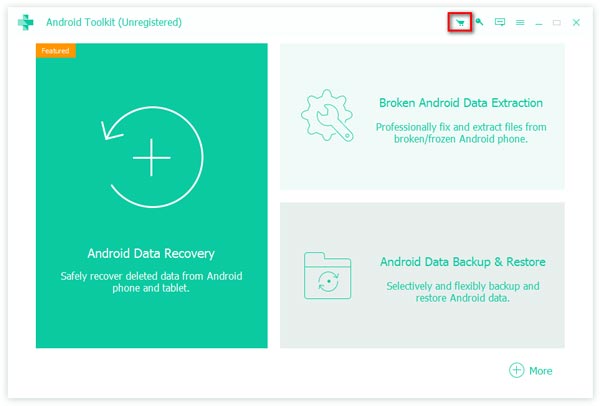
Indítsa el a Tenorshare Android Data Recovery alternatíváját, miután telepítette a számítógépére. Létezik egy másik verzió is a macOS 10.6-os vagy újabb verziókhoz. Válassza ki a Android Data Recovery mód. Fordítsd meg a telefonod, és engedélyezd USB hibakeresés a képernyőn megjelenő utasításokat követve. Ezután csatlakoztassa telefonját a számítógépéhez egy kompatibilis USB-kábellel.
Lépés 2. Az elveszett fájlok előnézete
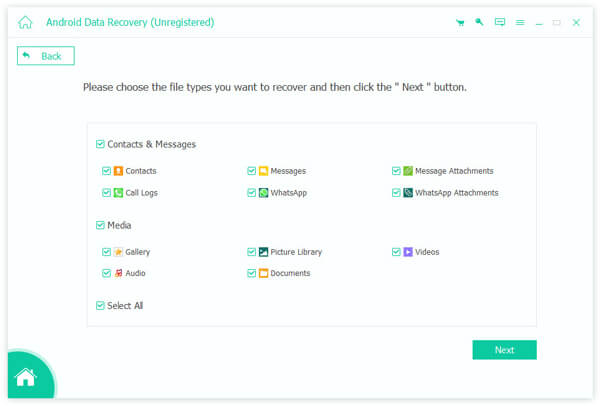
Amikor a rendszer kéri, válassza a lehetőséget Fájlok átvitele a Használjon USB-t párbeszédpanelt. Ezután válassza ki a kívánt adattípusokat. Ha nem biztos benne, ellenőrizze Az összes kijelölése. Kattintson az Következő gombra a folytatáshoz. Ezután tekintse meg az elveszett fájlokat a telefonján.
Lépés 3. Helyezze vissza az elveszett fájlokat
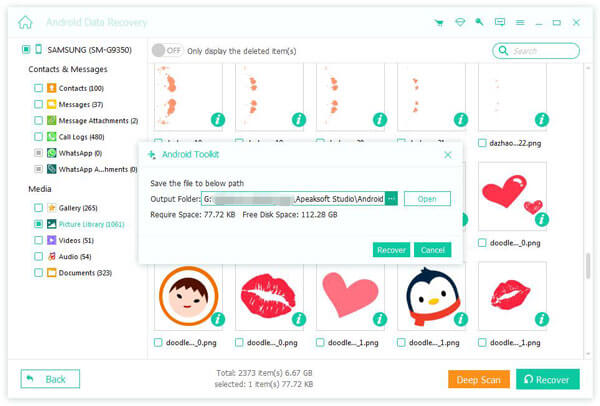
Jelölje ki az összes visszaállítani kívánt fájlt, majd kattintson a Meggyógyul. Navigáljon a célhelyre, és erősítse meg az adat-helyreállítást.
Összegzés
Ez a cikk az egyik leghatékonyabb adat-helyreállító eszközt ismertette Androidra, Tenorshare UltData Android adatmentéshezMost már meg kell értened, hogy mi is ez a szoftver, mire képes, mik az erősségei és gyengeségei, és egyéb információk. Továbbá egy alternatív megoldást is ajánlunk: Apeaksoft Android Data Recovery.
Kapcsolódó cikkek