


Adatok helyreállítása formázott merevlemezről [Windows és Mac]

Véletlenül formázta a merevlemezét a Windows újratelepítése, a fájlrendszer módosítása, egy meghajtó előkészítése újrafelhasználásra, vagy véletlenül rossz meghajtó kiválasztása során? Bármi is legyen az ok, elveszíthet fontos fájlokat. De ne aggódjon. Az elveszett adatok továbbra is helyreállíthatók. Ez a bejegyzés 4 lehetséges módszert mutat be a következőkre: visszaállítani az adatokat egy formázott merevlemezről.
OLDAL TARTALMA:
- 1. módszer: Adatok helyreállítása formázott merevlemezről biztonsági mentésből
- 2. módszer: Formázott merevlemez helyreállítása adat-helyreállító szoftverrel
- 3. módszer: Adatok helyreállítása formázott merevlemezről a Windows File Recovery segítségével
- 4. módszer: Adatok helyreállítása formázott merevlemezről adat-helyreállítási szolgáltatással
1. módszer: Adatok helyreállítása formázott merevlemezről biztonsági mentésből
Ha valaha is készített biztonsági másolatot a merevlemezéről formázás előtt, a biztonsági másolat közvetlen visszaállítása a legegyszerűbb és ingyenes módja az adatok visszaszerzésének. Ezzel a módszerrel nem kell beolvasnia a formázott merevlemezt. Ehelyett csak meg kell találnia a biztonsági másolatot, és vissza kell állítania a számítógépére. Ez a szakasz átfogó útmutatást nyújt arról, hogyan állíthatja vissza az adatokat a merevlemezről formázás után Windows és Mac rendszeren.
Adatok helyreállítása formázott merevlemezről Macen - Time Machine
Ha Mac gépet használ, és a formázás előtt engedélyezte a Time Machine funkciót, könnyen visszaállíthatja az elveszett fájlokat egy korábbi biztonsági mentésből. Az alábbiakban részletesen ismertetjük a lépéseket:
Lépés 1. Csatlakoztassa a Time Machine biztonsági mentéshez használt külső meghajtót a Mac számítógépéhez.
Lépés 2. Nyisd ki időgép a jobb felső sarokban.
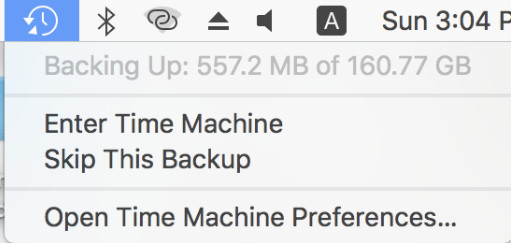
Lépés 3. A jobb oldali idővonal segítségével válasszon ki egy megfelelő Time Machine biztonsági mentést.
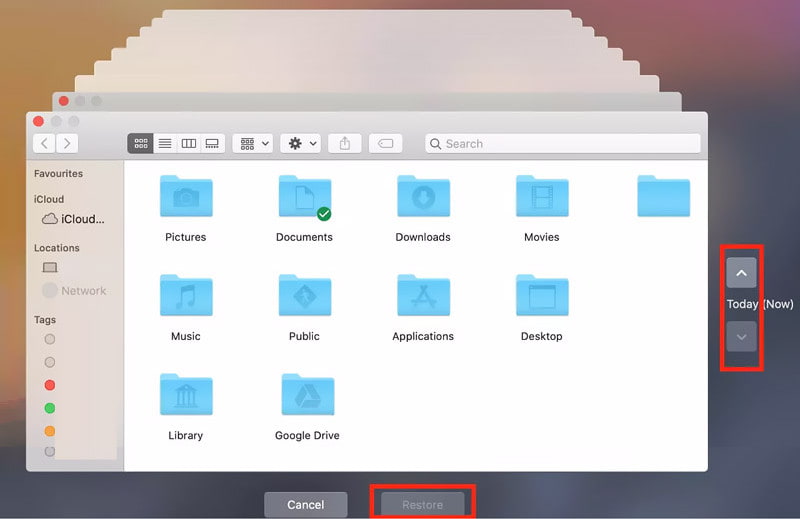
Lépés 4. Kattints VisszaadEzután nyissa meg a mappákat, és ellenőrizze, hogy az elveszett adatok helyreálltak-e.
Adatok helyreállítása formázott merevlemezről Windows rendszeren - Fájlelőzmények
A Windows beépített Fájlelőzmények funkcióval is rendelkezik, amely megőrzi a fájlok korábbi verzióit. Kövesse az alábbi lépéseket a formázott merevlemez Fájlelőzmények segítségével történő visszaállításához:
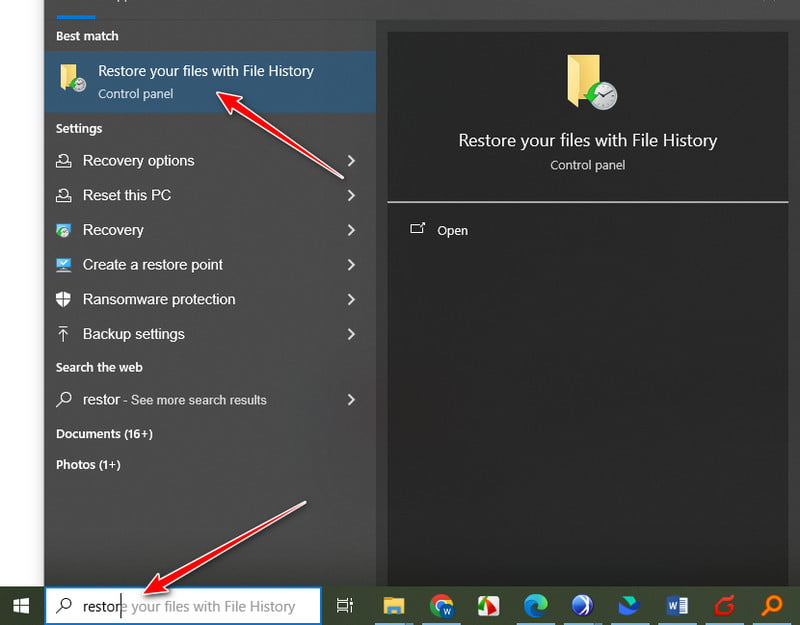
Lépés 1. Nyissa meg a Windows keresőmezőjét, és keressen rá a következőre: Állítsa vissza a fájlokat a Fájlelőzmények segítségével. Nyisd ki.
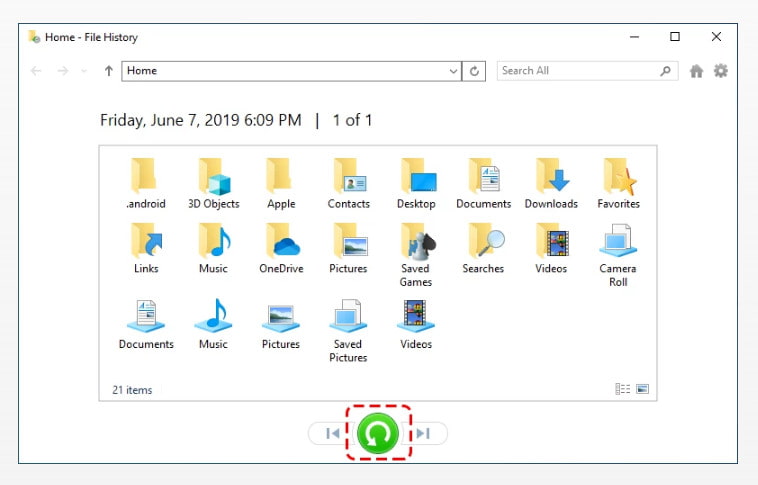
Lépés 2. A nyilakkal válthat a biztonsági mentések között.
Lépés 3. Kattintson a zöld visszaállítás gombra az elveszett fájlok visszaállításához.
2. módszer: Formázott merevlemez helyreállítása adat-helyreállító szoftverrel
Ha előzőleg nem készítettél biztonsági másolatot a merevlemezedről, a dolgok sokkal bonyolultabbak lesznek. De ne aggódj. Használhatsz adat-helyreállító szoftvert, például Apeaksoft Data Recovery, hogy beolvassa a formázott meghajtót és megtalálja a helyreállítható fájlokat. De ne feledje, hogy hagyja abba az új adatok írását a merevlemezre, ha adatvesztést észlel, különben a helyreállítás nehézkes, sőt lehetetlen lesz.

Letöltötte több mint 1,000,000 Felhasználók
- Adatok helyreállítása formázott merevlemezről magas sikerességi aránnyal.
- Mélyszkennelési funkciót biztosít további fájlok beolvasásához.
- Támogatja a fényképek, videók, dokumentumok és több mint 200 egyéb fájlformátum helyreállítását.
- Akár 200 MB adatot is helyreállíthatsz ingyen.
- Windows és Mac rendszereken működik.
Biztonságos letöltés
Biztonságos letöltés

Lépés 1. Töltse le és telepítse az Apeaksoft Data Recovery programot a fenti gombra kattintva.
Lépés 2. Futtassa, és válassza ki a Merevlemez helyreállítása opció (az alapértelmezett). Válassza ki az elveszett adatokat tartalmazó merevlemezt, majd kattintson a Lapolvasás indítása.

Lépés 3. Ez a szoftver végrehajt egy Gyors vizsgálat majd a Deep Scan a helyreállítható fájlok megtalálásához. A vizsgálat ideje a meghajtón lévő adatmennyiségtől függ. Felül egy folyamatjelző sáv látható.

Lépés 4. Amikor a vizsgálat befejeződött, megtekintheti az összes helyreállítható fájlt. A fontos fájlok gyors megtalálásához szűrheti őket a következő szerint: Típuslista vagy használd a kereső funkciót.

Lépés 5. Tekintse meg a fájlokat előnézetben, hogy megbizonyosodjon arról, hogy valóban azokat szeretné helyreállítani.

Lépés 6. Jelöld be a szükséges fájlokat, és kattints a Meggyógyul gombot. Válasszon egy mentési útvonalat a formázott merevlemezről törölt adatok mentéséhez.

Tipp: Ez a szoftver is segíthet törölt fájlok helyreállítása SD-kártyáról.
3. módszer: Adatok helyreállítása formázott merevlemezről a Windows File Recovery segítségével
A Microsoft egy Windows File Recovery nevű parancssori eszközt is biztosít, amely segít a formázott merevlemez-adatok helyreállításában. A részletes lépéseket alább ismertetjük:
Lépés 1. Nyissa meg a Microsoft Store-t. Keressen rá, telepítse és indítsa el. Windows fájl-helyreállítás.
Lépés 2. Nyisd ki Parancssor a keresőmezőbe, és futtassa rendszergazdaként.
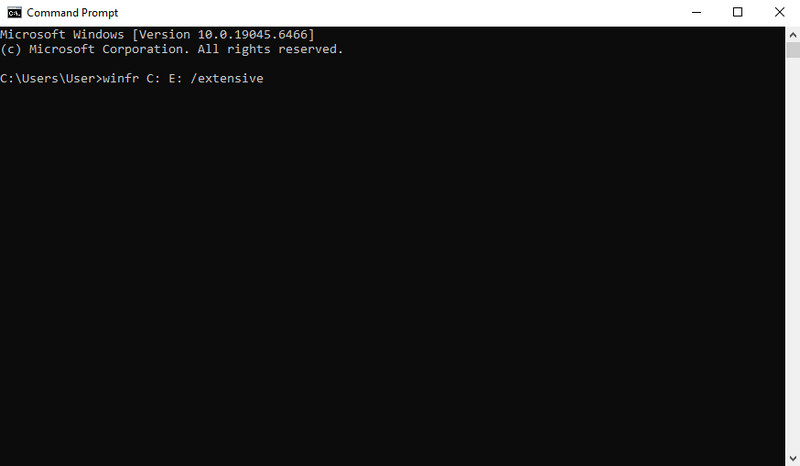
Lépés 3. típus winfr C: E: /extensive (helyettesíti C: a formázott merevlemezzel és E: egy másik meghajtóval, ahová a helyreállított fájlokat menteni szeretné).
Lépés 4. Sajtó Y a megerősítéshez és a helyreállítás megkezdéséhez. A folytatáshoz kövesse a képernyőn megjelenő utasításokat. Várja meg, amíg a folyamat befejeződik.
4. módszer: Adatok helyreállítása formázott merevlemezről adat-helyreállítási szolgáltatással
Ha a fenti módszerek egyike sem működik, vagy a merevlemez fizikai sérülést szenved, akkor lehet, hogy professzionális adatmentő szolgáltatáshoz kell fordulnia. Azonban adat-helyreállítási szolgáltatások általában drágábbak, mint az adat-helyreállító szoftverek. Ha az elveszett adatok nagyon fontosak, kerülje a meghajtó további használatát, és a lehető leghamarabb forduljon szakemberhez.
Összegzés
A merevlemez formázása szívszorító lehet. Szerencsére vannak módok rá adatok helyreállítása formázott merevlemezekrőlReméljük, hogy sikeresen visszaszerezheti fontos adatait!
 Apeaksoft Data Recovery
 A törölt vagy elveszett adatok helyreállítása Windows és Mac számítógépeken.
Biztonságos letöltés
Biztonságos letöltés
Kapcsolódó cikkek




