


Mi a Wise Data Recovery és hogyan kell használni a szoftvert?

A digitális világ kényelmessé teszi a mindennapi életünket és a munkánkat. Például a digitális fájlok és fényképek könnyen létrehozhatók, szerkeszthetők és megoszthatók. Minden éremnek két oldala van. A digitális fájloknak is. A fájlok elvesztése az egyik olyan kihívás, amely időnként felüti a fejét. A jó hír az, hogy vannak adat-helyreállító programok a piacon. Bölcs adatmentéspéldául egy biztonságos lehetőség az elveszett adatok merevlemezekről való visszaszerzésére.
OLDAL TARTALMA:
1. rész: A Wise Data Recovery részletes áttekintése
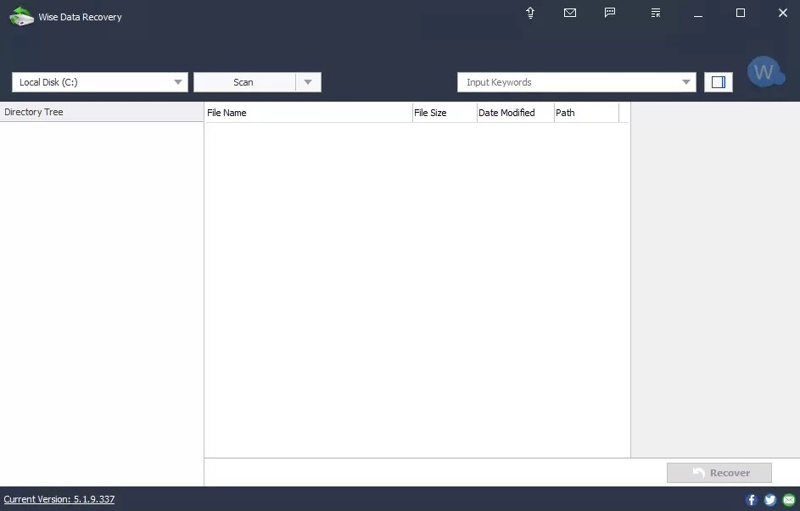
A Wise Data Recovery az egyik legjobb adat-helyreállító szoftver Windows és Mac rendszerre. Lehetővé teszi a felhasználók számára, hogy könnyedén megtalálják a törölt és elveszett fájlokat bárhol, beleértve a belső és külső merevlemezeket is.
A Wise Data Recovery főbb jellemzői
- Adatok helyreállítása gyakori adatvesztési forgatókönyvek után.
- Dolgozz egy üres Lomtárral, egy formázott meghajtóval és sérült fájlokkal.
- Támogatott fájlrendszerek, mint például az NTFS, FAT32, exFAT, HFS, HFS+, HFSX, Ext2 és Ext3.
- Több mint 1,000 fájltípus támogatása.
- Hordozható verziót kínál, és nem igényel telepítést.
- Elérhető Windows és macOS rendszeren.
- Kezelje a helyi meghajtókat, külső meghajtókat, USB-meghajtókat, SD-kártyákat stb.
- Korlátozott ingyenes verziót és profi kiadásokat biztosít.
Bölcs adatmentés áttekintése
- A legtöbb fájlrendszerrel működik.
- A Wise Data Recovery letisztult felülettel rendelkezik.
- A felhasználók megtekinthetik a helyreállítható fájlokat.
- A hordozható változat kényelmesebb.
- Ingyenes verziót és néhány profi verziót kínál.
- A Wise Data Recovery nem kínál fejlett funkciókat, például a fájlok rekonstrukcióját.
- A felhasználók nem választhatnak a gyors és a mélyreható vizsgálat között.
- Nem tud bájtról bájtra lemezképet készíteni.
- Az ingyenes verzió csak legfeljebb 2 GB adatot tud helyreállítani.
A Wise Data Recovery ára
A Wise Data Recovery ingyenes verzióval rendelkezik, amellyel a nemrég törölt fájlokat akár 2 GB-ig is vissza lehet állítani. Ha az alapvető funkciókat szeretnéd használni és az összes korlátozást feloldani, frissíts egy profi verzióra. Az egy hónapos csomag ára 44.96 dollár, az egyéves csomag pedig 67.46 dollár.
2. rész: A Wise Data Recovery használata
Bár a Wise Data Recovery hordozható, le kell töltenie a szoftvert a merevlemezére. Megosztjuk a JPG képek belső merevlemezeken történő helyreállításának munkafolyamatát. A sikerességi arány a helyzettől függően változik.
Lépés 1. Töltsd le ingyen a Wise Data Recovery programot a hivatalos weboldalról.
Tipp: A kockázatok elkerülése érdekében ne töltsön le harmadik féltől származó Wise Data Recovery crack programot.
Lépés 2. Nyisd meg az asztalodról.
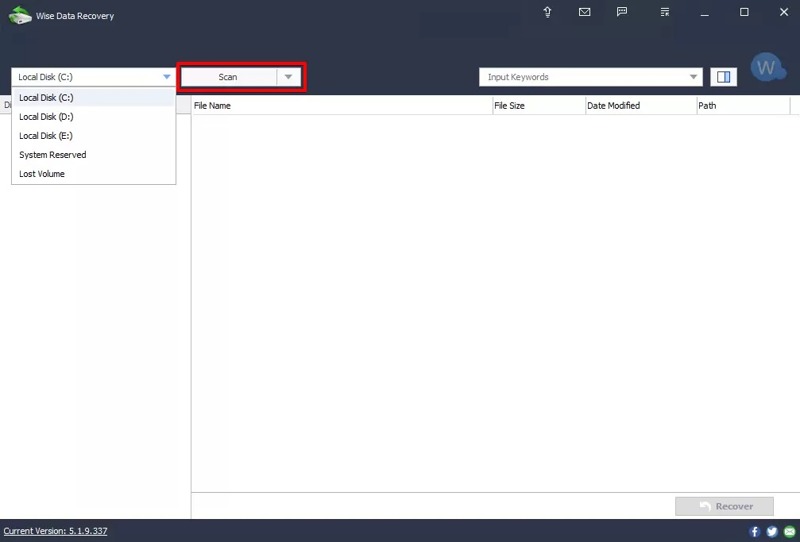
Lépés 3. Kattintson és bontsa ki a lemez opciót, majd válassza ki a helyreállítani kívánt lemezt.
Lépés 4. Kattintson az Keresés gombra a lemez beolvasásának megkezdéséhez.
Lépés 5. Miután a lemez beolvasása befejeződött, keresse meg a kívánt fájltípusokat, például *. Jpg.
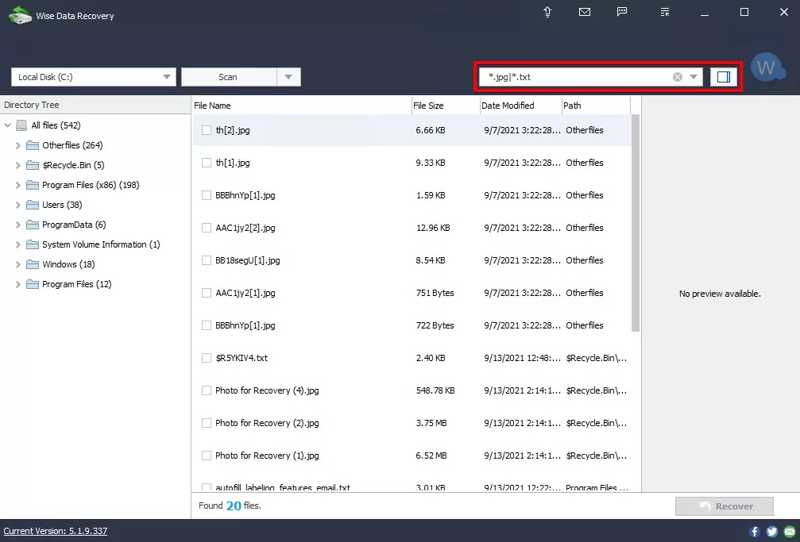
Lépés 6. Ezután jelölje be a helyreállítani kívánt fájlok melletti jelölőnégyzeteket.
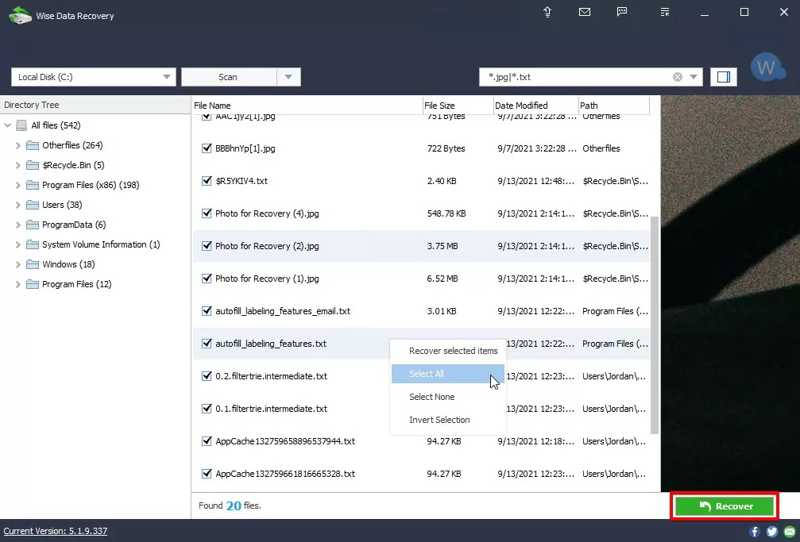
Lépés 7. Kattintson az Meggyógyul gombot a jobb alsó sarokban.
Lépés 8. Válasszon ki egy mappát az adatok mentéséhez, majd kattintson OK.
További olvasnivalók
3. rész: Ideális alternatíva a Wise Data Recovery-re
Ha a Wise Data Recovery nem találja az elveszett fájlokat, akkor jobb, ha alternatívát keres, például Apeaksoft Data RecoverySokkal könnyebb használni és magasabb sikerességi arányt biztosít. Ami még fontosabb, az adatvesztési helyzetek széles skáláján alkalmazható.

Letöltötte több mint 1,000,000 Felhasználók
- Minden fájltípus helyreállítása, például képek, dokumentumok, e-mailek stb.
- Merevlemezekhez, SD-kártyákhoz, HDD-khez, SSD-khez, USB-khez és egyebekhez használható.
- Az elveszett fájlok előnézete szelektív helyreállításhoz.
- Véletlen törlés, lemezek formázása és egyebek esetén elérhető.
- Integrálja a gyors helyreállítási sebességet.
Biztonságos letöltés
Biztonságos letöltés

Hogyan használjuk a Wise Data Recovery alternatívát?
Lépés 1. A lemez beolvasása
Indítsa el a Wise Data Recovery ideális alternatíváját, miután telepítette a számítógépére. Mac felhasználók számára van egy másik verzió is. Látogasson el a következőre: Merevlemez helyreállítása fülre, válassza ki a kívánt lemezt, majd kattintson a Lapolvasás indításaHa külső merevlemezről kell adatokat helyreállítania, válassza a USB / SD kártya helyreállítás helyette.

Lépés 2. Az elveszett fájlok előnézete
Az adatszkennelés után megjelenik az előnézeti ablak. Lépjen a Típuslista fülre, és válassza ki a helyreállítani kívánt adattípust, például KépAz elveszett fájlok könyvtár szerinti kereséséhez lépjen a következőre: Útvonal-lista Tab.

Lépés 3. Helyezze vissza az elveszett fájlokat
Jelölje ki az összes visszaállítani kívánt fájlt, majd kattintson a Meggyógyul gomb. Állítson be egy kimeneti mappát, és erősítse meg az adat-helyreállítást a Wise Data Recovery alternatívával.

Összegzés
Ez a cikk az egyik legjobb adat-helyreállító szoftvert ismertette, Bölcs adatmentésKépes átvizsgálni a merevlemezt, megkeresni az elveszett fájlokat, és gyorsan helyreállítani azokat. Azonban nem minden esetben működik. Ráadásul egy alternatív megoldást is javasoltunk, Apeaksoft Data RecoveryMegosztásunk és értékelésünk segíthet jobb döntést hozni, mielőtt kinyitná a pénztárcáját.
 Apeaksoft Data Recovery
 A törölt vagy elveszett adatok helyreállítása Windows és Mac számítógépeken.
Biztonságos letöltés
Biztonságos letöltés
Kapcsolódó cikkek




