


4 legjobb módszer a képernyőkép készítésére a Microsoft Surface Pro készüléken

A Microsoft Surface Pro egy kétfunkciós irodai eszköz, amelyet a Microsoft dobott piacra. Táblagépként és laptopként is funkcionálhat.
Akár hibaüzenetet szeretne rögzíteni, akár tartalmat szeretne megosztani másokkal, tudván, Hogyan készítsünk képernyőképet Microsoft Surface Pro készüléken nélküzlözhetetlen.
Ha csak egyszerű képernyőképekre van szükséged, használhatod az alapértelmezett képvágó eszközöket, például a billentyűparancsokat, a Surface tollat, a hardvergombokat és egyebeket. Természetesen Surface Pro készüléken is készíthetsz képernyőképeket, ahogy a cikk szakértője is javasolja.
OLDAL TARTALMA:
- 1. rész: Surface Pro képernyőkép gyorsbillentyű (billentyűzet módszer)
- 2. rész: Hogyan készítsünk képernyőképet Surface Pro készüléken billentyűzet nélkül (hardvergombok)
- 3. rész: Hogyan készítsünk képernyőképet Surface Pro készüléken Surface Pen segítségével
- 4. rész: A legjobb módja a képernyőképezésnek a Surface Pro-n szerkesztőeszközökkel
1. rész: Surface Pro képernyőkép gyorsbillentyű (billentyűzet módszer)
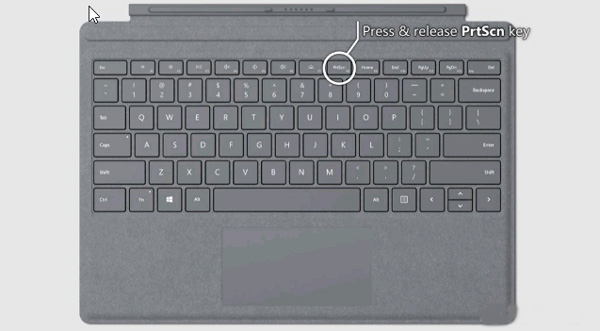
A Surface Type Cover billentyűzetével egyszerűen készíthet képernyőképet a Surface Pro készüléken, amikor laptopként használja. Ezután követheti a hagyományos módszert a képernyőképek készítésére billentyűzettel ellátott Surface Pro készüléken, az alábbiak szerint.
Lépés 1. Nyomja meg a PrtScn vagy Alt + PrtScn a billentyűzeten belül képernyőképet készíthet a Surface Pro készülékről közvetlenül.
Lépés 2. Ezután beillesztheti a képernyőképet a Paintbe további szerkesztéshez, a Wordbe vagy a közösségi média alkalmazásokba.
2. rész: Hogyan készítsünk képernyőképet Surface Pro készüléken billentyűzet nélkül (hardvergombok)
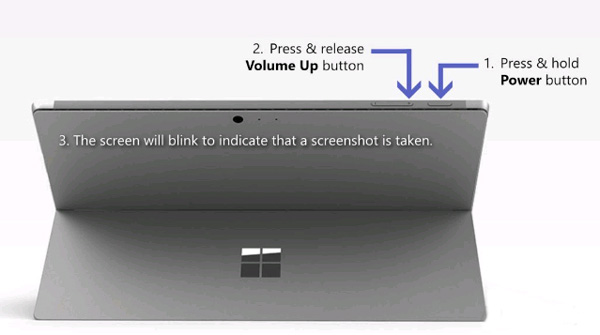
Ha a Surface Pro készülékhez tartozó típusfedő jelenleg nem érhető el, a hardvergombok segítségével készíthet képernyőképet a Surface Pro készüléken. További információért a folyamatról kövesse az alábbi lépéseket.
Lépés 1. A Microsoft Surface Pro megnyitásakor tartsa lenyomva a Power gombot.
Lépés 2. Ezután nyomja meg és engedje el a kötet Up gombot, miközben lenyomva tartja a Power gombot.
Lépés 3. Az összes képernyőkép egy elnevezett mappába kerül Képernyőképek a Képek könyvtár alatt. (Lát hová kerülnek a képernyőképek)
3. rész: Hogyan készítsünk képernyőképet Surface Pro készüléken Surface Pen segítségével
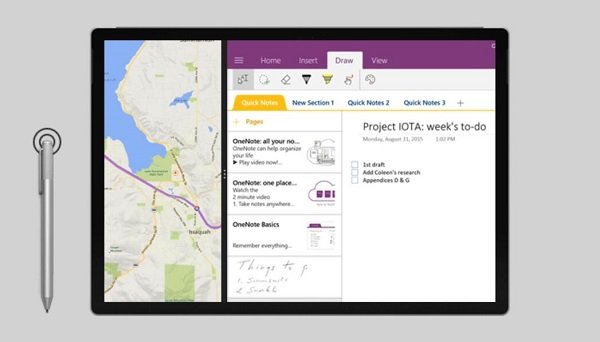
Egy másik módszer a képernyőkép készítésére a Microsoft Surface Pro készüléken a Surface Pen. Ez lehetővé teszi, hogy könnyedén készítsen képernyőképet az új Képernyővázlat funkcióval a következő folyamattal.
Lépés 1. Kattintson duplán a radír gombra a Surface-toll tetején. Kijelölhet egy területet, és a radír gomb megnyomásával képernyőképet készíthet az adott területről a Surface Pro készüléken.
Lépés 2. Ezután szerkesztheti, vághatja és mentheti a képernyőképet a képernyő jobb felső sarkában található Mentés másként gombra kattintva. Ezenkívül a képernyőképet közvetlenül a OneNote-ban is megoszthatja.
4. rész: A legjobb módja a képernyőképezésnek a Surface Pro-n szerkesztőeszközökkel
Akár képernyőképeket vagy képernyőfelvételeket kell készítenie, akár könnyedén szerkesztenie és kezelnie kell a fényképeit, Apeaksoft Screen Recorder egy sokoldalú képernyőrögzítő Microsoft Surface Pro készülékekhez. Lehetővé teszi a videó- és hangbeállítások finomhangolását, jegyzetek/egérkurzor/vízjel hozzáadását, sőt, a felvétel egyszerű szerkesztését is.
A legjobb képernyőkép-készítő eszköz Surface Pro-hoz
- Rögzítse képernyőjét pontosan úgy, ahogyan szeretné - Készítsen képernyőképeket teljes képernyős módra, egy adott ablakra és... a képernyő egy része.
- Adjon hozzá megjegyzéseket, vízjeleket, alakzatokat, szövegeket, nyilakat, feliratokat és további elemeket a képernyőképhez, ahogy tetszik.
- Könnyedén kezelheti és szerkesztheti a felvételeket a beépített médiakönyvtárban.
Biztonságos letöltés
Biztonságos letöltés

Hogyan készítsünk professzionális képernyőképeket a Surface Pro-n
Lépés 1. Töltsd le és telepítsd a képernyőkép-készítő eszközt. Elindíthatod a programot a számítógépeden. Ezután kiválaszthatod a Screen Capture lehetőség pillanatfelvétel készítésére szükség szerint.

Lépés 2. Ezután kiválaszthatja a kívánt területet a Surface Pro külső egérével, kiválaszthat egy adott ablakot, teljes képernyős módot, vagy akár testreszabhatja a rögzítési területet.
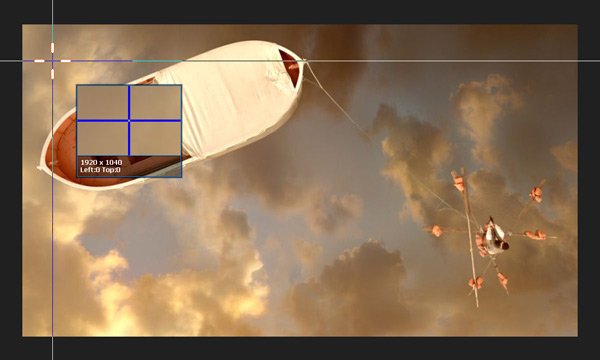
Lépés 3. Emellett keretet is rajzolhatsz vele, airbrush/egérkurzort adhatsz hozzá, vagy elmosódási effektust alkalmazhatsz a képernyőképre. A szöveg és a betűtípusok méretét és színét is könnyedén testreszabhatod.
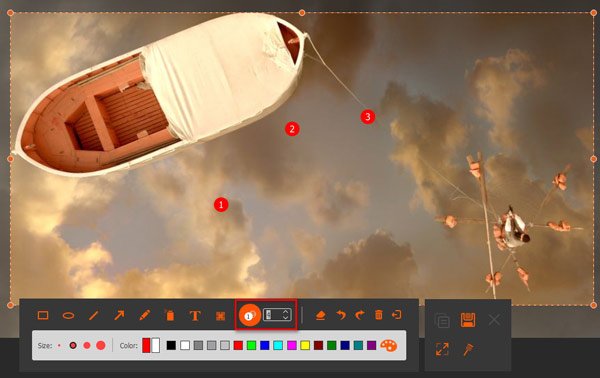
Lépés 4. Kattintson az Korong gombot a képernyőkép mentéséhez a Surface Pro készüléken. Megnyílik egy ablak, ahol kiválaszthatja a mentési útvonalat, mielőtt a fotók további szerkesztését végezné a programon belül.

5. rész: GYIK a Surface Pro képernyőképezéséről
Hogyan készítsek képernyőképet Surface Pro 3-on vagy korábbi verzión?
Nyomja meg és tartsa lenyomva egyszerre a Windows logó gombot és a Hangerő csökkentő gombot. Amikor a képernyő villog, a képernyőkép rögzítésre kerül. A képernyőkép automatikusan a táblagép Képek mappájának Képernyőképek almappájába kerül mentésre.
Miért nem tudok képernyőképeket készíteni Surface Pro készüléken?
Győződjön meg arról, hogy a billentyűzet csatlakoztatva van és megfelelően működik. Próbálja meg újraindítani az eszközt, vagy használja a hardvergombokat, ha továbbra sem működik.
Van alapértelmezett képvágó eszköz a képernyőképezéshez Surface Pro készüléken?
A fenti módszerek mellett ugyanazokat a képvágó eszközöket is használhatja Windows PC-ken képernyőképek készítéséhez Surface Pro készüléken, például a Windows Snipping Tool és a Snip & Sketch eszközöket. (Keresés snipping eszköz Mac-hez itt)
Összegzés
Ha meg kell készítsen képernyőképet Surface Pro készüléken, a cikkből megismerheted a 4 legjobb módszert. Ha jegyzetet szeretnél hozzáadni, képernyőképet szerkeszteni vagy képernyőképeket kezelni, Apeaksoft Screen Recorder az a megoldás, amit érdemes megfontolni.
 Apeaksoft Screen Recorder
 Rögzítsen bármilyen videót és hangot a telefon és a számítógép képernyőjén.
Biztonságos letöltés
Biztonságos letöltés
Kapcsolódó cikkek




