


Hogyan készítsünk képernyőképeket videókból a Windows Media Playerben

Manapság a videó a szórakozás legfontosabb eszközévé vált. Sok fontos pillanatot érdemes megörökíteni és menteni. Például megörökíthetsz egy emlékezetes pillanatot vagy egy baklövést egy filmben, hogy megoszthasd a barátaiddal vagy a közösségi médiában.
A Windows Media Player, mint az alapértelmezett médialejátszó a PC-n, kielégítheti az igényeidet. Ez az útmutató a következőkről szól: hogyan lehet képernyőképet készíteni a Windows Media Playerben. Olvass tovább!
OLDAL TARTALMA:
- 1. rész: Képernyőkép készítése a Windows Media Player 11/12 programban
- 2. rész: Hogyan készítsünk képernyőképeket a Windows Media Player 10-ben
- 3. rész: Állóképek képernyőképezése Windows Media Playerben XP és korábbi verziókban
- 4. rész: A Windows Media Player képernyőképének legegyszerűbb módja
- 5. rész: A Windows Media Player képernyőképének GYIK-ja
1. rész: Képernyőkép készítése a Windows Media Player 11/12 programban
Ha a Windows Media Player legújabb verzióját használod, szükséged lehet némi segítségre a Microsoft Painttől. Az alábbi lépésekkel megtanulhatod, hogyan rögzíthetsz állóképet egy videóból az új Windows Media Playerben:
Lépés 1. Nyissa meg a képernyőképet készíteni kívánt videót a Windows Media Player új verziójában (A Windows Media Player nem működik).
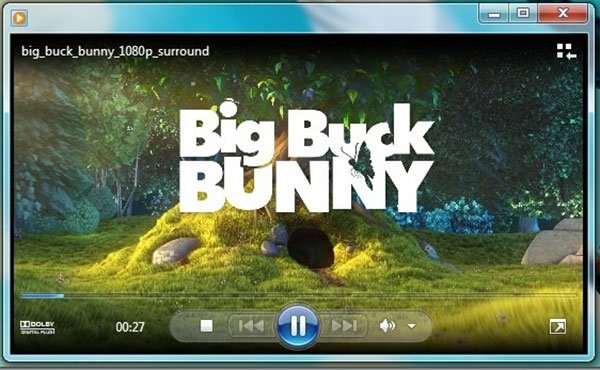
Lépés 2. Használja a Előrepörgetés és a Rewind alján található gombokkal megtalálja a kívánt keretet. megnyomni a Print Screen gombot a billentyűzeten.
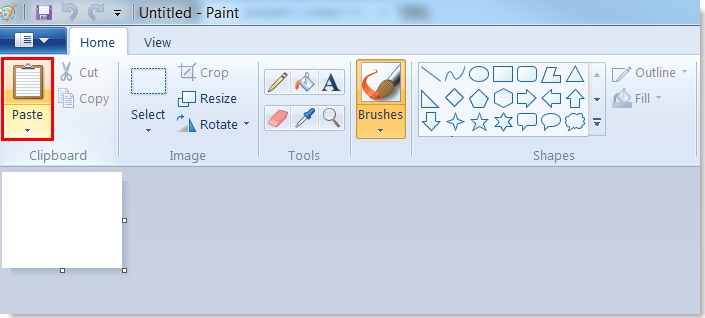
Lépés 3. Futtassa az MS Paint alkalmazást a Rajt menüben kattintson a Paszta menü a felső szalagon az állókép beillesztéséhez.
Lépés 4. Szerkeszd meg és távolítsd el a nem kívánt területeket. Ezután menj a filé menüben válasszon Mentés másként és mentse el az állóképet a merevlemezére.
2. rész: Hogyan készítsünk képernyőképeket a Windows Media Player 10-ben
A Windows Media Player 10 beépített képernyőkép-készítési funkcióval rendelkezik, ami azt jelenti, hogy bármilyen jelenetet rögzíthetsz videólejátszás közben. A műveletek pedig meglehetősen egyszerűek. Csak néhány parancsikont kell használnod. Kövesd az alábbi lépéseket, hogy megtudd, hogyan készíthetsz képernyőképet a Windows Media Player 10-ben:
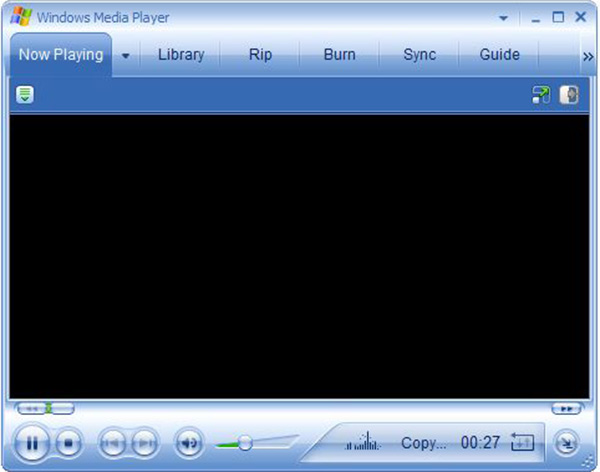
Lépés 1. Nyisson meg egy videót a WMP 10-ben, és nyomja meg a gombot szünet gombot alul, amikor látja a rögzíteni kívánt felvételt.
Lépés 2. Nyomja meg a Ctrl + I gombokat egyidejűleg a billentyűzeten. Akkor látni fogja a Rögzített kép mentése változtat.
Lépés 3. Ezután megtalálhatja az állóképet a képtárban.
Tipp: Ez a mód csak a Microsoft által támogatott filmfájlok számára érhető el. Ha nem, akkor nem kapja meg Rögzített kép mentése vagy a képernyőképet.
3. rész: Állóképek képernyőképezése Windows Media Playerben XP és korábbi verziókban
A Windows Media Player régebbi verziói, amelyek általában Windows XP vagy korábbi rendszereken találhatók, nem rendelkeznek az újabb verziókban elérhető beépített képernyőkép-funkcióval. Állókép rögzítéséhez a WMP-ben néhány videobeállítást kell módosítani, és a Print Screen módszert kell használni. Az alábbi lépések bemutatják, hogyan készíthet képernyőképet a Windows Media Playerben Windows XP vagy korábbi rendszeren:
Lépés 1. Futtassa a Windows Media Playert, lépjen a szervez menüben és válasszon Opciók. Vagy megtalálhatja Opciók in Eszközök a menüsávon.
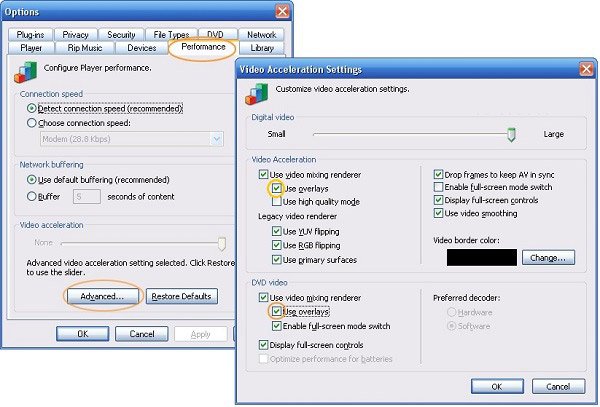
Lépés 2. Menj a Teljesítmény fülre a felugró párbeszédpanelen, és kattintson a Részletes gomb. Ügyeljen arra, hogy ellenőrizze Használjon video keverési renderelést és törölje a jelölést Használjon átfedéseket. Kattints OK majd nyomja meg az Apply gombot.
Lépés 3. Most már használhatja a Print Screen billentyűt egy videó állóképének rögzítéséhez a Windows Media Playerben.
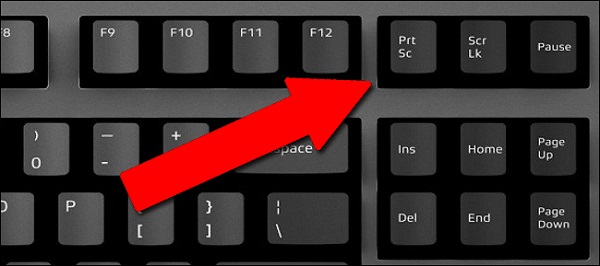
Tipp: A WMP régi verziói esetében, ha nem tiltja le az átfedéseket, akkor képernyőképek készítésekor csak fekete képet kaphat.
4. rész: A Windows Media Player képernyőképének legegyszerűbb módja
A Windows Media Player különböző verzióiban kissé bonyolult lehet állóképet rögzíteni a videóból. A jó hír az, hogy Apeaksoft Screen Recorder segíthet minden probléma megoldásában. Használhatod képernyőképek készítésére bármilyen videóról a WMP bármely verzióján. A pillanatképek készítése mellett videó, hang, játék, webkamera, sőt akár a telefonod képernyőjének rögzítésére is használhatod. Szükség esetén egyéni vízjeleket is hozzáadhatsz a felvételhez a munkád védelme érdekében. Mondani sem kell, hogy ez a legegyszerűbb választás a Windows Media Player képernyőképének készítéséhez Windows 11/10/8/7 rendszeren.
Képernyőkép készítése bármilyen Windows Media Playerből
- Rögzítsen állóképeket videóból bármely Windows Media Player verzióban, legyen az WMP 12, 11, 10 vagy korábbi.
- Készítsen kiváló minőségű képernyőképeket.
- Szerkessze vagy rajzolja meg közvetlenül a videó képernyőképeit.
- Hosszú képernyőképek rögzítésének támogatása görgethető ablakkal.
Biztonságos letöltés
Biztonságos letöltés

Hogyan rögzítsünk állóképet egy videóból a Windows Media Playerben könnyedén
Lépés 1. Állítsa be a Képernyő felvevőt
Futtassa a Windows Media Player legjobb képernyőkép-készítő eszközét, miután telepítette azt a számítógépére a fenti gombbal. Nyissa meg a preferenciák párbeszédpanelt a Menü - Menu opció. Ezután módosíthatja a képernyőkép formátumával, a gyorsbillentyűkkel és egyebekkel kapcsolatos beállításokat.

Lépés 2. Készítsen képernyőképet a videóról
Játsszon le egy videót a Windows Media Player alkalmazásban, és szüneteltesse, amikor meglátja a kívánt keretet. Váltson a Képernyőrögzítő lehetőségre, és válassza a lehetőséget Screen CaptureMost a kurzor kereszt alakúra változik. Kattintson és húzza az egérmutatót, hogy a teljes Windows Media Player ablakot vagy a kép egy részét lefedje.

Lépés 3. Step3 Szerkessze és mentse el a képernyőképet
Miután elengedte az egeret, az eszköztár több lehetőséggel jelenik meg. Itt szerkesztheti és elmentheti az állóképet. Például néhány szöveg hozzáadásához válassza a nagyot T gombra. Ezután állítsa be a színt, betűtípust, méretet és egyebeket. Kattintson a képernyőkép megfelelő pontjára, és írja be a szöveget.
A szerkesztés után számos lehetőséged van az utolsó állókép kezelésére:
Előnézeti képernyőkép: Kattintson az Nagyítás gombot a képernyőkép teljes képernyős megjelenítéséhez.
Képernyőkép mentése merevlemezre: Kattintson az Megtakarítás gombra, és a Képernyőrögzítő a beállításaid alapján menti el.
Képernyőkép küldése a vágólapra: Ha a képernyőképet más alkalmazásokban, például az MS Wordben szeretné használni, kattintson a vágólap gombra, és illessze be a célalkalmazásba.
Rögzítés a képernyőhöz: Kattintson az tű gombot.

A videóból állóképek képernyőképezése mellett arra is használhatod, hogy rögzítse a videót PC-n gond nélkül.
5. rész: A Windows Media Player képernyőképének GYIK-ja
Hogyan készíthetek képet egy videóról a VLC Media Player alkalmazásban?
A Windows Media Playerrel ellentétben a VLC beépített képernyőkép-készítő funkcióval rendelkezik. Azonban engedélyeznie kell a képernyőkép elrejtését. Speciális vezérlők a Kilátás menü. Ezután megjelenik egy kamera gomb az extra eszköztáron. Videóról állóképeket tud rögzíteni.
Hová kerülnek a képernyőképek Windows 10-ben?
A válasz attól függ, hogyan készítesz képernyőképeket. Ha megnyomod a Print Screen A gomb önmagában történő megnyomásával a képernyőkép a vágólapra kerül. A gombok kombinációja Windows + Print Screen képernyőképet készít a Windows 10 rendszerről, és PNG-ként menti az alapértelmezett Képek mappába.
Van beépített képernyőkép-készítő a Windows 10-ben?
Igen, a Microsoft számos segédprogramot vezetett be képernyőképek készítéséhez Windows 10 rendszeren. A gyorsbillentyűk mellett a Képernyőkép eszköz elérhető a Windows 7-ben és újabb verziókban. Az új Snip & Sketch eszköz állóképek rögzítésére is képes videókból.
Van beépített videorögzítő eszköz a Windowsban?
Igen. A Windows 10 és újabb verziók beépített videorögzítő eszközzel, az Xbox Game Barral rendelkeznek. Ingyenesen használhatod videók rögzítésére.
Miért jelenik meg feketén, amikor WMP-videókat képernyőképezünk?
Ezt okozhatja a videó hardveres gyorsítása vagy az átfedési beállítások. Ez a probléma mindig előfordul régebbi Windows Media Player verziókban, és ha engedélyezve van az Átfedés funkció, akkor a 3. részben található lépéseket követve oldhatja meg a problémát.
Összegzés
Ez az útmutató megosztotta a legegyszerűbb módszereket állóképek rögzítése videóból a Windows Media PlayerbenAmit tenned kell, az az, hogy kiválasztod a legmegfelelőbbet, és követed az útmutatónkat, hogy elérd, amit szeretnél. Apeaksoft Screen Recorderpéldául ingyenesen kínál kiterjedt, hasznos funkciókat.
 Apeaksoft Screen Recorder
 Rögzítsen bármilyen videót és hangot a telefon és a számítógép képernyőjén.
Biztonságos letöltés
Biztonságos letöltés
Kapcsolódó cikkek




